エクセルで先頭の0が消える原因と対策|電話番号やIDの0落ち防止術
エクセルで「090」から始まる電話番号や「0123」といった社員コード、郵便番号を入力した瞬間、先頭の「0」が勝手に消えて「90」「123」になってしまい、苛立ちを覚えた経験は誰にでもあるはずです。帳票作成や顧客名簿の管理、ECサイトの受発注処理など、日々の実務においてこの現象は単なる入力ミスにとどまらず、配送トラブルやシステム連携エラーを引き起こす深刻な火種となります。
この現象はエクセルの不具合ではなく、表計算ソフトとしての基本仕様に起因するものです。本記事では、先頭の0が消える根本メカニズムを解明するとともに、アポストロフィ入力やセルの書式設定、TEXT関数を用いた一括変換、そしてCSV連携時の最新インポート術まで、現場ですぐに役立つ確実な解決策を網羅して解説します。
📌 【この記事の重要ポイントまとめ】
- 要点1:エクセルが数字のみの入力を「計算用の数値データ」と自動判定するため、算術上無意味な先頭の0が自動削除される。
- 要点2:入力前の「'(アポストロフィ)」付与やセルの書式設定を「文字列」にする方法、TEXT関数での一括桁埋めで即座に保持できる。
- 要点3:CSVファイルを開く際の0落ちは、「データの取得(Power Query)」や2026年最新の「自動データ変換オプション」で完全に防ぐことが可能。
【なぜ消える?】エクセルで先頭の0が勝手に消える根本理由と仕様の正体
電話番号の「03」や郵便番号の「060」を入力したとき、確定キーを押した瞬間に「3」や「60」へと書き換わってしまう現象は、一般に「0落ち(ゼロ落ち)」と呼ばれます。なぜエクセルはユーザーの意図に反して先頭の0を排除してしまうのでしょうか。
その理由は、エクセルの「自動データ型認識エンジン」にあります。エクセルはセルに文字が打ち込まれると、それが「計算に使う数値」なのか「単なる文字情報」なのかを自動で判別します。数字だけで構成されたデータが入力されると、システムは「これは計算対象の数値である」と解釈します。
算数や数学のルールにおいて、「0123」という数値の先頭の0には数学的価値がありません。そのためエクセルは「親切心」から無駄な0を省き、純粋な数値である「123」へと自動成型します。これが0落ちの正体です。
しかし、電話番号、郵便番号、社員番号、商品バーコード(JANコード)などは、計算するための数値ではなく「数字の形をした識別記号(文字列)」です。エクセル側が「計算用数値」と「識別用文字列」を区別できない仕様になっているため、このギャップが日常的な入力トラブルを生み出しています。
【即効解決】先頭の「0」を確実に残す5大テクニック
先頭の0を維持・表示させるアプローチは、作業のタイミング(入力前か、入力後か、一括処理か)によって最適な手法が分かれます。実務で多用される代表的な5つのテクニックを紹介します。
1. 最も手軽な即効ワザ:先頭に「'(アポストロフィ)」を付ける
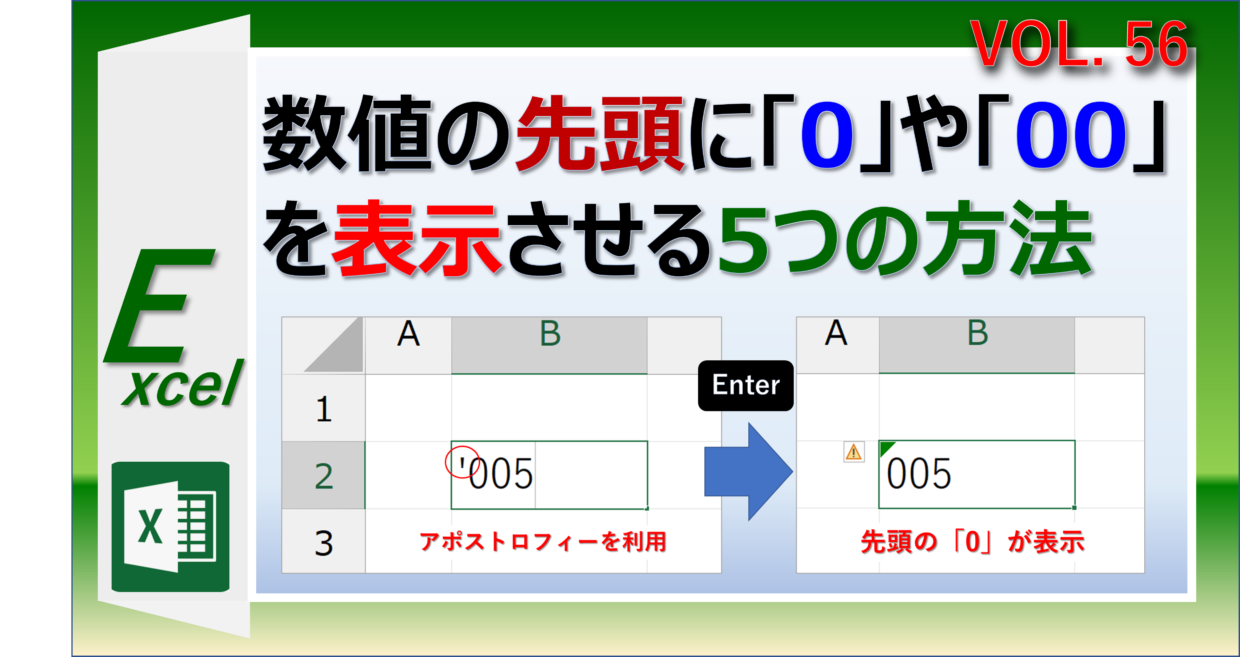
キーボードの「Shift + 7」で入力できる半角アポストロフィ(')を数字の先頭に打ち込みます。例えば「'09012345678」と入力してEnterを押すと、画面上には「09012345678」と表示され、アポストロフィ自体は非表示になります。これにより、エクセルに対して「このセルの内容は数値ではなく文字列として扱え」と強制的に命令できます。
2. 入力前に対策する:セルの書式設定を「文字列」に事前変更
入力する範囲があらかじめ決まっている場合は、データ入力前にセルの表示形式を「文字列」に変更しておくのが最も安全です。
- 入力対象のセルまたは列全体を選択する。
- 「ホーム」タブの「数値」グループにあるプルダウンメニュー(標準)を開く。
- リスト最下部にある「文字列」を選択する。
- 通常通り「0123」と入力すると、先頭の0が消えずに左詰めで表示される。
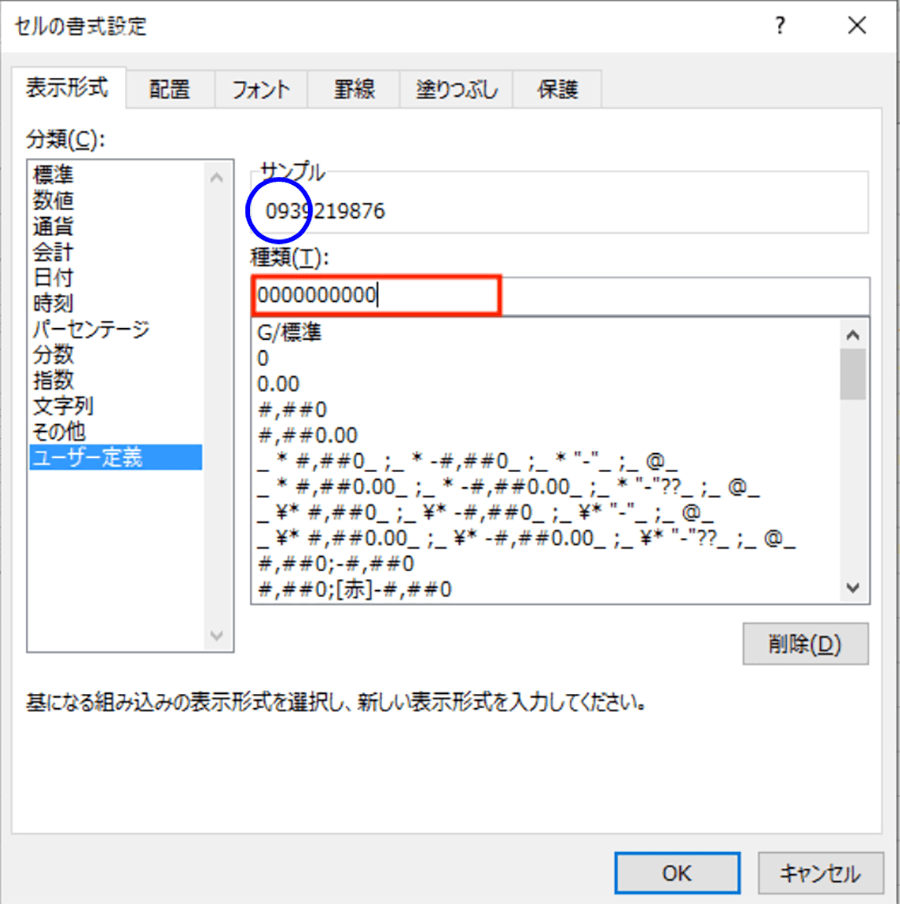
3. 表示だけを整える:ユーザー定義書式(0000 / 000000)
すでに大量の数字を入力してしまい、データ自体は数値のまま見た目の桁数だけを揃えたい場合は「セルの書式設定」のユーザー定義を活用します。
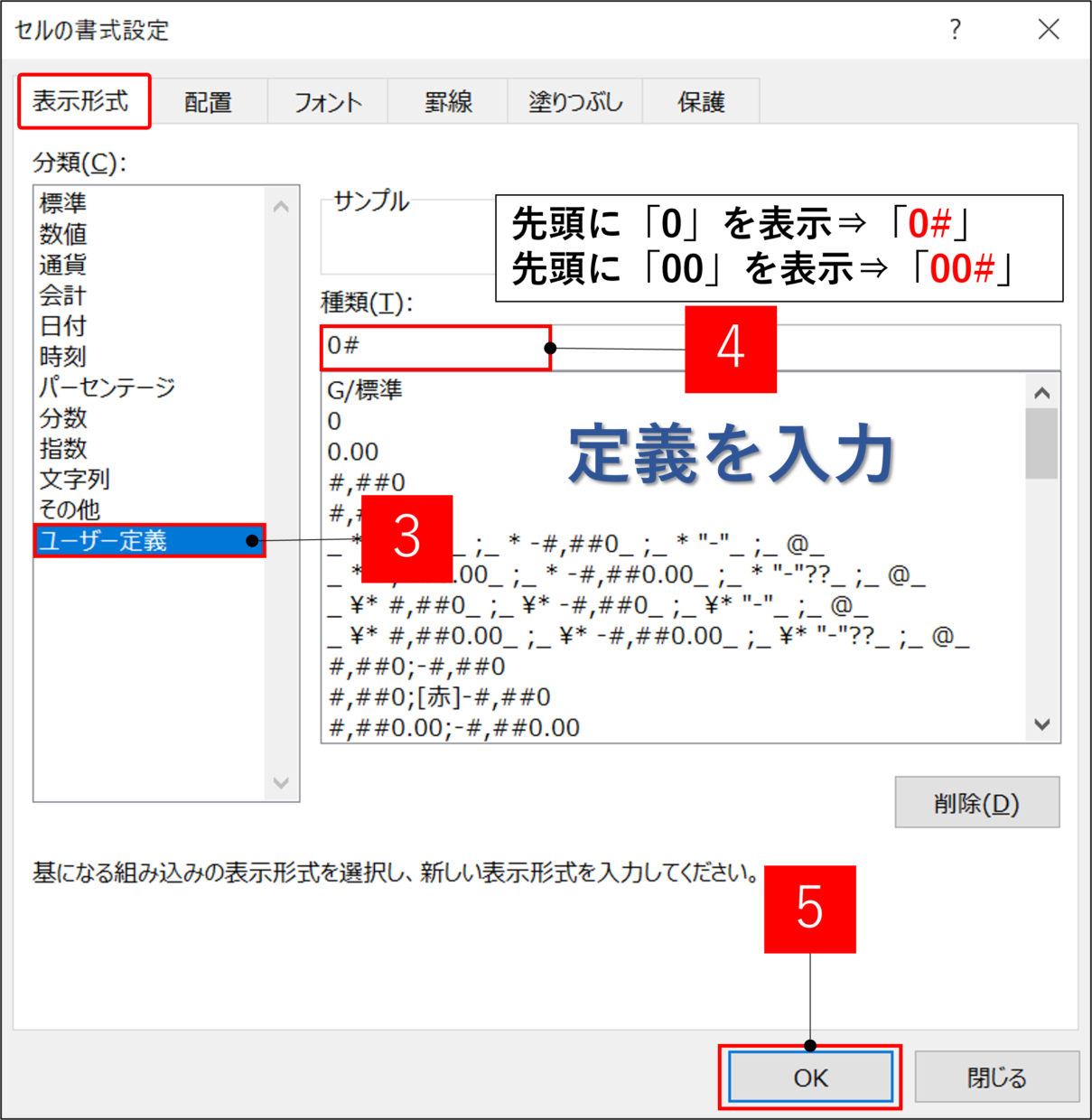
セルを選択して「Ctrl + 1」を押し、「表示形式」タブの「ユーザー定義」を選択します。種類の欄に「00000」(5桁の場合)や「000-0000」(郵便番号)と指定すると、例えば「123」と入っているセルの見た目が自動的に「00123」へと成型されます。
4. 数式で一括変換する:TEXT関数によるゼロ埋め・桁数揃え
別のセルにある0落ちしたデータを、関数を使って一括で正しい桁数に修正したい場合はTEXT関数を使用します。
=TEXT(A2, "000000")
上記のように記述すると、A2セルの数字が何桁であっても、不足している前方の桁が自動的に「0」で埋められ、6桁の文字列データとして出力されます。電話番号などでハイフンを含めたい場合は=TEXT(A2, "00-0000-0000")のように柔軟なフォーマット指定が可能です。
5. 郵便番号・電話番号専用の組み込み表示形式を使う
エクセルの「セルの書式設定」には、日本国内向けの専用プリセットが用意されています。「その他」のカテゴリ内にある「郵便番号」や「電話番号(東京)」を選択するだけで、先頭の0を含めた適切なハイフン区切り表示へと瞬時に切り替わります。
【一目でわかる】手法別のメリット・デメリット徹底比較
実務では「どの手法を選択するか」によって、その後の集計処理や他システムへのエクスポート時に問題が生じるかどうかが決まります。各手法の特徴を下表で整理しました。
| 手法・機能 | データの実態(内部値) | メリット・強み | 注意点・デメリット |
|---|---|---|---|
| '(アポストロフィ) | 文字列 | 事前の設定不要で1件ずつ直感的に入力可能 | 大量のデータ入力には不向き、手作業の手間 |
| 表示形式「文字列」 | 文字列 | 列全体に一括適用でき、以後の入力がすべて安定 | 入力済みセルには後から適用されにくい(再編集が必要) |
| ユーザー定義(0000) | 数値(見た目のみ変化) | 既存の大量数値の見た目を一瞬で整えられる | CSV保存や他ツール連携時に0が消えるリスク大 |
| TEXT関数 | 文字列(数式結果) | 別列への一括ゼロ埋め・フォーマット成型が自在 | 別セルが必要、値貼り付けを行わないと数式依存が残る |
| Power Query | 文字列(取り込み時に指定) | 外部CSV取り込み時の0落ちを恒久的に自動防止 | 操作に一定の学習コストが必要 |
【実態検証】現場を悩ませる「CSVの0落ち事故」とビジネス損失のリアル
オフィス現場やシステム運用において、最も致命的なトラブルを引き起こすのが「CSVファイルをエクセルで開いた瞬間に起きる0落ち事故」です。
実務でよく見られるのが、基幹システムやWebデータベースから出力された顧客CSVデータを、担当者がエクセルのアイコンをダブルクリックして開いてしまうケースです。この瞬間、エクセルはバックグラウンドで自動的に数値を判定し、青森県や秋田県などの郵便番号(「030-XXXX」「010-XXXX」)の先頭0を切り捨て、「30XXXX」「10XXXX」へと不可逆的に書き換えてしまいます。
現場の業務ログやSNSのコミュニティでも、「CSVをエクセルで開いて上書き保存したせいで、数千件の電話番号の先頭0が消え、SMS配信システムが一斉エラーを起こした」「顧客IDの0が消えて別人と誤認識された」という悲鳴に似た報告が絶えません。
特に危険なのは、「ダブルクリックで開いた段階でデータが壊れ、気付かずに上書き保存すると元データ自体が破損する」という点です。見た目だけの問題にとどまらず、発送代行会社への連携ミスによる配送遅延や、再送コストの発生など、実質的な経済損失に直結するリスクを孕んでいます。
一般に知られていない盲点とネットの誤解
0落ち対策を調べる際、ネット上で推奨されている手法を盲信すると予期せぬ落とし穴にはまることがあります。現場でありがちな2大誤解を是正します。
誤解1:「ユーザー定義で0000と設定すればCSV保存しても大丈夫」
最も多い誤解が、セルの書式設定(ユーザー定義)で「0000」と設定し、画面上で「0123」と見えているから安心だと思い込むケースです。ユーザー定義はあくまで「エクセル上での表示の化粧」に過ぎません。
エクセル内部に保持されている実体データは数値の「123」のままです。このファイルをCSV形式(カンマ区切りのテキストファイル)で保存すると、表示形式の情報はすべて破棄され、実体値である「123」が出力されてしまいます。システム連携用のデータを作成する際は、必ず「実体値そのものが文字列型」になっている必要があります。
誤解2:「一度0落ちしたデータは手入力でしか直せない」
「すでに先頭の0が消滅した数万件のデータは元に戻せない」と諦めてしまうケースがありますが、桁数が決まっているコード類(郵便番号7桁、JANコード13桁など)であれば、関数を用いて一括で完全復元が可能です。
例えば、先頭の0が消えて6桁になった郵便番号は、=RIGHT("0" & A2, 7)や=TEXT(A2, "0000000")といった数式を適用すれば、わずか1秒で本来の7桁コードへと復元できます。
【2026年最新】CSV読み込み時の0落ちを完全防御する設定とインポート手順
現在提供されているMicrosoft 365や最新バージョンのエクセルでは、長年ユーザーを苦しめてきた自動データ変換を根本から遮断する機能が標準搭載されています。
最新設定:エクセルの「自動データ変換オプション」を無効化する
近年のアップデートにより、エクセルには先頭のゼロ削除を防止する全体設定が追加されました。
- エクセルの「ファイル」>「オプション」>「データ」を開く。
- 「自動データ変換」の項目内にある「先頭のゼロを削除して数値に変換する」のチェックを外す。
- 「OK」をクリックして設定を保存する。
この設定を行っておくことで、テキストやCSVデータを読み込む際、エクセルが勝手に0を削除する挙動をグローバルにブロックできます。
確実なデータ取り込み:Power Query(パワークエリ)を活用する
業務用の大規模データや定期的に更新されるCSVファイルを取り扱う場合は、「データの取得と変換(Power Query)」を経由するのが業界標準のベストプラクティスです。
- 新規ブックの「データ」タブから「テキストまたはCSVから」を選択する。
- 該当のCSVファイルを指定し、プレビュー画面で「データの変換」をクリック。
- Power Queryエディターが開くので、電話番号やコード列のデータ型アイコン(「123」となっている部分)をクリックし、「テキスト」に変更する。
- 「現在の列を置換」を選択後、「閉じて読み込む」を実行する。
この手順を踏むことで、元のCSVファイルのデータ構造を一切破壊することなく、先頭の0を完全保持した状態でシート上に展開できます。
【プロの結論】おすすめできる手法・避けるべき手法の判断基準
エクセルのデータ管理において最も重要なのは、「そのデータが最終的にどこへ流れるか」を見極めることです。個人のメモ用なのか、チームで共有する管理簿なのか、あるいは基幹システムへ流し込むCSVなのかによって選択肢は明確に分かれます。
【この手法を選ぶべき基準】
- 数件のスポット入力:「'(アポストロフィ)」を先頭に打つのが最速で確実。
- 定常的な台帳作成:入力前に列全体を選択し、表示形式を「文字列」に固定する。
- 既存データの整形・CSV連携:TEXT関数で文字列化して「値として貼り付け」、またはPower Queryでインポートする。
【避けるべきNGパターン】
- 後からCSVとして書き出す予定のデータに対して、ユーザー定義(0000)で見た目だけ整えて放置すること。
- 外部システムの生CSVファイルをエクセルのダブルクリックで直接開き、そのまま上書き保存すること。
【エクセル 先頭 0】に関するよくある質問(FAQ)
Q1:セルに「'(アポストロフィ)」を付けて入力した内容は、印刷やPDF出力したとき紙面に表示されますか?
A1:表示されません。アポストロフィはエクセル内部で「後続の文字を文字列として認識させるための制御文字」として扱われるため、印刷物やPDF、他のセルから参照された計算結果にアポストロフィが出力されることはありません。
Q2:セルの左上に表示される「緑色の三角形(エラーインジケーター)」が邪魔です。消す方法はありますか?
A2:数字を文字列として保存すると、「数値が文字列として保存されています」という注意喚起の緑の三角が表示されます。消したい場合は、対象セルを選択して横に現れる警告アイコン(「!」マーク)をクリックし、「エラーを無視する」を選択してください。全体で非表示にしたい場合は、「ファイル」>「オプション」>「数式」の「バックグラウンドでエラーチェックを行う」のチェックを外します。
Q3:すでに入力済みのセルを選択して表示形式を「文字列」に変えても、先頭に0が付きません。なぜですか?
A3:表示形式を後から「文字列」に変更しても、すでにエクセル内部で数値「123」として確定しているデータは自動で「0123」には戻りません。変更後にセルをダブルクリックしてEnterキーを押すか、TEXT関数(=TEXT(A1, "0000"))などを用いて再構成する必要があります。
Q4:電話番号の先頭にハイフンなしで0を一括付加したい場合、簡単な方法はありますか?
A4:例えば10桁の固定電話で先頭の0が落ちて9桁(例: 312345678)になっている場合、隣の列に="0" & A1と数式を入力してオートフィルし、最後に列全体を「コピー」>「値として貼り付け」で確定させるのが最も手軽です。
まとめ:正しい0落ち対策でエクセル作業の無駄とトラブルをゼロに
エクセルで先頭の0が消える問題は、表計算ソフトが数値を厳密に計算しようとする仕組み上、避けては通れない仕様です。しかし、そのメカニズムと適切な回避策を把握していれば、作業の手戻りやデータ破損のリスクは完全に防ぐことができます。
手入力時の「'(アポストロフィ)」付与や「文字列」設定といった基本操作から、TEXT関数を用いた一括データ変換、さらにはPower Queryや最新のデータ変換制御オプションの活用まで、場面に応じた最適なアプローチを使い分け、堅牢でミスのないデータ処理体制を整えてください。 (出典: エクセル 先頭 0(Yahoo!ニュース))
毎日更新されるトレンド情報を分析・発信中。役立つ裏技やおすすめ情報を分かりやすく紹介します。