クリスタでドット絵を描く決定版!線のぼやけを防ぐ神設定と書き出し術
CLIP STUDIO PAINT(クリスタ)は高解像度の商業イラストやマンガ制作に特化したツールだと思われがちです。そのため、趣味やゲーム制作でドット絵(ピクセルアート)に挑戦しようとした読者から「線を描くとどうしても周囲がぼやけてしまう」「SNSにアップした瞬間に画像が不鮮明になり、レトロゲームのようなクッキリ感が失われる」といった悲鳴が編集部やコミュニティへ頻繁に寄せられています。
実は、高価なドット絵専用ソフトを別途買い足す必要はありません。クリスタが初期状態で持つ「アンチエイリアス処理」や「画像補間アルゴリズム」の仕組みを正しく把握し、わずか数箇所の数値を最適化するだけで、クリスタはプロ仕様のピクセルアート作業場へと変貌します。本稿では、線のぼやけが発生する技術的真相から、おすすめのペン設定、キャンバス設計、そして拡大書き出しの完全手順まで、現場の知見を交えて徹底解剖します。
📌 【この記事の重要ポイントまとめ】
- 要点1:描画線や書き出し画像がぼやける主因は「アンチエイリアス」と「縮小・拡大時の補間方法(バイリニア)」にあり、ペンと書き出し設定の変更で100%解消できる。
- 要点2:制作は32×32px〜128×128pxの極小キャンバスで行い、書き出し時に「ニアレストネイバー法(ハードエッジ)」を指定して整数倍(400%〜1000%)に拡大することが鉄則。
- 要点3:クリスタ標準のグリッド吸着、2値ペン化、タイムライン機能を活用すれば、PCはもちろんiPad版でも専用ツール顔負けのアニメーションやドット絵制作が完結する。
【真相解明】なぜクリスタで描いたドット絵はぼやけるのか?失敗の根本原因
「クリスタでドット絵を描くのは難しい」と感じる最大の理由は、ソフトが高度すぎることに起因します。クリスタは本来、滑らかな曲線や階調豊かなグラデーションを美しく再現することを目的に開発されたペイントツールです。この高度な自動処理が、ドット絵制作においては皮肉にも仇となります。
線がぼやける背景には、主に2つの明確な技術的トラップが存在します。
第1の要因は、ブラシやツールに初期状態でかかっている「アンチエイリアス」です。アンチエイリアスとは、ピクセルのギザギザ(ジャギー)を目立たなくさせるため、線の境界線に半透明の中間色を自動で配置する補間技術を指します。通常のイラスト制作では重宝される機能ですが、1ピクセル単位の正確な配置を競うドット絵では、輪郭に意図しない薄い色が勝手に混ざり込み、「線が滲んでピントが合わない」という現象を引き起こします。
第2の要因は、「書き出し時の補間処理アルゴリズム」です。ドット絵を32×32pxや64×64pxといった実寸で描き、そのままWebやSNSに投稿すると、画面上では芥子粒のように小さく表示されます。そこで多くの人が書き出し時にサイズを「1000px」などに拡大指定しますが、クリスタのデフォルト設定では「イラスト向き(バイリニア法/バイキュービック法)」が適用されます。この処理はピクセルとピクセルの間を平均化して滑らかに繋ごうとするため、角張ったドットの角が溶けて丸まり、全体がひどくぼやけてしまうのです。
つまり、ドット絵特有のソリッドで鋭利な境界線を保つには、「アンチエイリアスの完全無効化」と「拡大時のニアレストネイバー(最近傍法)指定」という2つのスイッチを意図的に切り替える必要があります。
【完全マニュアル】クリスタドット絵の必須初期設定|ペン・キャンバス・グリッド
クリスタをドット絵専用機としてセットアップするための具体的な手順を整理します。一度プリセットを作成しておけば、次回以降はワンクリックで制作を開始できます。
1. キャンバスサイズおすすめ規格
ドット絵は「解像度(dpi)」ではなく「ピクセル数(px)」でサイズを厳密に管理します。初心者が最初から大画面に挑むと作業量が膨大になり挫折しやすいため、まずは以下の基準でキャンバスを新規作成してください。
- アイコン・絵文字用:16×16px または 32×32px(最小限の記号化を学ぶのに最適)
- ゲーム用レトロキャラ立ち絵:48×48px または 64×64px(表情や装備の描き分けが可能)
- リッチな一枚絵・背景込み:128×128px または 256×256px(現代インディーゲーム水準の密度感)
なお、新規キャンバス作成画面の「基本表現色」は、制作段階では「カラー」のままで問題ありません。レイヤー単位で制御するためです。
2. 2値ペンの作り方とクリスタドットペン設定
標準搭載されている「ペン」ツールを改造して、1ピクセルを正確に打てる「2値ペン」を作成します。
- サブツールパレットから「Gペン」や「丸ペン」を右クリック(iPadは長押し)し、「サブツールの複製」を選択。名前を「ドットペン」に変更する。
- ツールプロパティパレットのスパナアイコン(サブツール詳細)を開く。
- 「ブラシサイズ」を「1.0px」に固定し、筆圧検知のチェックをすべて外す。
- 「アンチエイリアス」の項目を探し、左端のアイコンである「無し」を選択する。
- 「消しゴム」ツールも同様に複製し、アンチエイリアスを「無し」にした「ドット消しゴム」を用意する。
あわせて、塗りつぶし(バケツ)ツールも「領域拡縮」を0にし、「アンチエイリアス」のチェックを外しておくことで、境界に隙間を残さず1ドット単位でベタ塗りが可能になります。
3. ピクセルが見えるグリッド表示設定
作業中に1ドットの升目を視覚化するため、グリッドを構成します。
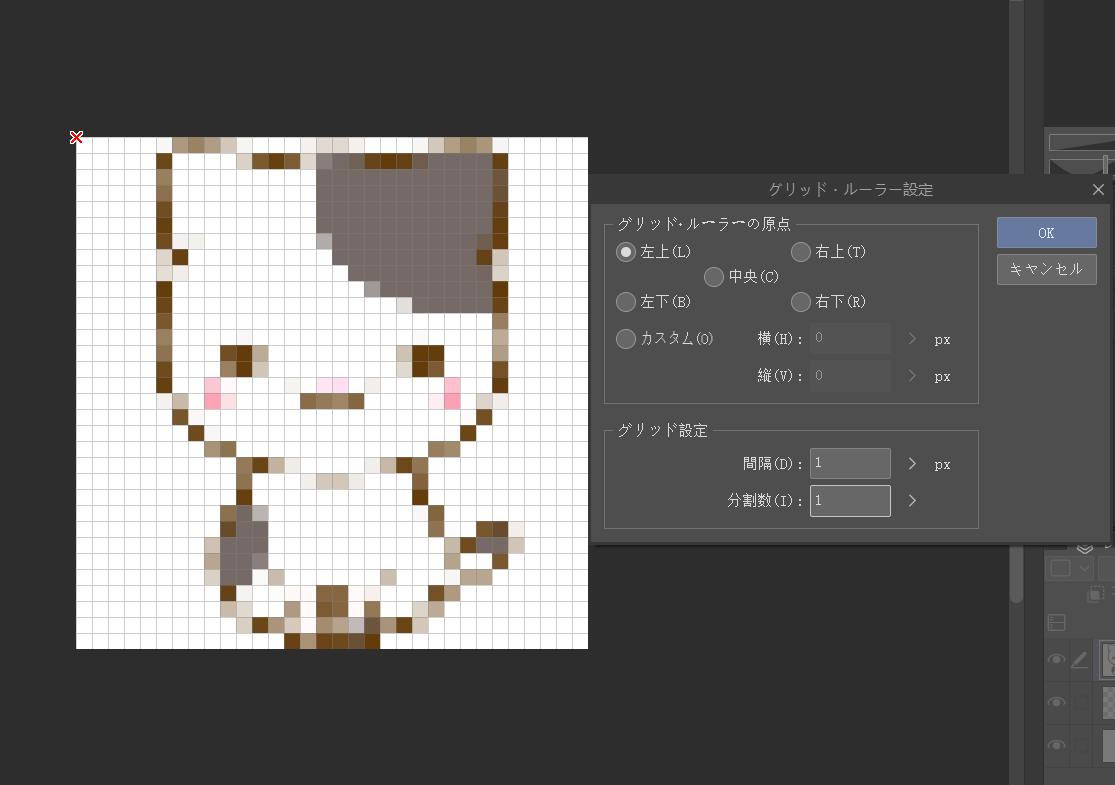
上部メニューの「表示」>「グリッド」にチェックを入れて升目を表示させた後、「表示」>「グリッド・ルーラーの設定」を開きます。「グリッド・ルーラーの原点」を「中央」または「左上」にし、「間隔:1px」「分割数:1」に設定してください。キャンバスを拡大表示した際、1ピクセルごとに正確な枠線が表示され、打ち間違いを瞬時に見分けられるようになります。
徹底比較|クリスタとドット絵専用ソフトの実力差と最適サイズ一覧
ピクセルアート界隈隈では「Aseprite」などの専用ソフトが広く知られていますが、日常的にイラストやマンガを描くユーザーにとって、クリスタで制作する価値はどこにあるのでしょうか。機能と制作環境を客観データに基づき比較検証しました。
| 項目 | クリスタ(Ver.3.x / 4.x) | ドット絵専用ソフト(Aseprite等) | 編集部の見解・評価 |
|---|---|---|---|
| 導入コスト | 既存ユーザーは追加費用0円 | 約2,000円〜2,500円(買い切り) | すでにクリスタを契約・所有しているなら新規課金なしで即戦力化可能。 |
| iPad・モバイル連携 | クラウド同期で完全対応(Apple Pencil可) | 非対応または非公式アプリのみ | iPadでの作業性を重視するクリエイターにはクリスタの一強状態。 |
| レイヤー・表現力 | 乗算、加算(発光)、色調補正が自由自在 | 基本的機能に限定、パレットインデックス中心 | 現代風の「光の粒子」「エフェクト」を融合したネオ・ドット絵制作で圧倒的に優位。 |
| 拡大書き出しの簡便さ | 「ハードエッジ」選択が必須(要手順把握) | 自動で整数倍拡大保存される | 設定ミスによる事故率はクリスタが高いため、書き出しフローの定着が不可欠。 |
【実態検証】失敗しない書き出し手順|ニアレストネイバー拡大書き出しの極意
ネット上のQ&A掲示板やSNSで最も多い失敗報告が、「キャンバス上では綺麗に描けていたのに、画像を書き出したら全体がすりガラスを通したようにぼやけた」というトラブルです。この問題を根本から解決する書き出し手順を検証します。
絶対に失敗しない拡大書き出しの3ステップ
- 上部メニューから「ファイル」>「画像を統合して書き出し」>「.png(PNG)」を選択して保存先を決める。
- 表示される「書き出し設定」ダイアログボックス内の「出力サイズ」項目に注目する。
- 「拡大縮小時の処理」というドロップダウンメニューを、標準の「イラスト向き」から「ハードエッジ(ニアレストネイバー)」に必ず変更する。
この「ニアレストネイバー(Nearest Neighbor)」とは、画像を拡大する際、新しく生まれる隙間に周辺のピクセルと同一の色をそのままコピーして埋めるアルゴリズムです。グラデーション補間が一切発生しないため、1ピクセルの正方形のエッジが鋭利なまま巨大化します。
さらに重要なのが「拡大倍率の整数指定」です。例えば32×32pxの画像を拡大する場合、150%や233%といった半端な倍率を指定すると、ピクセルの分割計算が合わず、線の太さが1ドットだったり2ドットだったりと不揃いになり、歪み(モアレやジャギーの不均一)が発生します。必ず「400%」「800%」「1000%」「1600%」など、きりの良い整数倍(元のドットが縦横均等に何倍になるか)で指定してください。SNS(XやInstagram)で縮小圧縮されずにクッキリ見せるなら、長辺が1000px前後になる倍率が最適です。
ステップアップ編|カラーパレット制限・アニメーション・iPad版の活用術
基本の設定をマスターした後は、ドット絵としての完成度を一段引き上げるテクニックへと進みましょう。
ドット絵カラーパレット制限と「ディザリング」
ドット絵がどこか素人っぽく散らかって見えてしまう主な原因は、「色数が多すぎること」です。フルカラーイラストのようにカラーサークルから無制限に中間色を拾ってしまうと、ピクセルアート特有の記号的な美しさが失われます。
作品全体のベースカラーは「4色〜16色程度」に制限するのがプロのセオリーです。陰影をつける際は、色そのものを増やすのではなく、2つの異なる色のドットを市松模様のように交互に配置して中間色に見せる「ディザリング」技法を取り入れてみてください。クリスタのサブツールパレットに固定のカラーセットを作成し、そこからのみスポイトするルールを設けることで、統一感のあるレトロな質感が生まれます。
クリスタドット絵アニメーションの構築手順
クリスタはアニメーション制作機能も標準装備されています。タイムラインを活用すれば、キャラクターの歩行や待機モーションのGIFアニメも手軽に出力可能です。
- 「ウィンドウ」>「タイムライン」を表示させ、「新規タイムライン」を作成(フレームレートは8fpsまたは12fpsがドット絵らしいコマ落ち感を再現しやすい)。
- 「新規アニメーションセル」を作成し、セルごとに1ピクセルずつパーツをずらして描画。
- オニオンスキン機能をONにすれば、前後のコマが透けて表示されるため、滑らかなドットアニメの軌跡を確認しながら修正が可能。
- 「ファイル」>「アニメーション書き出し」>「アニメーションGIF」を選択。書き出し時の補間処理も「ニアレストネイバー」を選択する。
iPad版クリスタドット絵の最適化設定
iPad版クリスタでドット絵を描く場合、タッチジェスチャーによる誤描画を防ぐことが極めて重要です。「環境設定」の「タッチジェスチャー」から「指とペンで異なる操作を使用」にチェックを入れ、「指でツールを使用」をOFFにしておきます。これにより、指先はキャンバスの拡大・縮小・回転のカメラワーク専用となり、Apple Pencilだけが1ドットの配置に集中できるストレスフリーな環境が構築できます。
クリスタドット絵素材おすすめの探し方
一から自作する時間がない場合は、公式の素材サイト「CLIP STUDIO ASSETS」を活用するのも賢い選択肢です。検索窓に「ドット絵」「Pixel Art」と打ち込むと、有志が作成した「ドット打ち専用の二値ペンセット」や「ゲームボーイ風4色カラーパレット」「等角投影(クォータービュー)用グリッド素材」が無数に見つかります。人気上位の無料素材をダウンロードしてサブツールにドラッグ&ドロップするだけで、作業効率は劇的に向上します。
【プロの結論】クリスタでドット絵を描くべき人・専用ソフトを検討すべき人の境界線
初心者向けドット絵描き方詳細まとめとして、読者が迷いがちな「自分はクリスタを使い続けるべきか、それとも専用ツールに乗り換えるべきか」という判断基準を提示します。
クリスタでのドット絵制作をおすすめできる人
- すでにクリスタの操作体系に慣れている人:慣れ親しんだレイヤー合成モードやショートカットキーをそのまま活用できるメリットは計り知れません。
- イラストや同人誌の装飾・一部としてドット絵を取り入れたい人:通常のイラストレイヤーとドット絵レイヤーを1つのキャンバス内で共存させ、合成することが容易です。
- iPadやモバイル環境で外出先でも描きたい人:デスクトップ級の機能をタブレットで完結させたい場合、クリスタ以上の選択肢はほぼありません。
ドット絵専用ソフト(Aseprite等)への移行を検討すべき人
- インディーゲームの長尺スプライトシートを毎日大量に量産するプロ開発者:フレーム管理やタイルのパッキング自動化など、ゲームエンジン連携機能は専用ソフトが勝ります。
- パレットインデックスカラーの厳密なアニメーションを自動化したい人:色情報の自動置換など、ハードウェア制約をシミュレートする機能は専用機に軍配が上がります。
イラストレーションやWeb用のGIFアニメ、キャラクターアイコンの作成といった大半のニーズにおいて、クリスタが持つ潜在能力は必要十分を超えています。「道具のせい」にして挫折する前に、まずはアンチエイリアスの解除と拡大書き出しの2点を見直してください。それだけで描画面の視界は一気にクリアになります。
【ドット 絵 描き 方 クリスタ】に関するよくある質問(FAQ)
Q1:消しゴムを使うと線が白っぽく滲んで消えてしまいます。どうすればいいですか?
A1:消しゴムツールのアンチエイリアスが「有効」になっていることが原因です。消しゴムのツールプロパティを開き、アンチエイリアス設定を「無し」に変更するか、または「ドットペン」を選択した状態で描画色を「透明色(チェッカー模様のアイコン)」に切り替えて消去作業を行ってください。透明色描画ならペンの形状そのままで1ドットずつ削ることができます。
Q2:塗りつぶしツール(バケツ)を使うと、ドットの境界に塗り残しの隙間ができます。
A2:塗りつぶしツールのプロパティで「領域拡縮」の数値がプラスやマイナスになっていないか確認し、数値を「0」にしてください。また、「アンチエイリアス」のチェックを外し、「色の誤差」を「0」に固定することで、同色ピクセルの境界線ぴったりに余白なくベタ塗りが適用されます。
Q3:描いたドット絵をキャンバス内で拡大・回転させたら線がボケてしまいました。
A3:変形機能(Ctrl+T / Cmd+T)を使用する際、ツールプロパティパレットの下部にある「補間方法」が「イラスト向き」になっているためです。ここを「ハードエッジ(ニアレストネイバー)」に変更してから確定してください。また、ドット絵を回転させるとピクセルが幾何学的に歪むため、角度をつける作業は拡大確定後に手動でドットを打ち直して整えるのがピクセルアートの基本作法です。
Q4:X(旧Twitter)に拡大書き出しして投稿したのに、スマホで見るとぼやけて見えます。
A4:画像の長辺が小さすぎると、Twitterアプリ側の拡大表示処理によって強制的にバイリニア補間がかけられ、滲んでしまいます。原寸が32×32pxなどの小さなドット絵であっても、書き出し時には必ず1000%〜2000%程度にニアレストネイバー法で拡大し、画像の長辺を「800px〜1200px以上」にしてから投稿してください。
まとめ:設定さえ攻略すればクリスタは最高のピクセルアートキャンバスになる
高機能がゆえに「ピクセルアートには不向き」と誤解されがちなクリスタですが、その実態は、初期設定の癖を理解しさえすれば驚くほど精密で快適なドット絵環境を提供してくれる万能ツールです。
線のぼやけに悩まされていた時間は、設定を「アンチエイリアス無し」と「ニアレストネイバー拡大書き出し」の2つに改めるだけで過去のものになります。限られたピクセル数とカラーパレットの中で、いかに豊かな世界を表現するか――。ピクセルアートならではの「引き算の美学」を、ぜひあなたの手元にあるクリスタで体感してください。 (出典: ドット 絵 描き 方 クリスタ(Yahoo!ニュース))
Webメディアの編集およびコンテンツ作成に従事。正確で質の高い情報発信を心掛けています。