動画の背景をぼかす方法2026!スマホ無料アプリからプロ級編集まで
SNS動画やYouTube、Web会議において、被写体を際立たせて映像のクオリティを一気に高める「背景ぼかし」。高価な一眼レフカメラと明るい単焦点レンズがなければ不可能とされていたシネマティックなボケ味ですが、画像認識AIの劇的な進化により、現在ではスマートフォン1台や無料アプリだけでも極めて高精度に再現できるようになりました。
日常の何気ない部屋の風景を隠してプライバシーを保護したいケースから、映画のワンシーンのような立体感あるポートレート動画を制作したいニーズまで、背景をぼかすテクニックは動画制作の必須スキルとなっています。端末別の最新設定からプロユースのPCソフト活用法まで、失敗しないための実践手順を網羅して解説します。
📌 【この記事の重要ポイントまとめ】
- 要点1:スマホ1台・無料アプリでも高度なAI被写体認識により、一眼レフ級のシネマティックなボケ味を手軽に再現可能。
- 要点2:iPhoneのシネマティックモードを活用すれば、撮影後でもF値(ボケ強度)やピント位置の再調整が自由自在。
- 要点3:CapCutのオーバーレイ合成やPremiere Proの自動マスク追従など、用途に応じたツールの使い分けが成功の分かれ道。
【2026年最新】スマホ1台・無料アプリで動画の背景をぼかす裏技
高価な機材に投資することなく、手持ちのスマートフォンだけでプロ級のボケ感を作りたい場合に最も頼りになるのが、動画背景ぼかし無料アプリの代表格である「CapCut」を活用したアプローチです。多くのクリエイターが実践しているCapCut背景ぼかしやり方の真骨頂は、エフェクトとオーバーレイを組み合わせた動画背景透過ぼかし合成テクニックにあります。
実際の手順は極めてシンプルです。まず編集画面に元動画を読み込み、「エフェクト」メニューから「動画エフェクト」>「レンズ」>「ぼかし」を選択して動画全体に適用します。次に「オーバーレイ(はめ込み合成)」機能を使って、まったく同じ元動画を別レイヤーとして寸分の狂いもなく重ね合わせます。最後に、前面に配置した動画に対して「背景を削除(自動切り抜き)」を実行するだけで、動画被写体認識ぼかしが瞬時に働き、人物の輪郭だけを残して背景のみを自然にぼかすことが可能です。
この手法の最大の利点は、ボケの強度(フィルターの数値)をスライダー1つで0〜100%まで無段階で微調整できる点にあります。輪郭の境界面が気になる場合は、ブラーの数値を20〜35程度に抑えることで、AI特有の切り抜き感を抑えたナチュラルな被写界深度を演出できます。
iPhone&Android端末別!撮影時・撮影後に背景をぼかす設定手順
撮影の段階からボケ味を作り込みたい場合、端末の標準カメラ機能を正しく設定することが近道となります。特にiPhone 13以降のProモデルおよび標準モデルに搭載されている「シネマティックモード」は、映画撮影のフォーカス送りをシミュレートする画期的な機能です。
iPhone動画背景ぼかす設定を行う際は、カメラアプリを起動してモードを「シネマティック」に切り替えます。画面右上の「f値(絞り値)」アイコンをタップし、数値を小さくする(例:f/2.0〜f/2.8)ほど背景が強くボケ、数値を大きくする(例:f/8.0〜f/16)ほど背景までくっきりと写る仕組みです。さらに特筆すべきは、シネマティックモード後からぼかす編集耐性の高さです。写真アプリの「編集」画面から、撮影後であっても被写界深度(ボケの深さ)やフォーカスを当てる対象人物を何度でも変更できます。
一方、スマホ動画背景ぼかしAndroid端末においては、Galaxyシリーズの「ポートレート動画」やGoogle Pixelの「シネマティック」機能が標準で強力なAI深度マップ生成に対応しています。撮影環境の明るさを十分に確保し、被写体と背景の距離を最低でも1.5メートル以上離すことで、センサーサイズを超えた立体感ある映像を記録できます。
【徹底比較】主要な動画背景ぼかしツール・アプリの実力検証データ
動画編集現場での検証データをもとに、主要なアプリおよび編集ソフトの処理性能、輪郭認識の精度、適した用途を比較整理しました。
| ツール・アプリ名 | 対応デバイス / コスト | 輪郭認識精度・処理速度 | 編集部の見解・おすすめ用途 |
|---|---|---|---|
| CapCut | iOS / Android / PC 基本無料(一部Pro課金) | AI切り抜き速度:極めて高速 精度:★★★★☆(髪の隙間にやや弱点) | SNSショート動画向け。手軽さと加工スピードを最優先したい場面に最適。 |
| iPhone シネマティック | iOS(iPhone 13以降) 端末標準機能(無料) | ハードウェア深度計測:高精度 精度:★★★★★(後からのF値変更可能) | Vlogや日常撮影。撮影段階から自然な光学風ボケを追求したいユーザー向け。 |
| Adobe Premiere Pro | Windows / macOS 月額サブスクリプション | AIマスク追従:最高峰 精度:★★★★★(境界線のフェザー調整自在) | 商業映像・YouTube本編。微細なマスク修正や複数エフェクトの併用に必須。 |
| Zoom / Teams | PC / スマホ各種 基本無料 | リアルタイム描画:中速 精度:★★★☆☆(手の素早い動きで破綻あり) | オンライン商談・面接。部屋の散らかりやプライバシーを瞬時に隠す実用特化。 |
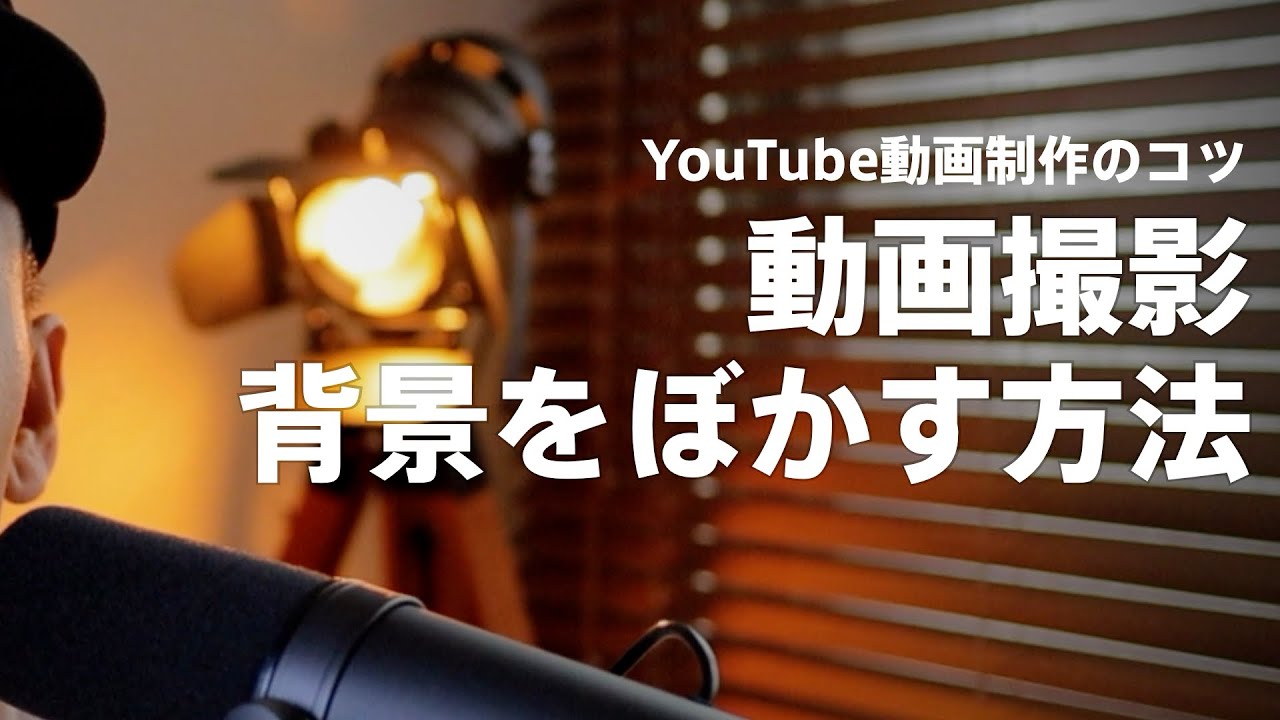
PCソフトで極める本格編集|Premiere Proの背景ぼかしエフェクトとAIマスク
商用クオリティの映像制作やYouTubeの長編コンテンツ編集では、デスクトップ向けの動画背景ぼかしPCソフトが威力を発揮します。業界標準のAdobe Premiere ProにおけるPremierePro背景ぼかしエフェクトの構築は、精密なマスキングとトラッキング機能によって成り立っています。
エフェクトパネルから「ブラー(ガウス)」または「ブラー(カメラ)」をクリップに適用し、エフェクトコントロールパネル内のペンツールや楕円形マスクを用いて被写体を囲みます。次に「マスクパスのトラッキング」を実行すると、被写体の移動に合わせてマスクが自動追従します。背景側のみにブラーを効かせる場合は「反転」にチェックを入れ、「マスクのぼかし(フェザー)」の値を20〜40ピクセル程度に広げることで、被写体と背景の境界線が完全に溶け合い、CG合成特有の不自然な輪郭線を完全に消し去ることが可能です。
また、通行人の顔や自動車のナンバープレート、機密書類などを局所的に隠したいシーンでは、同じワークフローで「モザイク」エフェクトを選択する動画モザイク加工おすすめの設定が、コンプライアンス遵守と視聴体験の維持を両立させます。
ZoomやWeb会議で失敗しない!リアルタイム動画背景ぼかし設定方法
リモートワークやオンライン取材の普及に伴い、事後編集ではなく配信中のリアルタイム処理が求められる場面が増加しました。Zoom動画背景ぼかし設定方法は、事前のテスト画面および通話中のメニューから即座に有効化できます。
設定手順は、Zoomクライアントの「設定(歯車マーク)」>「背景とエフェクト」>「バーチャル背景」から「ぼかし」を選択するだけです。しかし、現場での利用実態を検証すると、「手が消える」「コップや書類の端が背景と一緒に溶ける」といったAI認識のバグに悩まされるユーザーが少なくありません。
このトラブルを防ぐ最大のポイントは、被写体と背後の壁との距離(最低1メートル確保)と、顔周りのライティングです。背景と同色の服(白い壁の前で白いシャツなど)を着用しているとAIがエッジを見失うため、背景とコントラスト差のある服装を選び、正面から卓上ライトを当てることで、輪郭のチラつきを劇的に軽減できます。

一般に知られていない盲点とネットの誤解|失敗する3つのパターン
動画の背景ぼかしにおいて、インターネット上で広く共有されているノウハウの中には、実際の視覚心理や編集工程で見落とされがちな落とし穴が存在します。
第一の誤解は、「ボケの強度は強ければ強いほどプロっぽく見える」という思い込みです。人間の目は、極端に背景がボケすぎている映像に対して無意識に「不自然な合成感」を察知します。光学レンズの物理法則から逸脱した極端なボケは、かえって動画全体の質感を安っぽく見せる原因となります。
第二の盲点は、髪の毛のディテール処理です。風になびく細い毛先や、指を素早く動かした瞬間は、いかに優秀なAIであっても背景との分離に失敗し、背景がチラチラと点滅する「アーティファクトノイズ」が発生します。これを回避するには、被写体の激しいアクションシーンを避けるか、フレームレートを60fps以上で収録してブレを抑える撮影設計が欠かせません。
第三の罠は、無料アプリの書き出し設定に伴う画質劣化です。多くの無料アプリはデフォルト設定でビットレートが低く制限されており、背景をぼかすエフェクト処理を加えた上に再エンコードされることで、元の解像度よりも著しくノイズが目立つ結果に陥ります。書き出し時には必ず1080p・高ビットレート(または4K)を指定する運用を徹底してください。
【実態検証】利用者の生の声と2026年最新動画編集アプリ評判
SNSや動画クリエイターコミュニティにおける一次情報を検証すると、2026年最新動画編集アプリ評判では「単なる自動化」から「直感的なコントロール性」へとユーザーの評価軸がシフトしている実態が浮き彫りになっています。
「CapCutのAI切り抜きは爆速で助かるが、背景の明るさと人物のライティングが合っていないと浮いてしまう」「iPhoneのシネマティックは暗所ノイズに弱いため、屋内では照明が必須」といった、現場での試行錯誤に基づくリアルな声が多数報告されています。ツール自体の性能が向上したからこそ、前後のライティング設計や構図作りの基礎がクオリティの差として現れています。
【プロの結論】おすすめできる人・慎重になるべき人の判断基準
動画の背景ぼかし技術を導入するにあたり、自身の発信スタイルや目的に応じた適切な選択基準を提示します。
【背景ぼかしを積極的に導入すべきケース】
- 自室やオフィスの生活感を隠し、プライバシーと清潔感を担保したい配信者
- トーク系YouTubeや解説動画で、視聴者の視線を話者の表情に集中させたいクリエイター
- 高額な一眼レフ機材を購入する予算はないが、Vlogの質感をワンランク上げたい初心者
【背景ぼかしの適用に慎重になるべきケース】
- 料理の手元動画や製品レビューなど、背景にある道具や周囲の空間情報が重要なコンテンツ
- ダンスやスポーツなど、被写体の動きが極めて激しく輪郭の認識破綻が頻発する映像
- 4K高精細な風景映像で、背景の空気感や奥行きそのものが作品の魅力となる撮影
【動画の背景をぼかす】に関するよくある質問(FAQ)
Q1:一眼レフやシネマティックモード以外で撮影した「過去の普通の動画」でも後から背景をぼかせますか?
A1:完全に可能です。CapCutなどのAI切り抜き搭載アプリで「動画全体をぼかしたレイヤー」の上に「人物だけを自動切り抜きした同一動画」を重ねる手法(オーバーレイ合成)や、Premiere Proの自動マスク追従機能を使うことで、数年前に撮影した一般的なスマートフォン動画でも背景だけを分離してぼかすことができます。
Q2:アプリで背景をぼかすと人物の輪郭がチカチカ点滅してしまいます。綺麗な仕上げにするコツはありますか?
A2:主な原因は背景と人物のコントラスト不足や手ブレです。撮影時に被写体へ光を当てて背景から1m以上離れること、アプリ編集時に「ぼかし強度を20〜35%程度の控えめにする」こと、そして「境界線のフェザー(ぼかし幅)を滑らかに設定する」ことで、不自然なチラつきを大幅に解消できます。
Q3:Zoomで背景をぼかすとパソコンの動作が非常に重くなります。負荷を下げる方法はありますか?
A3:リアルタイムのAI画像認識はCPUおよびGPUに大きな負荷をかけます。Zoom設定の「ビデオ」項目で「HD」のチェックを外すか、背景に実際のロールスクリーンや単色カーテン(簡易グリーンバック)を設置して「グリーンスクリーンがあります」にチェックを入れることで、ハードウェア負荷を劇的に低減できます。
まとめ:用途に合わせた最適なぼかし手法で映像価値を高める
動画の背景をぼかすアプローチは、スマートフォン標準機能の進化とクラウド・オンデバイスAIの高度化によって、誰でも数タップで実現できる身近な表現技術となりました。手軽さを求めるならCapCutなどの無料アプリ合成、撮影段階からのクオリティ追求ならiPhoneのシネマティックモード、そして商業水準の緻密な仕上がりを目指すならPremiere Proのマスク機能と、目的に応じた使い分けが映像の魅力を最大限に引き出します。
過度なエフェクトに頼りすぎず、被写体と背景の距離感や光のバランスを意識しながら、視聴者を惹きつける洗練された映像表現を取り入れてみてください。 (出典: 動画 の 背景 を ぼかす(Yahoo!ニュース))
SEOライティングとマーケティング戦略の専門家。分かりやすい解説記事で定評があります。