MacBookスクショ完全解説!撮影ショートカットから最新裏技まで
日常的な業務連絡からプレゼン資料の作成、オンライン会議の記録まで、MacBookにおける画面キャプチャはデスクワークで最も頻繁に使われる基本動作です。世界中で「chụp màn hình macbook(MacBookでの画面撮影)」と検索されるように、OSのアップデートに伴ってキャプチャ機能は進化を続け、効率的な操作法を知りたいというニーズは国内外で常に高い水準を維持しています。
しかし現場では、「全画面の撮影はできるものの特定ウィンドウの影を消す方法が分からない」「保存先がデスクトップのまま散らかってしまう」「突然ショートカットキーが効かなくなった」といった声が後を絶ちません。2026年現在のmacOS環境に基づき、基本操作から保存先変更、トラブルシューティング、作業効率を跳ね上げる応用テクニックまで徹底解説します。
📌 【この記事の重要ポイントまとめ】
- 要点1:全画面・範囲指定・ウィンドウ単体など用途別のショートカットを使い分けることで撮影の手間を半減できる。
- 要点2:「Shift + Command + 5」を活用すれば、保存先フォルダの変更や画面録画、タイマー撮影まで一括管理が可能になる。
- 要点3:ショートカットが効かないトラブルの大半は、キーボード設定の重複や他社製アプリの競合解除で即座に解決できる。
【2026年最新】MacBookスクリーンショットの基本ショートカット一覧と撮影手順
macOSには標準で極めて強力なキャプチャ機能が備わっています。まずは基本となる3大ショートカットの仕組みと使い分けを整理します。
画面全体を素早く残したい場合は、Macスクリーンショット全画面撮影のコマンドである「Shift + Command + 3」を実行します。キーを押した瞬間に画面全体の画像が生成され、マルチディスプレイ環境では接続されているすべての画面が個別の画像ファイルとして同時に保存されます。
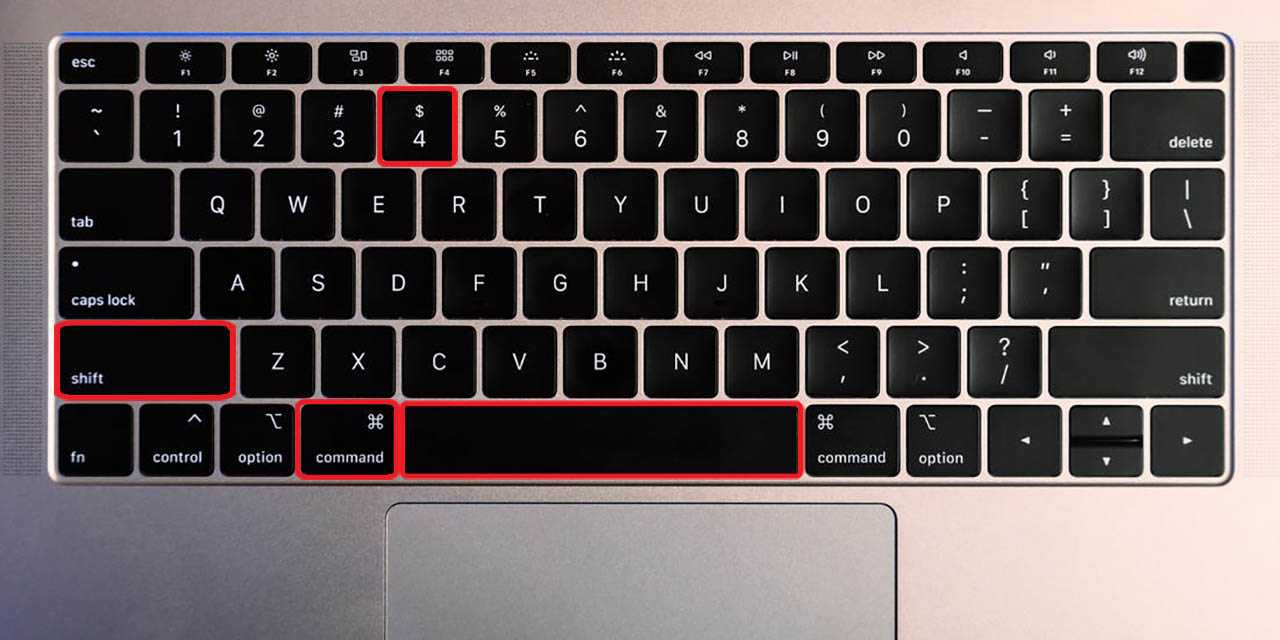
資料作成やチャット共有で最も出番が多いのが、Mac画面キャプチャ範囲指定を行う「Shift + Command + 4」です。キーを押すとカーソルが十字アイコンに変化し、ドラッグした矩形エリアだけを正確に切り取れます。さらに、ドラッグ中に「Space」キーを長押しすると選択範囲の大きさを固定したまま位置を微調整でき、「Shift」キーを押しながらドラッグすると縦または横方向のみに選択枠を固定できます。
特定のアプリウィンドウだけを美しく切り抜きたい場合は、「Shift + Command + 4」を押した後に「Space」キーを1回ポンと押します。カーソルがカメラアイコンに変わり、撮影したいウィンドウをクリックするだけで、正確なウィンドウサイズでキャプチャ可能です。このとき、Macスクリーンショット影を消す方法として「Option」キーを押しながらクリックすることで、macOS特有のドロップシャドウ(影)を排除したフラットな画像を取得できます。Webデザインやドキュメント掲載時に影が邪魔になる場面で重宝する必須テクニックです。
デスクトップの散らかりを防ぐ!保存先の変更とクリップボード即時保存
標準設定のままスクリーンショットを撮り続けると、デスクトップが画像ファイルで埋め尽くされ、目当てのファイルを探すのに余計な認知コストがかかります。快適な作業環境を維持するために、保存先のカスタマイズとクリップボード連携をマスターしましょう。
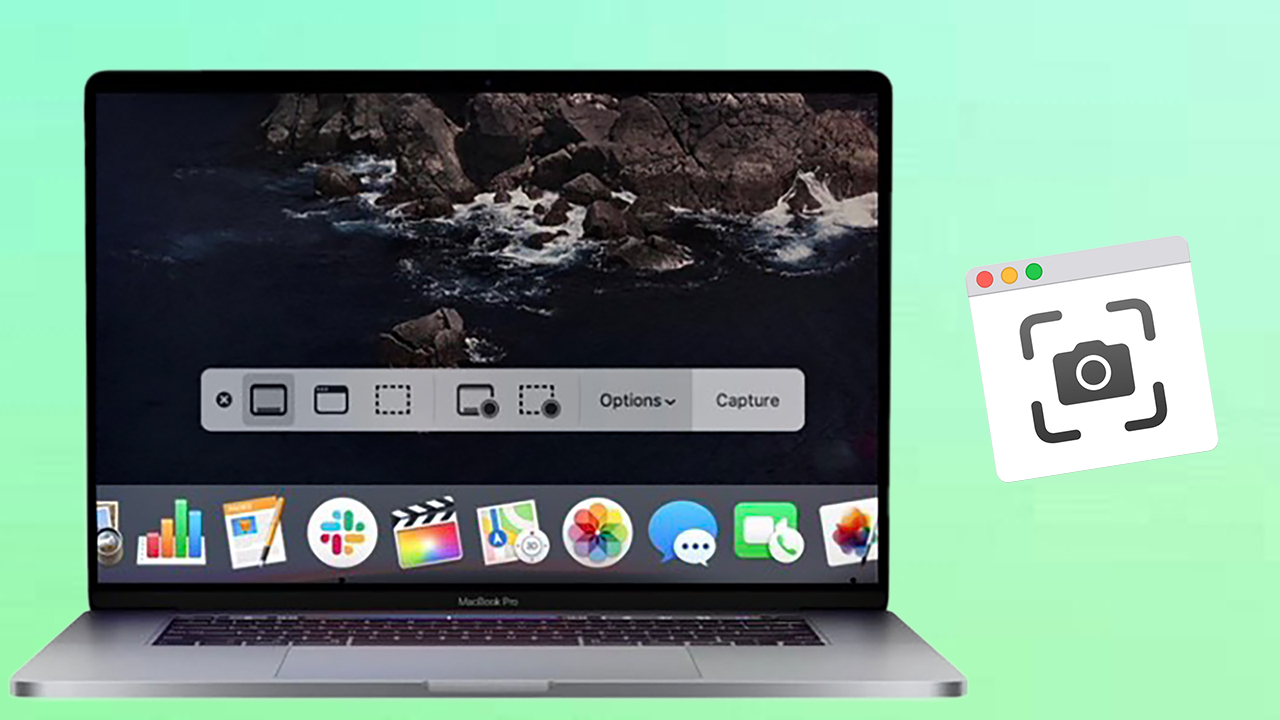
MacBookスクショ保存先変更を行う最も直感的な手順は、統合コントロールパネルを呼び出す「Shift + Command + 5」を使用する方法です。画面下部に表示されるツールバーの「オプション」メニューを開くと、「デスクトップ」「書類」「ダウンロード」のほか、任意のフォルダを「その他の場所」から指定できます。例えば「ピクチャ」フォルダ内に「Screenshots」フォルダを作成して指定しておけば、デスクトップを常にクリーンな状態に保てます。
ファイルとして保存する必要がなく、SlackやTeams、Notionなどのチャットや文書にそのまま貼り付けたい場合は、Macスクショクリップボード保存が便利です。各種ショートカットを押す際に「Control」キーを同時に押す(例:Control + Shift + Command + 4)だけで、画像がファイル化されず直接クリップボードにコピーされます。これにより、ストレージ容量の圧迫を防ぎつつ、スピーディーな情報共有が実現します。
【実態検証】画面録画やタイマー撮影を極めるプロの現場活用術
静止画だけでなく、Webサイトの挙動確認や操作マニュアルの作成には動画キャプチャが欠かせません。macOS標準のツールバー(Shift + Command + 5)は、静止画と動画の両方をシームレスに扱える設計になっています。
MacBook画面録画やり方は極めてシンプルです。「Shift + Command + 5」を起動し、ツールバー左側の「画面全体を収録」または「選択部分を収録」をクリックして「収録」ボタンを押すだけです。オプションメニューからマイク音声をオンに設定すれば、画面操作に合わせた音声解説も同時にレコーディングできます。収録を停止する際は、メニューバー右上に表示される「停止ボタン(○の中に■)」をクリックするか、「Command + Control + Esc」を押します。
プルダウンメニューを開いた状態のキャプチャや、操作中の特定瞬間を正確に収めたい場面では、MacBookスクリーンショットタイマー撮影が威力を発揮します。同様にオプションメニューから「5秒」または「10秒」のタイマーを設定することで、撮影までのカウントダウン中に目的の画面状態を整えることが可能です。
さらに、プレゼン資料や印刷物向けにMac画面キャプチャ高画質保存を求める場合、Retinaディスプレイ本来の高精細な解像度(2x)で保存されているかを確認することが推奨されます。また、ファイル形式をPNGから軽量なJPEGに変更したい場合は、ターミナルで以下のコマンドを実行することで、用途に合わせたシステム最適化が図れます。
defaults write com.apple.screencapture type jpg; killall SystemUIServer
:quality(75)/2022_2_13_637803825210496663_chup-anh-man-hinh-tot-hon-tren-may-mac-voi-5-ung-dung-nay.jpg)
ショートカットが反応しない?「Shift Command 4使えない」原因と解決策
「キーを押してもシャッター音が鳴らない」「選択カーソルが出ない」といった問題に遭遇した場合、ハードウェアの故障を疑う前にシステム設定やバックグラウンドアプリの状態を確認する必要があります。Macスクリーンショット撮れない原因の代表的なチェック項目を整理しました。
最も多い要因が、Shift Command 4使えない対処法の筆頭である「キーボードショートカット設定の無効化または競合」です。macOSの「システム設定」>「キーボード」>「キーボードショートカット」>「スクリーンショット」を開き、各ショートカットにチェックが入っているかを確認してください。何らかの拍子にショートカット割り当てが外れていたり、別のキーに変更されているケースがあります。
次に確認すべきは、他社製常駐アプリによるショートカットの占有です。Dropbox、Zoom、Slack、CleanShotなどのアプリが独自のキャプチャ機能を標準ショートカットに割り当てている場合、macOS標準のコマンドが横取りされて動作しなくなる事例が多発しています。各アプリの設定メニューを開き、ショートカットの競合を解除することで正常に復帰します。
また、macOSのセキュリティ機能により、「システム設定」>「プライバシーとセキュリティ」>「画面収録とシステムオーディオ録音」の権限が制限されている場合、特定アプリの画面が白抜きになったりキャプチャがブロックされたりすることがあります。適切な権限付与を行うことでトラブルを回避できます。
【徹底比較】macOS標準機能 vs サードパーティ製ツールの実力検証
標準機能で十分なのか、それともサードパーティ製の専用アプリを導入すべきか迷うユーザーに向けて、機能性と運用コストの比較検証データをまとめました。
| 項目・ツール名 | 機能・特徴 | 導入コスト・動作負荷 | 編集部の見解・評価 |
|---|---|---|---|
| macOS 標準機能 | 全画面、範囲指定、ウィンドウ影なし、画面録画、タイマー | 無料 / 負荷ゼロ(OSネイティブ) | 9割の一般ビジネス業務において十分すぎる完成度 |
| CleanShot X | スクロールキャプチャ、高度な注釈付け、背景自動合成、クラウド共有 | 買い切り約29ドル〜 / 低負荷 | デザイナー・テクニカルライターなど画像加工頻度の高いプロ向け |
| Shottr | ピクセル単位の寸法測定、カラーピッカー、高速OCR文字認識 | 基本無料(有料版あり) / 超軽量 | UI/UXエンジニアやコーダーの画面検証作業に最適 |
| Monosnap | 矢印・モザイク入れ、簡易ストレージ連携、ショートカット柔軟性 | 無料プランあり / 中負荷 | チーム内でのクイックな修正指示出しに適した実用ツール |
【プロの結論】知的生産性を最大化するワークフロー設計と導入判断
デジタル環境における作業効率化において、キャプチャ作業そのものにかける時間と認知負荷の削減は極めて重要です。画面撮影後に「トリミングソフトを開く」「保存先を探す」「余計な影を手動で消す」といった無駄なステップを挟むことは、集中力を途切れさせる原因になります。
標準機能で完結させるべき人
社内チャットでの進捗報告、議事録やスライドへの一時的な画像貼り付けがメインのビジネスパーソンは、macOS標準のショートカットとControlキーによるクリップボード保存を徹底するだけで十分です。追加アプリの常駐によるメモリ消費やアップデート管理の手間を完全に排除できます。
専用アプリ導入を検討すべき人
縦に長いWebページ全体のスクロールキャプチャを日常的に行うWeb制作者、キャプチャ画像に矢印や連番ステップ、モザイク処理を即座に付与したいマニュアル作成担当者は、専用ツールの導入によって年間数十時間規模の作業時間を削減できます。自身の業務特性に合わせてツールを選択することが最も合理的な判断基準です。
【chụp màn hình macbook】に関するよくある質問(FAQ)
Q1:撮影したスクリーンショットの画質を劣化させずに保存するには?
A1:macOSの標準設定では可逆圧縮形式のPNG形式で保存されるため、画質劣化は起きません。ただし、他社製アプリやチャットツールの自動圧縮がかかると画質が低下することがあるため、高精細なまま共有したい場合は元ファイル形式のまま転送するか、クラウドストレージ経由で共有することをおすすめします。
Q2:ウィンドウの影を消してキャプチャするショートカットをもう一度教えてください。
A2:「Shift + Command + 4」を押した後に「Space」キーを押し、カメラアイコンが表示された状態で「Option」キーを押しながらクリックします。これで影のないすっきりとしたウィンドウ画像が取得できます。
Q3:スクリーンショットを撮った直後、画面右下に出るサムネイルを消すことはできますか?
A3:可能です。「Shift + Command + 5」を押して画面下のツールバーを表示し、「オプション」メニューから「フローティングサムネイルを表示」のチェックを外すと、撮影後即座にファイル保存またはクリップボード反映が行われます。
Q4:画面録画を行う際にMac内部のシステム音声を録音するにはどうすればよいですか?
A4:macOS標準の「Shift + Command + 5」では内蔵マイクからの音声録音が基本となります。PC内部の再生音を直接クリアに収録したい場合は、「BlackHole」などの無料オーディオルーティング仮想ドライバを導入し、サウンド出力と収録マイクを連動させる設定が必要です。
まとめ:スクショ技術の最適化で日々の作業効率を劇的に高める
MacBookにおける画面キャプチャは、単なる記録手段にとどまらず、テキスト以上の情報量を瞬時に伝える強力なコミュニケーションツールです。「Shift + Command + 3」「4」「5」の基本操作を指先で無意識に使い分けられるようになるだけで、日々のデスクワークのスピードは格段に向上します。
保存先を「ピクチャ」フォルダ等に整理してデスクトップを常に清潔に保ち、不要な影を「Option」キーで排除し、貼り付け用途には「Control」キーを組み合わせる——これらの一連の作法をワークフローに組み込み、ストレスのない快適なMac環境を構築してください。 (出典: chp mn hnh macbook(Yahoo!ニュース))
テクノロジーやライフスタイル領域を中心に執筆活動を行っています。趣味は写真撮影と旅行です。