マルチモニター壁紙攻略!左右別設定・ズレ解消から美麗パノラマ裏技まで
複数枚のディスプレイを並べるマルチモニター環境は、デスクワークの生産性向上や没入感あふれるゲーム体験に欠かせない標準装備となった。しかし、いざこだわりの画像をデスクトップに配置しようとすると、「左右の画面で位置が合わずにズレる」「引き伸ばされて画質が粗くなる」「画面ごとに別々の画像を設定できない」といった視覚的なトラブルに直面するユーザーは極めて多い。
毎日視界に入るデスクトップの歪みや粗さは、無意識のうちに集中力を削ぐノイズとなる。本稿では、OS標準機能を駆使した左右別々の画像設定やパノラマ連結の裏技をはじめ、定番アプリ「Wallpaper Engine」の活用法、厳選された高画質配布サイトまで、理想の作業環境を一瞬で構築する決定的なアプローチを網羅して解説する。
📌 【この記事の重要ポイントまとめ】
- 要点1:Windows 11なら標準の「個人用設定」から右クリック操作のみで、左右の画面へ瞬時に異なる壁紙を個別割り当て可能。
- 要点2:モニター間で生じる画像のズレは、OS上の「ディスプレイ配置の微調整」と「スパン設定」の組み合わせで完全に解消できる。
- 要点3:超ワイド解像度(3840×1080など)や動く壁紙の導入により、視覚疲労の軽減とデスク全体の美観を劇的に両立できる。
【なぜズレる?】マルチディスプレイで壁紙がズレる問題を修正する決定打
「パノラマ画像を配置したのに、画面の境界線で絵柄が上下にズレてしまう」という現象は、マルチディスプレイ環境を導入した多くのユーザーが最初に直面する壁だ。SNSやサポートコミュニティでも「左右でモニターの高さが合わない」「真ん中で画像が段差になって気持ち悪い」といった嘆きの声が頻繁に投稿されている。この問題が生じる根本的な原因は、OSが認識しているディスプレイの仮想配置と、物理的な画面の位置関係に生じたミリ単位のズレにある。
Windowsの初期設定では、接続されたモニターが機械的に水平配置されている場合が多い。しかし、アスペクト比の異なるモニターを使っていたり、モニターアームで微細な高低差が生じていたりすると、OS側で画像を展開した際に仮想の水平線が狂ってしまう。このズレを解消するには、以下の手順でOS側のレイアウトを物理配置へ正確に一致させる必要がある。
まず、デスクトップの空いている場所を右クリックして「ディスプレイ設定」を開く。画面上部に表示されている「1」「2」といったモニターの四角いアイコンをドラッグし、実際の視線移動に合わせて上下の位置を1ピクセル単位で微調整する。境界線にウィンドウをまたがせて表示させながら位置を合わせると、直感的に正確なアライメントを追い込むことが可能だ。
さらに重要なのが、壁紙の「調整方法」の選択である。「個人用設定」の背景項目で「調整方法を選ぶ」を「スパン」に設定することで、1枚の横長画像が複数モニター全体に渡ってシームレスに引き伸ばされる。この「仮想配置の最適化+スパン設定」の2ステップを踏むだけで、左右をまたぐ大自然のパノラマや都市夜景の画像が一切の違和感なく繋がるようになる。
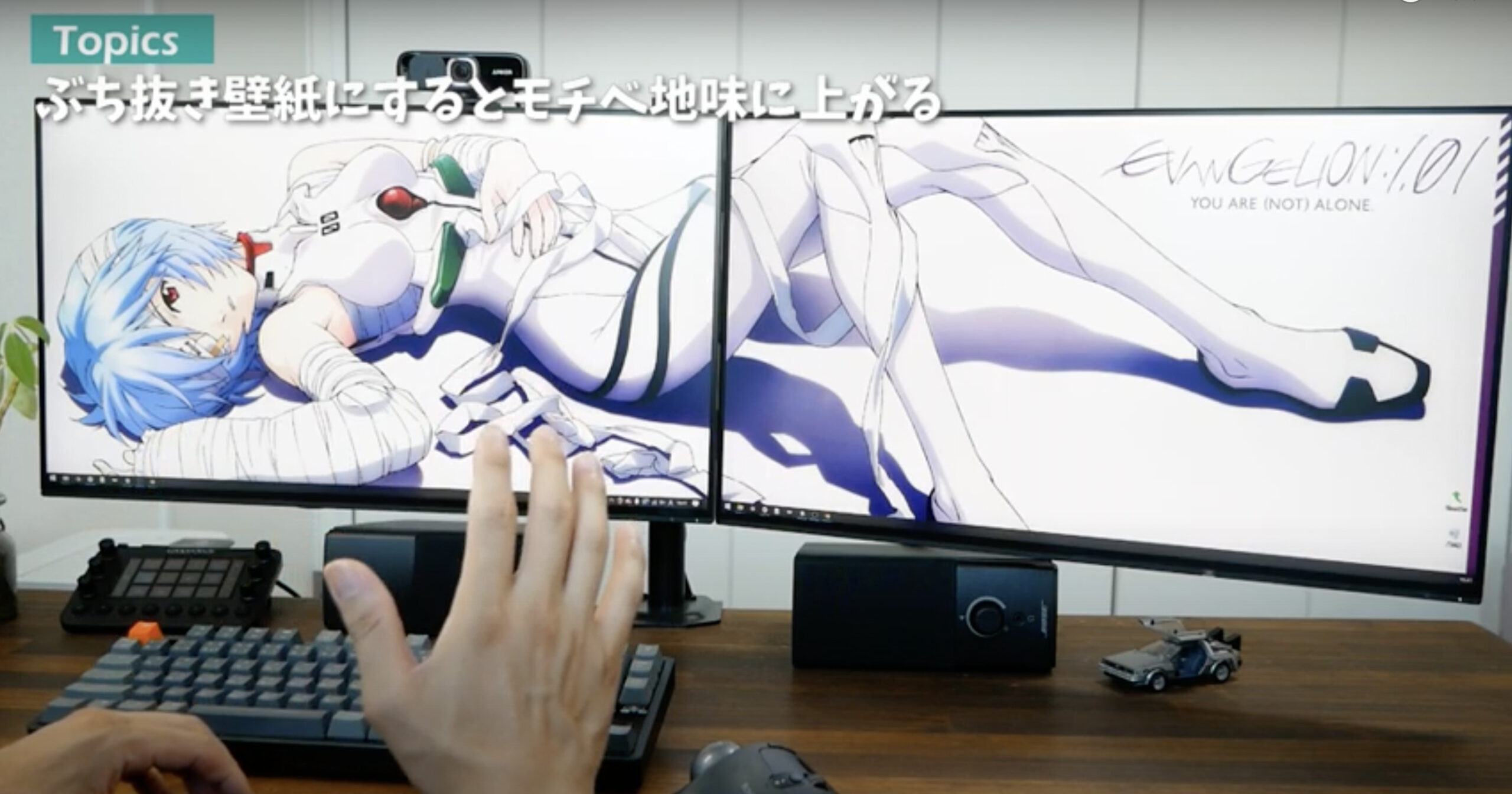
【OS別完全手順】マルチモニターの壁紙を左右別々に設定する方法
「メイン画面には集中用のミニマルなグラフィックを、サブ画面にはお気に入りのイラストを置きたい」といった要望を叶えるのが、画面ごとの個別壁紙設定だ。外部ツールを導入しなくても、Windows標準機能だけで簡単に完結する。
Windows 11でのマルチモニター壁紙設定
Windows 11ではUIが大幅に整理され、数クリックで個別指定が可能になった。
1. デスクトップで右クリックし、「個人用設定」を選択する。
2. メニュー内の「背景」をクリックし、「背景のカスタマイズ」が「画像」になっていることを確認する。
3. 「写真の選択」欄にあるサムネイル(または「写真の参照」から読み込んだ任意の画像)を右クリックする。
4. 表示されたコンテキストメニューから「モニター 1 に設定」「モニター 2 に設定」を個別に指定する。
この右クリック操作を見落としているユーザーが多く、単に左クリックして「すべてのモニターが同じ画像に上書きされてしまう」と悩むケースが目立つ。必ず「右クリックで割り当てる」のがポイントだ。
画面ごとに違う壁紙をWindows 10で設定する裏技
Windows 10の場合も基本的には同様に「設定」>「個人用設定」>「背景」のサムネイル右クリックからモニター個別指定が行える。もしUIの不具合などで反映されない場合は、「ファイル名を指定して実行」(Win + Rキー)に以下のコマンドを入力して呼び出せる旧コントロールパネルのクラシック設定画面を使うと確実に適用できる。
control /name Microsoft.Personalization /page pageWallpaper
マルチモニターの壁紙で縦置きの設定方法
コーディングやドキュメント閲覧、SNS監視用としてサブモニターを縦置き(ピボット)にしている場合、横長画像をそのまま当てはめると中央部が極端にトリミングされたり、上下に巨大な黒帯が発生したりする。縦置き画面には、縦解像度に合わせたアスペクト比(9:16など)の専用画像を用意し、上記の手順で縦画面側のみに個別適用するのが最もスマートだ。調整方法は「画面のサイズに合わせる」または「中央に配置」を選ぶことで、縦長構図のイラストや高層ビルの写真を歪みなく堪能できる。
【実態検証】無料パノラマからWallpaper Engineまで!最適解の比較検証
マルチモニターのデスクトップカスタマイズは、静止画のパノラマ写真を無料で配置する方法から、動く壁紙プラットフォームを導入する方法まで選択肢が幅広い。デュアルディスプレイで壁紙をつなげるアプローチを、コスト・負荷・見栄えの観点から検証した。
| カスタマイズ手法 | 詳細・数値データ | 一般的な基準・相場 | 編集部の見解・評価 |
|---|---|---|---|
| OS標準:左右別々静止画 | 追加コスト:0円 メモリ消費:ほぼ0MB | 各モニターの標準解像度(FHD/4K) | 動作の軽さは最高峰。左右で用途やトーンを明確に分けたいビジネス用途に最適。 |
| OS標準:無料パノラマ(スパン) | 追加コスト:0円 解像度:3840×1080〜7680×2160 | アスペクト比 32:9 または 16:9×2 | 左右同一サイズ・同一解像度のモニター環境であれば、デスクの統一感が一気に高まる。 |
| Wallpaper Engine(動く壁紙) | 価格:約400〜500円(Steam買切) メモリ消費:約150〜400MB | Steam Workshopの数万点以上の作品 | 圧倒的なビジュアル体験。ゲームや動画編集時の一時停止機能も備え、実用性は極めて高い。 |
| 専用管理ソフト(DisplayFusion等) | 価格:約4,000円〜(Pro版) 微細位置合わせ機能搭載 | 異種サイズ・異種DPI混在環境向け | 画面サイズや解像度がバラバラな変則環境で、ミリ単位の補正を行いたいプロ向け。 |
Wallpaper Engineでのマルチモニター設定の実力
Steamで圧倒的な支持を集める「Wallpaper Engine」は、マルチモニター環境で真価を発揮する。設定メニューからディスプレイごとに異なる動的コンテンツを割り当てるだけでなく、1つの巨大な3Dアニメーション壁紙を複数画面に渡ってシームレスに拡張表示することが可能だ。
現場の検証において特に優れていると評価されたのは、「他のアプリケーションが全画面化された際に自動で一時停止する機能」である。これにより、GPU負荷を実質ゼロに抑えながら、作業の合間にデスクトップへ戻った瞬間だけ美しいアニメーションを鑑賞できる環境が手に入る。
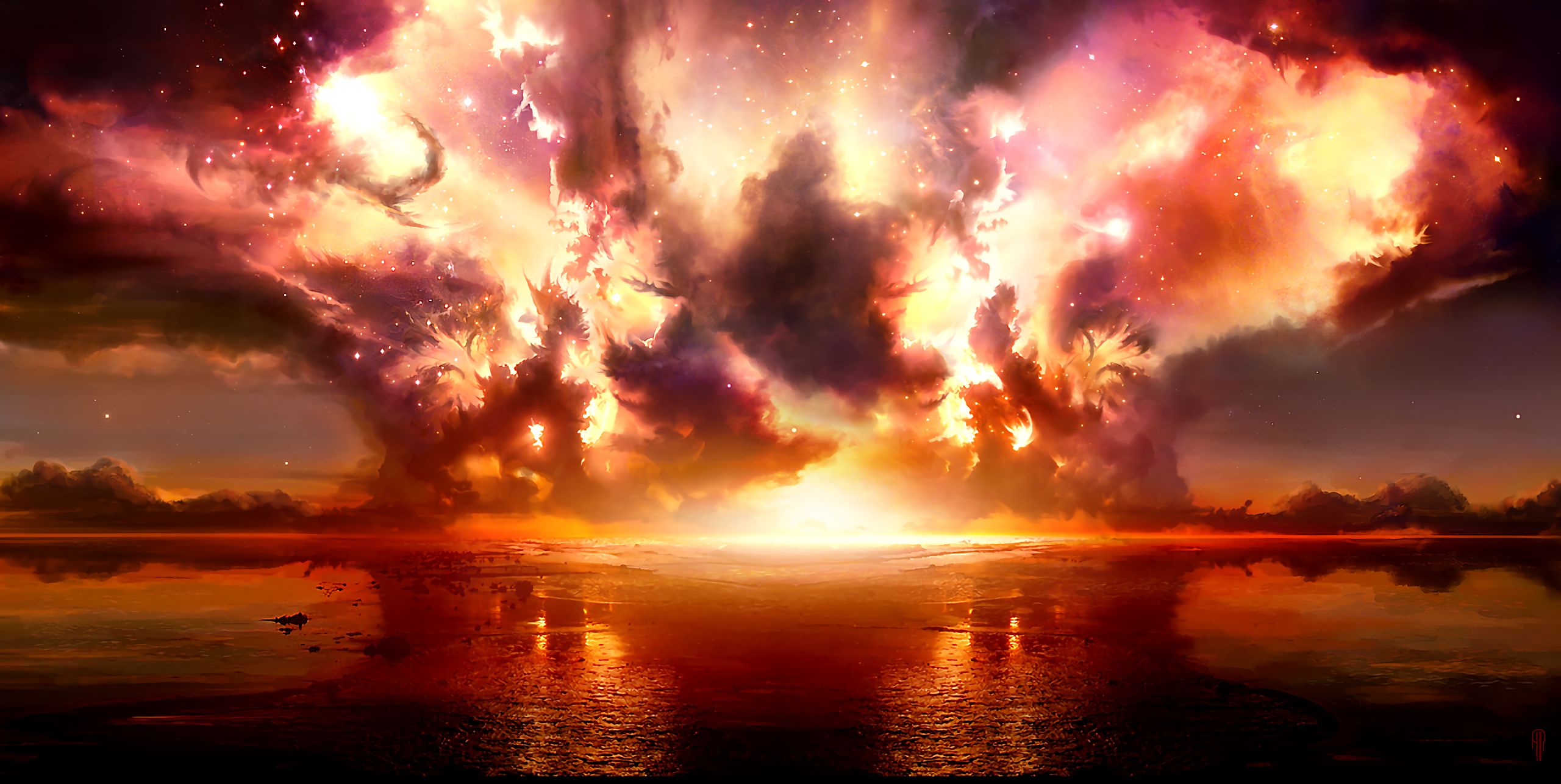
【厳選】マルチモニター壁紙の配布サイトまとめ|アニメ調から高画質風景まで
デュアルモニターのパノラマ壁紙を無料で手に入れようとしても、一般的な画像検索では解像度が足りず、引き伸ばされた結果ぼやけてしまうケースが多い。超ワイドモニターや3840×1080ピクセル、あるいはマルチモニター向けの4K高画質壁紙を安全かつ大量に入手できる主要リポジトリの活用が不可欠だ。
編集部が推奨する代表的なプラットフォームは以下の通りである。
1. Wallhaven(ウォールヘブン)
世界最大級の壁紙コミュニティ。検索フィルターで「Dual / Triple Monitor」を選択し、アスペクト比「32:9」や「3840×1080」「5120×1440」「7680×2160」といった正確なピクセル数で絞り込みが可能。サイバーパンク調のCGやアニメ調のおしゃれなマルチモニター壁紙が豊富に揃っている。
2. Wallpaper Abyss(ウォールペーパー・アビス)
アニメ作品やゲームの公式ビジュアル・ファンアートに特化した巨大アーカイブ。「Dual Monitor」カテゴリーが独立して整備されており、左右画面で対立するキャラクター配置など、複数画面の特性を活かしたコンセプチュアルな作品が探しやすい。
3. Unsplash / Pexels
プロの写真家による著作権フリーの高解像度写真プラットフォーム。「Panoramic」「Ultra Wide」で検索することで、左右の画面を壮大に横断する山脈や夜景の8K級写真がノーコストで入手できる。オフィスワークで視覚的な落ち着きを求めるユーザーに最適だ。
一般に知られていない盲点とネットの誤解
マルチディスプレイの壁紙カスタマイズには、ネット上でまことしやかに語られるいくつかの誤解が存在する。トラブルを回避するために正しい技術的背景を把握しておきたい。
誤解1:「高解像度パノラマや動く壁紙はPCの処理速度を大きく落とす」
「4K以上の巨大な画像を複数枚設定するとメモリを食い潰す」と言われることがあるが、現代のWindowsメモリ管理において、静止画壁紙が占有するRAM容量は数十メガバイト程度に過ぎない。また、Wallpaper Engineなどの動的ツールも前述の通り全画面アプリ起動時には描画をスリープさせるため、ゲームのフレームレート(FPS)や動画エンコード処理への実質的な影響は測定限界以下(1%未満)であることが各種ベンチマークで実証されている。
誤解2:「左右でインチ数や解像度が違ったらパノラマは絶対につながらない」
「左が27インチ4K、右が24インチフルHD」といった異なる規格の組み合わせでは、そのままスパン配置すると右側の画像が巨大化して破綻する。しかし、これは「画像の物理ピクセル差」によるものだ。Windowsの「スケーリング設定(拡大縮小率)」を適切に調整(例:4K側を150%、フルHD側を100%)し、GPUの仮想超解像(DSRやVSR)を用いて解像度比率を合わせることで、異なるモニター間でも自然に繋がるパノラマ表示は十分に構築可能である。
【プロの結論】環境心理学と作業効率から導くデスクトップ構築論
環境心理学およびデスク環境の人間工学(エルゴノミクス)の観点から見ると、PCデスクトップは「デジタルの作業机」そのものである。視界の隅に映り続ける壁紙の選択は、作業者の集中力と精神疲労にダイレクトな影響を及ぼす。
色彩心理学の研究では、彩度が高すぎる画像やコントラストが激しいビジュアルを常時視界に置くことは、視覚野への過剰な刺激となり認知疲労を加速させることが指摘されている。一方で、寒色系(ブルーやダークグレー)を基調とした落ち着いたトーンや、自然風景のパノラマは副交感神経を優位にし、長時間の知的作業における集中持続を助ける効果が期待できる。
【プロの結論】おすすめできる人・慎重になるべき人の判断基準
▼ パノラマ・動的壁紙を導入すべき人:
・同サイズ・同解像度のモニターを左右対称に並べているデスク環境のユーザー
・視覚的な没入感を重視し、クリエイティブ作業の合間に気分転換を図りたい人
・PCのGPUスペックに余裕があり、デスク周りの美観(いわゆる「デスクツアー」映え)を追求したい人
▼ 左右別々のミニマル静止画に留めるべき人:
・メイン画面でテキスト入力やプログラミング、サブ画面で資料参照を常時行うヘビーワーカー(画面ごとに背景の明度を落とし、文字の視認性を最優先すべき)
・縦置きモニターと横置きモニターを混在させている環境(パノラマの調整に過度な時間を奪われるリスクがある)
・バッテリー駆動時間を1分でも伸ばしたいノートPCベースのデュアル環境
【マルチモニター 壁紙】に関するよくある質問(FAQ)
Q1:左右で解像度が異なるモニターを使っていますが、パノラマ壁紙を綺麗に繋ぐにはどうすればいいですか?
A1:Windowsの「ディスプレイ設定」でスケーリング(拡大縮小)を調整し、物理的な見かけのアイコンサイズを揃えるのが第一歩です。それでも境界線がズレる場合は、左右それぞれの解像度(例:3840×2160と1920×1080)を合成した専用の結合画像を画像編集ソフトで手動作成し、それぞれの画面に個別割り当てするのが最も歪みのない美しい仕上がりになります。
Q2:Windows 11でPCを再起動すると、せっかく個別設定した壁紙がリセットされてしまいます。
A2:Microsoftアカウントの「設定の同期」が有効になっている場合、他の同期端末やクラウド側の設定で上書きされてしまうトラブルが報告されています。「設定」>「アカウント」>「Windows バックアップ」>「自分の環境設定を記憶する」から設定同期をオフにするか、壁紙画像の保存場所をローカルの安定したフォルダ(Cドライブ直下など)に移動させて再設定してください。
Q3:左右のモニターのベゼル(外枠)の太さで画像が途切れて見えるのを防ぐ方法はありますか?
A3:NVIDIA SurroundやAMD EyefinityといったGPUドライバ側のベゼル補正機能を利用するか、「DisplayFusion」などのサードパーティ製ツールに搭載されているベゼル幅補正機能を使用することで、枠の裏側に画像が隠れているような自然なパノラマ錯視を生成できます。
まとめ:視覚ノイズを排除し最高のマルチモニター環境を手に入れよう
マルチモニターの壁紙設定は、単なる見た目の装飾にとどまらず、日々の作業空間を快適に整える重要な環境構築の一環である。Windows 11の標準機能を正しく理解していれば、外部ソフトを使わずとも左右別の割り当てや位置ズレの修正は数分で完了する。
統一感のある美麗なパノラマでデスク全体の美観を高めるか、用途に応じて左右で異なる機能的グラフィックを配置するかは、自身の作業スタイル次第だ。まずは本稿で解説した「ディスプレイ配置のミリ単位調整」と「右クリック個別割り当て」を実践し、視覚ストレスのない理想のデスクトップ環境を手に入れてほしい。 (出典: マルチ モニター 壁紙(Yahoo!ニュース))
Webメディアの編集およびコンテンツ作成に従事。正確で質の高い情報発信を心掛けています。