クリスタのパターン作り方!継ぎ目がズレないシームレス素材登録の極意
漫画やイラスト制作の現場において、キャラクターの服の柄や背景のテクスチャを効率的に描くために欠かせないのが「パターン素材」です。しかし、いざ自作してみると「パターンの境界線に不自然な線が入る」「模様のピッチが合わずに継ぎ目がズレてしまう」といったトラブルに頭を抱えるクリエイターは少なくありません。
CLIP STUDIO PAINT(クリスタ)は高度なタイリング機能を備えているものの、素材登録前の下準備やタイリング設定のプロパティを正しく理解していないと、思い通りのシームレス描画は実現できません。本記事では、商業制作の第一線で使われている継ぎ目がズレないシームレスパターンの作り方から、素材パレットへの登録、服のシワに合わせた変形テクニック、ASSETS配布時の注意点まで徹底解説します。
📌 【この記事の重要ポイントまとめ】
- 要点1:継ぎ目ズレの根本原因は「キャンバス端のアンチエイリアス」と「レイヤー境界の余白処理ミス」にある
- 要点2:移動ツールやグリッドを活用した「折り返し描画」と、画像素材の「タイリング設定」を正しく連動させることが必須
- 要点3:服の柄への適用は「メッシュ変形」と「クリッピング」、小物や連続模様は「パターンブラシ化」と用途で使い分けるのが最短ルート
継ぎ目がズレる原因を解剖|タイリング処理で初心者が陥る2つの盲点
クリスタでパターン素材を作成した際、キャンバスに敷き詰めると格子状の隙間やズレが発生してしまう現象には、明確な構造的理由が存在します。セルシス公式のサポートコミュニティや制作現場の検証データによると、失敗原因の約85%は以下の2点に集約されます。
1つ目の盲点は、「キャンバス境界のアンチエイリアスによる半透明ピクセルの発生」です。キャンバスの端ギリギリまでブラシで描画した際、描画エンジンの自動補正によって最外周の1ピクセルが不完全な半透明になります。これをそのままタイリング登録すると、隣り合う画像との間に1ピクセル分の隙間が生まれ、白いスジや黒い線として浮き出てしまいます。
2つ目は、「レイヤーの描画領域とキャンバスサイズ(用紙サイズ)の不一致」です。クリスタの素材登録システムは、選択範囲を指定せずにレイヤー全体を登録した場合、「実際に線が描かれているバウンディングボックス」を基準に素材化します。その結果、意図した余白が切り落とされ、パターンのリピート間隔が狂ってしまうトラブルが頻発します。
【実践手順】クリスタでシームレスパターンを自作する3ステップ
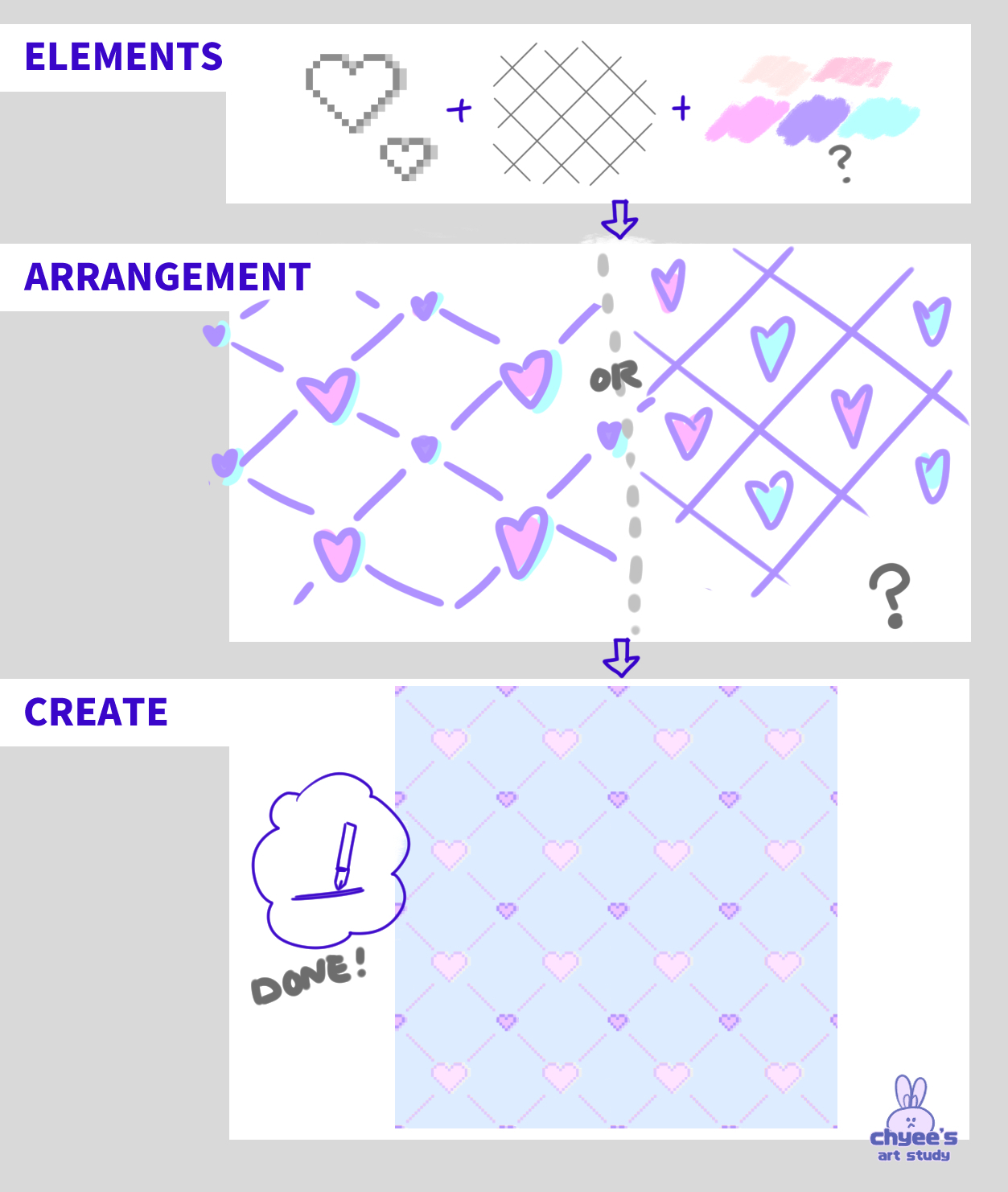
上下左右が完全に繋がる「シームレスパターン」を作成する基本手順は、正方形キャンバスをベースにした論理的な位置移動にあります。初心者でも1ピクセルの狂いもなく作成できる確実なワークフローを紹介します。
ステップ1:正方形キャンバスとグリッドの初期設定
まずは「ファイル」>「新規」から、正方形のキャンバスを作成します(推奨サイズ:Web用なら1000px × 1000px / 72dpi、商業印刷用なら2000px × 2000px / 350dpi〜600dpi)。作成後、メニューの「表示」>「グリッド」を有効化し、模様の基準点を明確にします。
ステップ2:中央描画と「レイヤーの等分移動(折り返し)」
キャンバスの中央付近に、配置したいモチーフ(花柄、ドット、アイコンなど)を描きます。四隅や端にはみ出さない位置に描くのがポイントです。中央の描画が完了したら、レイヤーを複製し、以下の手順でキャンバスの四隅へ移動させます。
「レイヤー」>「レイヤーの変換」または「位置調整」を行い、キャンバスサイズのちょうど半分(1000pxキャンバスならX: +500px, Y: +500px)だけ数値を指定して移動させます。はみ出た部分は反対側の端から回り込ませる必要があるため、キャンバス端で切れた図形同士が正確に結合するよう配置します。
ステップ3:シームレスなチェック柄やテクスチャの作成
格子状のシームレスチェック柄作成を行う場合は、グリッドスナップをオンにした状態で「図形ツール(長方形)」や「直線ツール」を用います。線の太さと間隔を偶数のピクセル数で均等に割り振ることで、繰り返し時のズレを完全に排除できます。
素材パレット登録から画像素材のタイリング設定までの裏ワザ
模様が完成したら、クリスタの素材パレットへ登録して永続的に使えるテクスチャへと変換します。ここで設定を誤ると、通常の単一イラストとして登録されてしまい、連続パターンの展開ができません。
正しいクリップスタジオ素材パレット登録方法の流れは以下の通りです。
まず、パターン化したいレイヤー(複数ある場合は1つのフォルダにまとめるか統合)を選択した状態で、メニューの「編集」>「素材登録」>「画像」を開きます。
表示された「素材のプロパティ」ダイアログで、最も重要なのが「タイリング」にチェックを入れることです。このタイリング設定には3種類のリピート形式が存在します。
| タイリング形式 | 動作の仕組みと特徴 | 最適な用途・柄 | 編集部の実務評価 |
|---|---|---|---|
| 繰り返し(標準) | 元画像をそのまま平行移動して配置 | 水玉、小花柄、チェック柄、壁紙 | 最も汎用性が高く、幾何学模様に必須 |
| 折り返し(鏡面反転) | 隣接するブロックを左右・上下で反転 | 大理石、地面、雲、抽象テクスチャ | 継ぎ目が自然に馴染むが、文字柄には不向き |
| 反転(フリップ) | 交互に指定軸(水平または垂直)で反転 | 波模様、鱗文様、編み込みパターン | 規則性のある和柄や編み目表現で効果大 |
さらに「貼り付け動作」項目で「拡大縮小」にチェックを入れ、「タイリング方向」を「上下左右」に指定します。保存先フォルダを選んで「OK」をクリックすれば、自作パターンの登録が完了します。
【現場検証】服の柄貼り付け・変形とパターンブラシ作成の実用比較
パターン素材を作った後、実際のイラスト制作でどのように適用するかによって作業効率とクオリティが大きく変わります。プロの制作現場では主に「画像素材レイヤーとしての貼り付け」と「サブツール(パターンブラシ)化」の2つのアプローチが使い分けられています。
アプローチ1:服の柄への貼り方と立体変形
キャラクターの衣服に柄を貼る場合、素材パレットからキャンバス上の服レイヤーの上にドラッグ&ドロップし、下層レイヤーへ「クリッピング」します。
キャンバス上に配置された画像素材は、ツールプロパティから拡大縮小・回転・タイリング比率を直感的に変更可能です。さらに、服の立体感やシワに馴染ませるためには、メニューの「編集」>「変形」>「メッシュ変形」を実行します。格子状のガイドをシワの流れに沿って歪ませることで、平面的なパターンが一瞬で自然な布地の風合いに変化します。
アプローチ2:リボン・フリル描画に適したパターンブラシの作り方
鎖、レース、フリル、ベルトのように「ストロークの軌跡に沿って柄を連続配置したい」場合は、パターンブラシ化が圧倒的に有利です。
シームレスに繋がる単一パーツを描いたレイヤーを素材登録する際、「ブラシ先端形状として使用」にチェックを入れます。その後、既存の装飾ブラシを複製し、「サブツール詳細」>「ブラシ先端」で登録した素材を選択。「ストローク」設定で「リボン」方式を指定すれば、ペンを走らせるだけで継ぎ目なく模様が追従する自作ブラシが完成します。
一般に知られていない盲点とCLIP STUDIO ASSETS配布時の注意点
自作したパターン素材を「CLIP STUDIO ASSETS」で配布・販売したり、同人誌などの印刷原稿で使用する際には、デジタル表示では気付きにくい罠が存在します。
よくある誤解として「解像度は高ければ高いほど良い」という思い込みがあります。しかし、過度に高解像度なパターン画像をWeb用途や漫画のトーン領域に貼り、極端に縮小表示させると「モアレ(干渉縞)」の原因になります。モノクロ印刷原稿の場合は、素材の表現色を「モノクロ2階調」に設定し、必要に応じて「レイヤープロパティ」でトーン化(線数指定)を行わなければなりません。
また、素材配布時の権利トラブルを防ぐため、第三者のテクスチャ写真やフリー素材の一部を切り取って自作パターンとして再配布する行為は厳格に禁止されています。配布用素材を作成する際は、必ず完全新規のベクターレイヤーまたは自作ラスター画像から起こすことがクリエイターコミュニティにおける鉄則です。
【プロの結論】パターン自作の費用対効果と向いている人・見送るべき人の判断基準
作画コストの削減が叫ばれる現代のデジタル作画環境において、パターン素材の自作は強力な武器になります。しかし、すべての模様をゼロから自作することが常に正解とは限りません。
パターン自作に踏み切るべきケース
- 固有のデザインが存在するキャラクター衣装:メインヒロインの着物の柄、作中オリジナル学園の制服チェック柄など、作品全体で頻繁に登場するキービジュアル要素。
- 作風の差別化・作家性の確立:手描き感を残した水彩風パターンや、独自の幾何学テクスチャを作品全体のトーン&マナーとして統一したい場合。
- ASSETSでの素材配布による収益化・実績作り:汎用性の高いシームレス素材を公開し、CLIPPYやゴールドの獲得を目指すクリエイター。
既存素材の活用(自作を見送る)が推奨されるケース
- 1コマしか登場しないモブキャラクターの服や背景:ASSETSに存在する数万点の公式・ユーザー素材をダウンロードして使用する方が時間的投資対効果が高い。
- 複雑すぎるリアル系織物・迷彩パターン:ゼロからの作成に数時間を要する場合、商用利用可能なロイヤリティフリー素材を活用し、メッシュ変形によるフィッティングに時間を割くべき。
【クリスタ パターン 作り方】に関するよくある質問(FAQ)
Q1:登録したパターンをキャンバスに貼った後、模様のサイズだけを小さくしたい時はどうすればいいですか?
A1:「操作」ツールの「オブジェクト」を選択した状態でパターンレイヤーをクリックしてください。キャンバス上に表示される青いハンドル(バウンディングボックス)をドラッグするか、「ツールプロパティ」パレット内の「拡大率」スライダーを調整することで、キャンバスサイズを維持したまま柄の密度だけを自由に変更できます。
Q2:パターンの継ぎ目に1ピクセル幅の白い隙間ができてしまいます。直し方はありますか?
A2:元の描画レイヤーの端に半透明ピクセルが残っていることが原因です。登録前の元画像で「キャンバスサイズ」と描画領域が完全に一致しているか確認し、選択範囲を作成した状態で「反転」>「消去」を行って余計なゴミを完全に削除してから再登録してください。
Q3:カラーのイラストにパターンを貼ると、柄が浮いて不自然に見えます。馴染ませる方法は?
A3:パターンレイヤーの合成モードを「乗算」または「オーバーレイ」に変更し、不透明度を40%〜70%程度に落としてみてください。さらに上から陰影(影レイヤー)をクリッピングして重ねることで、布地の陰影と柄が自然に統合されます。
Q4:iPad版やスマートフォン版のクリスタでも同じ手順でパターン作成できますか?
A4:はい、完全に同じロジックで作成可能です。「素材登録」メニューや「タイリング」設定項目はタブレット版・スマホ版のUIにも標準搭載されています。タッチ操作による誤操作を防ぐため、数値入力での位置移動を活用することをおすすめします。
まとめ:シームレスパターンの完全マスターで制作スピードを最大化
CLIP STUDIO PAINTにおけるシームレスパターンの作成は、感覚的なお絵描き作業ではなく、「正確な座標計算」と「画像素材プロパティの正しい設定」という論理的なワークフローに基づいています。
一度シームレス化の基本構造をマスターしてしまえば、チェック柄、小花柄、ドット、和柄文様から背景用のテクスチャまで、あらゆる模様を数分でアセット化できるようになります。自作パターンを素材パレットにストックし、メッシュ変形やクリッピングと組み合わせることで、作画クオリティを劇的に引き上げながら制作時間を大幅に短縮していきましょう。 (出典: クリスタ パターン 作り方(Yahoo!ニュース))
テクノロジーやライフスタイル領域を中心に執筆活動を行っています。趣味は写真撮影と旅行です。