動画履歴削除の完全ガイド!消したのに残る原因と2026年最新の裏技
端末の画面上で「履歴を削除」を押したにもかかわらず、リビングのスマートテレビを開いた瞬間におすすめ動画として趣味の動画が堂々と表示されたり、検索バーに関連ワードが残っていたりして肝を冷やした経験を持つ人は少なくありません。スマートフォン、PC、スマートテレビ、タブレットがシームレスに同期する現代のデジタル環境では、単にアプリ上のボタンを1回タップするだけの操作では、サーバー側やアカウント連携の深層に残るデータを完全に消し去ることはできません。
プライベートな視聴体験を完全に保護し、家族や同僚に意図しない履歴を見せないためには、プラットフォームごとに異なるデータ保持構造を理解し、正しい消去手順を踏む必要があります。本稿では、YouTubeや各種ブラウザにおける動画履歴が消えない理由の構造的解明から、他人にバレない消去手順、さらには設定ひとつで履歴を残さない動画履歴自動削除設定まで、2026年最新の完全リセット手順を徹底解説します。
📌 【この記事の重要ポイントまとめ】
- 要点1:アプリ内の履歴削除だけでは不十分であり、Googleマイアクティビティやクラウド同期のサーバーデータを消去しなければ痕跡は残る。
- 要点2:スマートテレビ連携や共有ブラウザの落とし穴を防ぐには、アカウント別視聴履歴管理と自動削除機能の常時設定が極めて有効。
- 要点3:シークレットモードの正しい使い方と視聴履歴の一時停止を組み合わせることで、今後の閲覧リスクを根本から遮断できる。
【消したはずがなぜ残る?】動画履歴が消えない理由と「完全消去」の落とし穴
「アプリで履歴を全消去したはずなのに、検索候補に関連ワードが出てくる」「別端末のおすすめ欄に過去に見たジャンルの動画が並ぶ」という現象が起きる背景には、プラットフォームが保持する多層的なデータ保存構造が存在します。
動画プラットフォームやWebブラウザは、ユーザーの利便性向上とレコメンド精度の最適化を目的に、履歴データを以下の3つの異なる階層に分けて保存しています。
1つ目は「ローカルキャッシュ(端末内データ)」です。スマートフォンやPCのブラウザ・アプリ内部に一時保存されるデータであり、端末単体で「閲覧履歴を消去」した際に消えるのは主にこの領域に限られます。
2つ目は「アカウントサーバーログ(クラウド同期データ)」です。GoogleアカウントやApple IDに紐付いた視聴ログであり、端末側のキャッシュを消してもサーバー側にデータが残っている限り、同一アカウントでログインしているタブレットやスマートテレビへ即座に同期されます。特にGoogleマイアクティビティ内に保存されたデータは、個別に対処しない限り残り続けます。
3つ目は「アルゴリズムのプロファイリングデータ」です。視聴履歴そのものを画面から消去しても、レコメンドAIは「過去に何を好んで見ていたか」という行動傾向をパラメータとして保持し続けます。これをリセットするには、単なる履歴消去だけでなく、後述するレコメンドリセットの手順を踏む必要があります。
【プラットフォーム別】YouTube・ブラウザの動画履歴を一括削除する2026年最新手順
痕跡を一切残さずに動画履歴を消去するための具体的な操作手順をデバイス・サービス別に解説します。
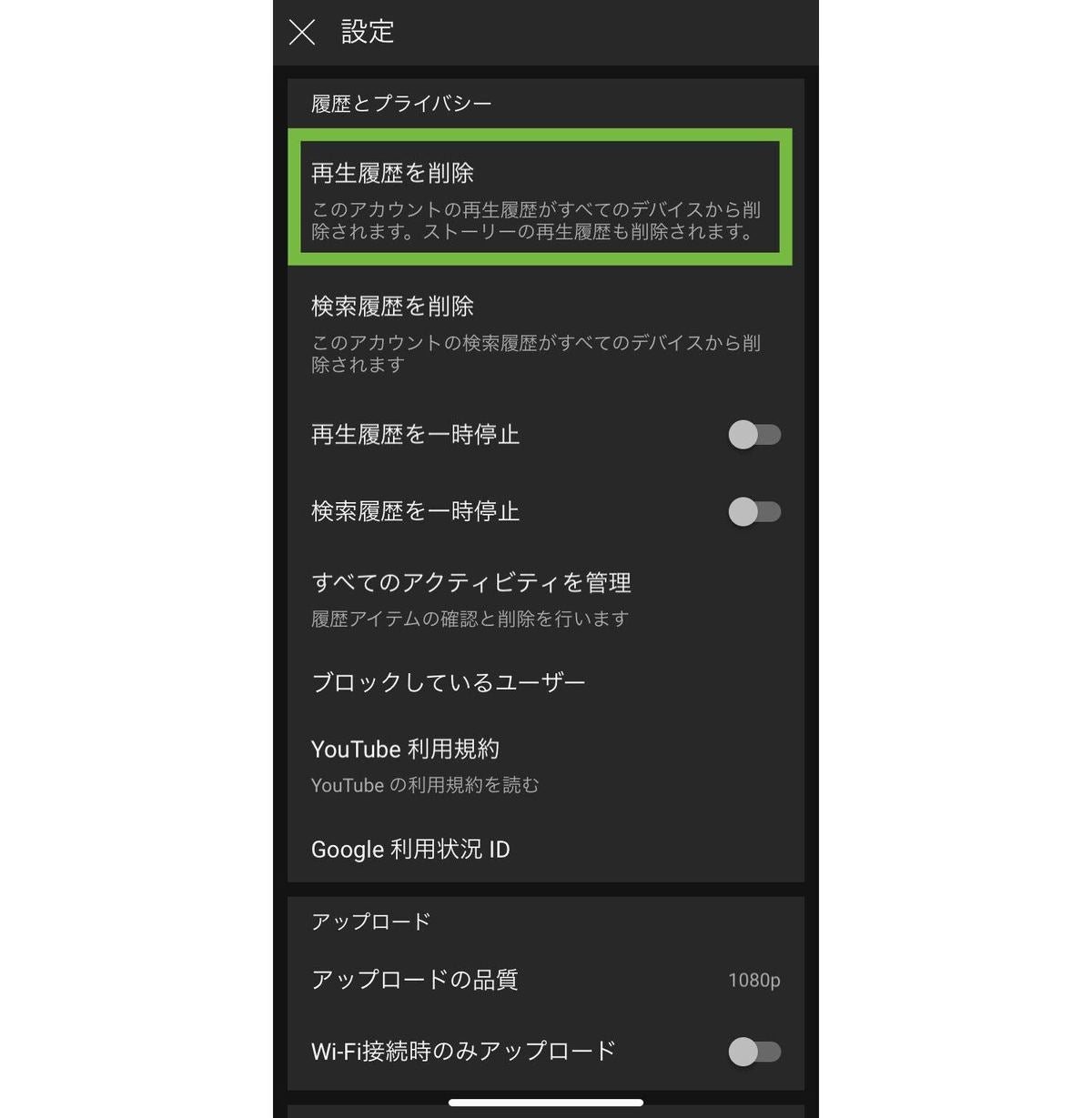
1. YouTube再生履歴削除およびYouTube検索履歴の消去手順
YouTubeアプリ単体で完結させるのではなく、アカウント全体から完全にログを取り除く手順は以下の通りです。
【スマートフォンアプリ版(iOS / Android共通)】
1. YouTubeアプリを開き、右下の「マイページ(プロフィールアイコン)」をタップします。
2. 「履歴」の横にある「すべて表示」を選択し、右上の縦3点リーダー(メニュー)をタップします。
3. 「すべての再生履歴を削除」を選択して実行します。
4. 続けて「マイアクティビティ」へ遷移し、「保存設定」からYouTube検索履歴の消去および「再生履歴を保存しない(一時停止)」を有効化します。
2. iPhone動画履歴の消し方(Safari & Chromeブラウザ閲覧履歴削除)
Safariで動画サイトを視聴した場合、ブラウザのキャッシュとWebサイトデータが強固に残るため、一括クリアが必須です。
【iPhone Safariの手順】
1. 「設定」アプリを開き、「アプリ」一覧から「Safari」を選択します。
2. 「履歴とWebサイトデータを消去」をタップします。
3. 消去する期間を「すべての履歴」にし、「すべてのプロファイル」が対象になっていることを確認して「履歴を消去」を実行します。
【iPhone / PC版 Chromeの手順】
1. Chromeを開き、右上のメニュー(3点アイコン)から「閲覧履歴データを消去」を選択します。
2. 期間を「全期間」に設定し、「閲覧履歴」「Cookieと他のサイトデータ」「キャッシュされた画像とファイル」の3項目にチェックを入れて「データを消去」を実行します。
【比較検証】動画履歴削除アプローチの安全性と効果の違い
動画履歴を消去・秘匿する方法には複数のアプローチが存在し、それぞれ消去できるデータの深度やプライバシー保護の強度が大きく異なります。利用環境に応じた最適な手法を以下の比較表で確認してください。
| 消去・秘匿手法 | 詳細・反映レベル | 痕跡残存リスク | 編集部の見解・推奨度 |
|---|---|---|---|
| アプリ内手動削除 | 端末画面上の表示ログを個別または全消去 | 中(サーバー・同期端末に残る恐れあり) | 一時的な整理には有効だが完全秘匿には不向き |
| シークレットモード利用 | ブラウザやアプリ終了時にキャッシュとログを即時廃棄 | 低(同一端末内での漏洩はほぼ防止) | 事後消去の手間が省けるため日常利用に最適 |
| Googleマイアクティビティ全消去 | クラウドサーバー上の行動ログを完全削除 | 極小(全連携端末から痕跡が消失) | スマートテレビや共有PCを使う環境では必須 |
| 自動削除設定(3ヶ月等) | 指定期間を経過したログをシステムが定期自動破棄 | 低(古いデータの蓄積を恒久的に防止) | メンテナンス不要でプライバシーを維持する鉄則 |

【自動化の極意】動画履歴自動削除設定とシークレットモードの賢い使い分け
毎回手作業で視聴履歴の一括削除を行うのは手間がかかるだけでなく、消し忘れによるプライバシー事故の原因になります。現代のデジタル管理において最も確実なのは、システムによる自動化と予防的ブラウジングの併用です。
1. Googleマイアクティビティでの「自動削除設定」
Googleアカウントの管理画面(myactivity.google.com)にアクセスし、「YouTubeの履歴」の項目を開きます。ここで「自動削除」のオプションを選択し、保存期間を「3か月」「18か月」「36か月」の中から最短の「3か月」に指定します。設定を完了させると、期限を過ぎた視聴データおよび検索ログは人間の手を介さずにバックグラウンドで永久削除されます。
さらにプライバシーを徹底したい場合は、同じ画面内にある「サブ設定」のチェックをすべて外し、「履歴を保存しない(一時停止)」をオンにしておくことで、そもそもログが一切サーバーに蓄積されない状態を作ることができます。
2. シークレットモード使い方の注意点と正しい活用法
YouTubeアプリの「シークレットモード」やブラウザの「プライベートブラウズ」は、利用中の視聴ログや検索キーワードがアカウントに一切記録されない仕様になっています。しかし、利用時には以下の2点に注意を払う必要があります。
・セッション終了の徹底:タブを閉じ忘れたり、シークレットモードを解除せずにアプリをバックグラウンドに残したまま他人に端末を渡すと、開いていた画面がそのまま露見します。
・ネットワーク管理者の監視:シークレットモードは端末内のログ保存を防ぐ機能であり、社内Wi-Fiや学校のネットワーク管理ルーター側に送信される通信パケットのドメインログまでは秘匿できません。
【実態検証】利用者の生の声と現場目線で見えたリアルな失敗事例
SNSや知恵袋等のコミュニティ上には、履歴削除の油断から発生した思わぬトラブルの告白が多数寄せられています。実際の事例を検証すると、共通する「落とし穴」が浮き彫りになります。
【事例1:スマートテレビ同期のトラップ】
「自室のスマートフォンで見ていた趣味の動画をスマホ側で履歴削除したものの、家族がリビングのFire TV / Google TVを起動したところ、トップ画面のおすすめ動画に関連動画がズラリと表示されてバレてしまった」(20代男性・会社員)
これは、スマホ側のYouTubeアプリで表面的な履歴を消しただけで、Googleアカウントのクラウド同期(マイアクティビティ)がリアルタイムにテレビ側アプリへおすすめ傾向を反映させてしまった典型例です。
【事例2:検索バーのサジェストと予測変換】
「動画の視聴履歴自体は消したのに、検索バーをタップしただけで過去に検索した恥ずかしいキーワードが紫色の文字で一覧表示されて見られた」(30代女性)
視聴履歴と検索履歴は別枠で管理されているケースが多く、YouTube検索履歴の消去を個別に行っていなかったことが原因です。また、スマートフォンのキーボードアプリ(予測変換学習機能)側に単語が登録されてしまっているケースも多発しています。

一般に知られていない盲点とネットの誤解を暴く
インターネット上で流布している「履歴削除」に関する情報の中には、技術的な実態と乖離した誤解が数多く存在します。
誤解①:「アプリをアンインストールして再インストールすれば履歴は消える」
端末内のキャッシュは消えますが、アカウントにログインした瞬間にクラウドサーバーからすべての視聴履歴と検索履歴が復元されます。サーバー側のデータを消さない限り意味がありません。
誤解②:「ブラウザの履歴を消せばYouTubeアプリの履歴も連動して消える」
Webブラウザ(SafariやChrome)の閲覧履歴と、独立したYouTube専用アプリ内のアカウント履歴は完全に別系統のデータベースです。ブラウザ側をどれだけクリーンアップしても、アプリ側の履歴はそのまま残存します。
【プロの結論】デジタル・バウンダリーの観点から見出すべき教訓
家庭内やパートナー間におけるデジタルデバイスの共有が進んだ結果、互いのプライバシー領域が侵食される「デジタル共依存」や無自覚なプライバシー侵害が顕著になっています。心理学・家族社会学の観点からも、親密な関係性であっても個人の思考や嗜好を守る「心理的・情報的バウンダリー(境界線)」を意図的に設定することが、健全な人間関係の維持に不可欠です。
【向いている人・おすすめできる人の条件】
・家族とスマートテレビやタブレットを共有している人
・仕事用と個人用で同じPCやブラウザを使い分けている人
・過去の視聴傾向に縛られず、おすすめアルゴリズムをまっさらな状態に2026年最新リセット方法で刷新したい人
【慎重になるべき人の条件】
・過去に見たお気に入り動画や後で見たいコンテンツをブックマークや再生リストに保存していない人(全消去によって二度と探せなくなるリスクがあるため、消去前に「後で見る」リストへ隔離保存する作業を推奨します)
【動画 履歴 の 削除】に関するよくある質問(FAQ)
Q1:YouTubeで履歴を削除したのにスマートテレビのおすすめ動画が変わりません。なぜですか?
A1:テレビ側のアプリに古いキャッシュが残っているか、Googleアカウントのレコメンドアルゴリズムの更新にタイムラグが生じているためです。スマートテレビ側のYouTubeアプリで一度ログアウトして再ログインするか、テレビの設定メニューから「アプリのデータを消去」を実行してください。
Q2:検索履歴を残さないようにする恒久的な設定はありますか?
A2:可能です。Googleマイアクティビティの「YouTubeの履歴」設定を開き、「YouTube で検索した内容を含める」のチェックを外すことで、以降の検索ワードがアカウントへ一切保存されなくなります。
Q3:iPhoneのSafariで特定の動画サイトの履歴だけを個別に消せますか?
A3:可能です。Safariを開き、ブックマークアイコン(本のマーク)から時計アイコン(履歴)をタップします。消したいサイトの履歴項目を左にスワイプして「削除」をタップするか、検索バーにサイト名を入力して該当ログのみを絞り込んで削除してください。
Q4:履歴を全削除すると、おすすめ動画(関連動画)はどうなりますか?
A4:視聴履歴と検索履歴を完全に削除すると、パーソナライズされたおすすめ表示が無効化され、日本国内でその時点で一般的に人気のある急上昇動画や汎用的なトレンド動画が表示される初期状態に戻ります。
まとめ:今後の動向と失敗しないための判断基準
デバイスの高度な相互連携が進む中、プライバシーを守るためのデータ管理は「事後に消す」対処法から「最初から残さない」予防策へとシフトしています。
他人に知られたくない動画を閲覧する際は、常にシークレットモード使い方を徹底するか、専用のサブアカウントを作成してアカウント別視聴履歴管理を行うのが最も確実な自衛策です。万が一ログが残ってしまった場合でも、Googleマイアクティビティを起点としたサーバー側データの完全消去手順を正しく実践することで、あらゆる連携端末からの情報漏洩を確実に防ぐことができます。定期的な自動削除設定を導入し、ストレスのない快適な視聴環境を整えてください。 (出典: 動画 履歴 の 削除(Yahoo!ニュース))
情報を整理して届けることが得意なWebディレクター。ユーザー視点に立った記事作成を目指しています。