IPhoneが夜中に勝手にアップデートされる理由と完全停止の設定術
朝起きてiPhoneを手に取った瞬間、見慣れないロック画面が表示されていたり、設定が勝手に変わっていて戸惑った経験はないでしょうか。ユーザーが就寝している間にOSが自動で書き換わり、朝のアラームが鳴らなかったり、業務で必須のアプリが起動しなくなったりするトラブルが後を絶ちません。
Apple公式コミュニティやSNS上でも、「iOS自動更新オフにしたのになぜかアップデートされていた」「仕事用ツールが動かなくなって困る」といった切実な声が数多く寄せられています。一体なぜユーザーの意図しないタイミングで端末が更新されてしまうのか、その決定的な仕組みと、今すぐ実行できる確実な防止手順を徹底解説します。
📌 【この記事の重要ポイントまとめ】
- 要点1:iPhoneが勝手に更新される根本原因は、OSの「自動ダウンロード」と「夜間インストール」が初期状態で有効化されていることにある。
- 要点2:「夜間に後でインストール」のポップアップでパスコードを入力してしまうと、設定に関わらず深夜に自動実行される。
- 要点3:設定アプリ内の2つのトグルをオフにし、ダウンロード済みファイルをストレージから削除することで完全な手動制御が可能になる。
なぜ寝ている間に?iPhoneが勝手に更新される理由とApple公式の自動アップデート仕様
iPhoneが夜間にユーザーの許可なく更新されたように感じる最大の要因は、Apple公式自動アップデート仕様のトリガー条件にあります。iOSには、端末が特定の条件下に置かれた際、バックグラウンドでシステムの更新作業を自動完結させるアルゴリズムが組み込まれています。
公式の技術仕様によると、深夜の自動更新が作動する条件は主に以下の3点です。
- Wi-Fiに接続されていること
- 電源アダプタに接続され、充電中であること
- 端末がロック状態(画面オフ)であること
ユーザーが就寝前に充電ケーブルを挿し、Wi-Fi環境下で放置すると、システムは「端末が使用されていない最適なタイミング」と判断し、Wi-Fi充電中自動更新のプロセスを起動します。この仕組み自体はセキュリティ向上を目的とした親切設計ですが、事前準備のないまま実行されるとユーザーにとって大きな混乱を招く原因となります。
さらに見逃せないのが、iOSのアップデートが「ファイルの自動ダウンロード」と「夜間の自動インストール」という2段階の構造に分かれている点です。片方だけを無効化しても、もう一方が作動していれば勝手な更新を防ぐことはできません。
【手順解説】iOSの自動アップデートを完全にオフにする確実な設定手順
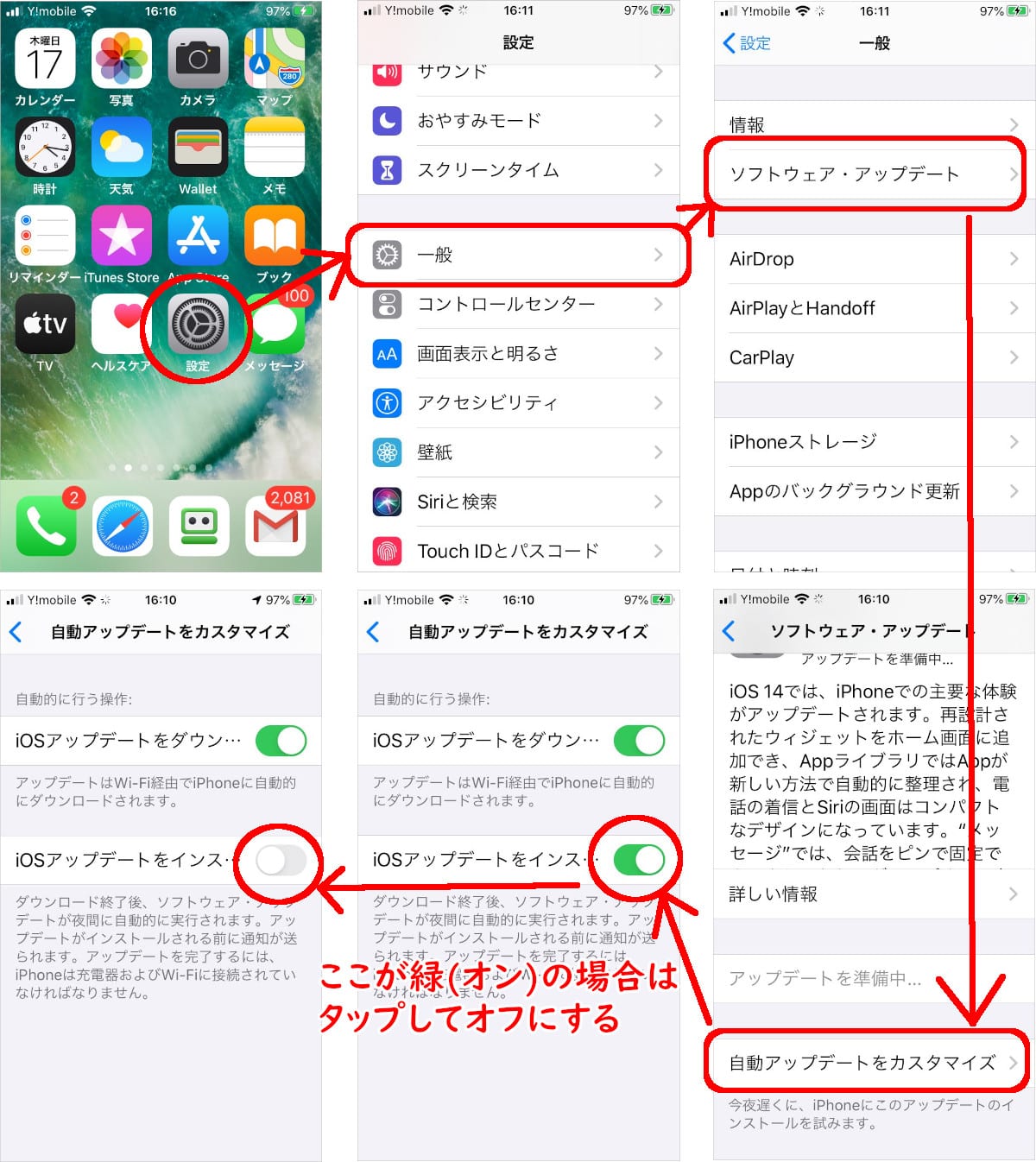
深夜の予期せぬ更新を完全に食い止めるには、iPhoneソフトウェアアップデート設定を正しくカスタマイズする必要があります。数分で完了する具体的な手順は以下の通りです。
まずは本体のホーム画面から「設定」アプリを起動し、システムの基本階層へ進みます。
- 「設定」アプリを開き、一覧から「一般」をタップします。
- 上部に表示される「ソフトウェアアップデート」を選択します。
- 画面上部にある「自動アップデート」をタップします。
- 表示されたスイッチのうち、「iOSのダウンロード」と「iOSのインストール」の両方をオフ(灰色)に切り替えます。
- セキュリティパッチのみを個別に適用したい場合を除き、必要に応じて「セキュリティ対応とシステムファイル」の項目も調整します。
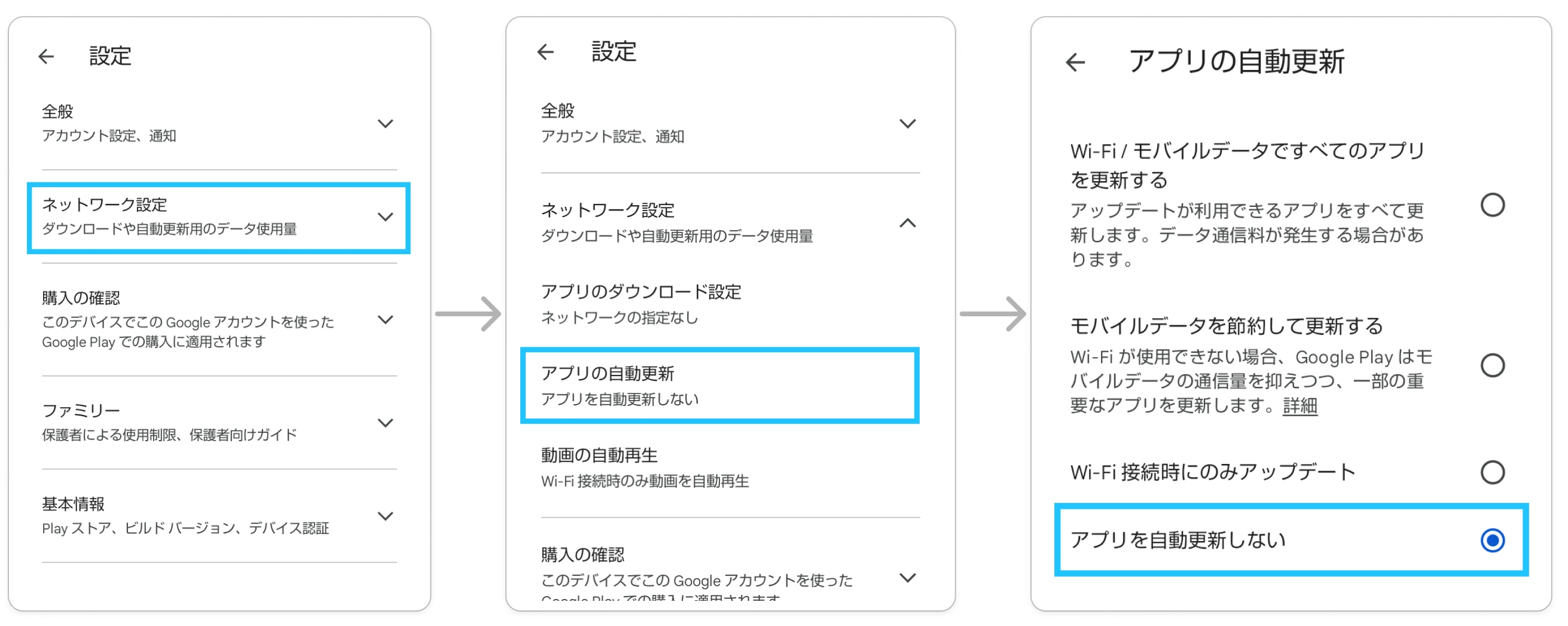
この操作により、iOS自動アップデートオフの状態が確立され、勝手な更新ファイルの取得および夜間自動インストール停止が完了します。あわせて、App Store内の「アプリの自動更新」設定も個別に確認しておくことで、OSだけでなく個別アプリが意図せず更新されるリスクも遮断できます。
【実態検証】「自動更新オフなのに更新された」現場の声と再起動トラブル
設定を見直したにもかかわらず、「勝手に更新されてしまった」と感じるケースは依然として報告されています。国内のテックコミュニティやSNSに投稿された一次情報を調査すると、ユーザーが直面するトラブルには明確な共通パターンが存在します。
大手検索ポータルやAppleコミュニティの報告によると、2025年3月には「自動アップデートをオフにしていたはずなのに、昼間に手動インストールの通知が表示された直後に更新されて困惑した」という事例や、2026年1月にも「夜中に勝手に更新された影響で、仕事で使う専用ツールがすべて初期化され再設定を強いられた」という深刻な被害報告が寄せられています。
特に業務利用しているユーザーにとって、iPhoneアップデート勝手に再起動される挙動は死活問題です。再起動後はパスコードを手動入力するまでFace IDやTouch IDが無効化されるだけでなく、バックグラウンドで動作していたアラームアプリやメッセージ通知が一時的にストップすることがあります。こうした現場のリアルな声は、単なるOSの利便性とユーザーの実生活の間に生じているギャップを如実に物語っています。
一般に知られていない盲点とネットの誤解|「夜間に後でインストール」の罠
「設定をオフにしたのに更新された」と主張するユーザーの多くが陥っているのが、日常的なポップアップ画面の誤操作です。日中に「新しいiOSが利用可能です」という通知が出た際、選択肢として「今すぐインストール」のほかに「夜間にインストール(後で通知)」が表示されます。
ここで「後で」のつもりで「夜間にインストール」をタップし、確認画面でiPhoneのパスコードを入力した瞬間、システムに対して「今夜充電中に更新を実行してよい」という完全な同意を与えたことになります。これは設定アプリ側の自動更新トグルに関係なく、ユーザー自身が個別予約を確定させた状態です。
また、すでに本体内部へ更新データが保存されてしまっている場合、設定をオフにしても通知が執拗に表示され続けます。完全に手動制御を取り戻すには、以下の手順で自動ダウンロード無効化とともにキャッシュデータを削除してください。
【ダウンロード済みアップデートファイルの削除手順】
「設定」>「一般」>「iPhoneストレージ」を開き、アプリ一覧の中から「iOS 〇〇」という項目を探して「アップデートを削除」を実行します。これにより、深夜に勝手なインストールが走るトリガーを元から断つことが可能です。
アップデート挙動別のリスク・影響・設定別比較
どのような設定状態が最もリスクを抑えられるのか、設定ごとの挙動と端末への影響を比較表にまとめました。
| 設定状態 | 夜間の挙動と通信量 | 想定される不具合・リスク | 編集部の見解・推奨度 |
|---|---|---|---|
| 完全自動(初期状態) | Wi-Fi充電中に自動DL&深夜に自動再起動 | アプリ互換性破綻、アラーム不発、バッテリー急減 | 一般層には安全だが、ビジネス・クリエイター利用には非推奨 |
| ダウンロードのみ有効 | ファイル取得のみ実行、インストールは保留 | 数GBのストレージ圧迫、誤タップによる誤更新の恐れ | ストレージに余裕があり、手動適用を早めたい人向け |
| 完全オフ(推奨設定) | 通信・インストールともに完全停止 | 手動更新を忘れると長期間脆弱性が残るリスク | 安定稼働を重視する全ユーザーに最も推奨 |
| セキュリティ対応のみON | 重要パッチのみ軽量適用、大型更新は停止 | ごく稀にパッチ自体の不具合による動作不良 | セキュリティと安定性のバランスを重視する中級者向け |
【プロの結論】勝手な自動更新を防ぐべき人・受け入れるべき人の判断基準
勝手に更新される現象は「不親切なトラブル」と捉えられがちですが、サイバー攻撃の高度化が進む現代において、端末を最新状態に保つことには確かな合理性があります。自身の利用環境に合わせて、自動更新を停止すべきか判断することが肝要です。
【自動更新をオフにすべき人の条件】
- 業務専用ツールや金融アプリを頻繁に利用する人:大型OSアップデート直後はアプリ側の対応が遅れ、ログイン不能やクラッシュが生じるリスクがあります。
- 目覚ましアラームをiPhone1台に依存している人:再起動後のロック状態ではサードパーティ製アラームが正常に作動しない場合があります。
- ストレージ残量が常に逼迫している人:アップデートファイルのダウンロードだけで端末容量が圧迫され、動作低下の原因になります。
【自動更新をオンのままにしておくべき人の条件】
- 手動での設定確認やメンテナンスを定期的に行わない人:既知の脆弱性が放置され、不正アクセスやフィッシング詐欺の脅威に晒されるリスクが高まります。
- 標準アプリを中心にシンプルな使い方をしている人:SNSやWebブラウジングがメインであれば、不具合の影響を最小限に抑えつつ最新機能の恩恵を享受できます。
なお、勝手にアップデートされてしまった後にiOSバージョン戻す方法(ダウングレード)を模索するユーザーもいますが、Apple公式が過去バージョンの署名(SHSH)発行を停止した時点でダウングレードは完全に不可能となります。「不具合が出てから戻す」ことは極めて困難であるため、事前の予防設定こそが最大の自衛策です。
【iPhoneの勝手なアップデート】に関するよくある質問(FAQ)
Q1:自動アップデートをオフにしているのに勝手に通知が来るのはなぜですか?
A1:アップデート通知自体はAppleのサーバーから定期的に配信される仕様です。通知が出ても「後で」を選択し、パスコードを入力しなければ夜間に勝手なインストールが実行されることはありません。また、ストレージ内に保存された更新ファイルを削除することで通知の頻度を大幅に減らせます。
Q2:ダウンロード中に途中でアップデートをキャンセルすることはできますか?
A2:可能です。ダウンロードの進行中であれば、「設定」>「Wi-Fi」を一時的にオフにするか、「設定」>「一般」>「iPhoneストレージ」から該当の「iOS 〇〇」をタップして「アップデートを削除」を選択すれば中断されます。
Q3:夜間に充電しながら自動更新を確実に防ぐ裏ワザはありますか?
A3:自動更新設定を両方オフにすることが基本ですが、就寝時に一時的に「低電力モード」をオンにしておくか、Wi-Fi接続を切断して充電することでも、システムの自動実行トリガーを確実に回避できます。
Q4:セキュリティアップデートだけを自動で適用することは可能ですか?
A4:可能です。「ソフトウェアアップデート」内の「自動アップデート」項目にある「セキュリティ対応とシステムファイル」のみをオンにしておけば、UIや機能が激変するメジャーアップデートを避けつつ、緊急性の高いセキュリティパッチのみを受け取ることができます。
まとめ:深夜のトラブルを防ぎ快適にiPhoneを使いこなすために
iPhoneが夜中に勝手に更新されてしまう現象は、便利な自動化機能とユーザーの生活リズムのズレから生じる構造的なトラブルです。「充電・Wi-Fi・画面ロック」という深夜の条件が揃うことで、OSは善意でインストールを実行してしまいます。
予期せぬトラブルや業務アプリの停止を防ぐためには、「自動ダウンロード」と「自動インストール」の双方をオフにすることが唯一かつ確実な防御策です。日々のデジタル環境の主導権を端末に委ねるのではなく、自分自身のタイミングで安全にアップデートを管理し、ストレスのないスマートフォンライフを維持しましょう。 (出典: iphone アップデート 勝手 に(Yahoo!ニュース))
テクノロジーやライフスタイル領域を中心に執筆活動を行っています。趣味は写真撮影と旅行です。