スマホの画面が勝手に暗くなる原因は?2026年最新の直し方全解説
スマートフォンを操作している最中、手動でスライダーを動かしていないにもかかわらず画面が急激に暗くなったり、チカチカと明るさが変化したりしてストレスを感じた経験を持つ方は少なくありません。「明るさの自動調節を切っているはずなのに暗くなる」「屋外に出ると画面が見えづらくなる」といった不具合は、視認性の低下だけでなく深刻な目の疲労や操作ミスの原因にも直結します。
この現象は単なる画面設定のミスだけでなく、近年の高輝度有機EL(OLED)ディスプレイを搭載した端末特有の保護機能や、内部温度の上昇に伴うハードウェア制御など、複数の要因が絡み合って発生しています。本稿では、iPhoneおよびAndroidの最新OS環境に対応した確実な解決手順を論理的に解説し、端末を常に安定した明るさに保つための実践的なノウハウを網羅的にお届けします。
📌 【この記事の重要ポイントまとめ】
- 要点1:画面の明るさが勝手に変わる主因は「自動調節機能」に加え、「端末の発熱制御(サーマルスロットリング)」や「省電力機能の作動」にある。
- 要点2:iPhoneはアクセシビリティ階層内の自動調節・True Tone・Night Shiftを、Androidは適応型明るさ・就寝モード・システム変更権限をそれぞれ見直すことで根本解決が可能。
- 要点3:設定オフでも暗くなる場合は、保護フィルムによる照度センサーの遮蔽や内部熱対策を実施し、改善しない場合は物理故障の検査を検討する。
【原因徹底解明】スマホの画面が勝手に変わる5大要因と内部メカニズム
スマートフォン操作中に意図しない輝度変化が起きる背景には、OS側のソフトウェア制御と、端末本体を保護するためのハードウェア制御の2つの側面が存在します。トラブルシューティングを効率的に進めるためにも、まずはどのようなトリガーで輝度が書き換わるのか、その決定的な5大原因を把握しておく必要があります。
第一に挙げられるのが、端末上部に埋め込まれた照度センサーと連携する「環境光適応アルゴリズム」です。周囲の照度をミリ秒単位で検知して輝度を自動調整しますが、指やスマホケースで一時的にセンサーを塞いだだけでも、端末は「急に暗闇に入った」と誤認して画面を一気に暗くしてしまいます。
第二の要因は、近年多くのユーザーを悩ませているスマホ 発熱 画面 暗くなる 理由として知られる「サーマルスロットリング(保護機能)」です。3Dグラフィックを多用する高負荷ゲームのプレイ時、長時間の4K/8K動画撮影時、あるいは直射日光下の車内ナビ使用時など、プロセッサやバッテリーの温度が一定の閾値(おおむね40℃〜45℃)を超えると、端末は自らの焼損やバッテリー劣化を防ぐためにディスプレイ輝度を強制的に30%〜50%程度引き下げます。この動作はユーザー側の手動設定よりも最優先で実行されるため、自動調節をオフにしていても回避できません。
第三に、バッテリー残量低下 画面 明るさ制限が連動するケースです。バッテリー残量が20%以下や設定された数値を下回ると、低電力モードやバッテリーセーバーが自動起動し、バックライトの最大出力が制限されます。
第四に、色温度やコントラストを自動調整する機能(iPhoneのTrue ToneやNight Shift、Androidのナイトライト・読書モードなど)のタイマー発動が挙げられます。急に画面が黄色みを帯びたりトーンが沈んだりするため、体感的に「画面が暗くなった」と錯覚するケースが頻発しています。
第五に、サードパーティ製アプリによる画面制御やOS自体のキャッシュ不具合です。特に画面フィルターアプリや省電力管理ツールがバックグラウンドで権限を行使している場合、システム標準の設定を上書きしてしまう現象が確認されています。
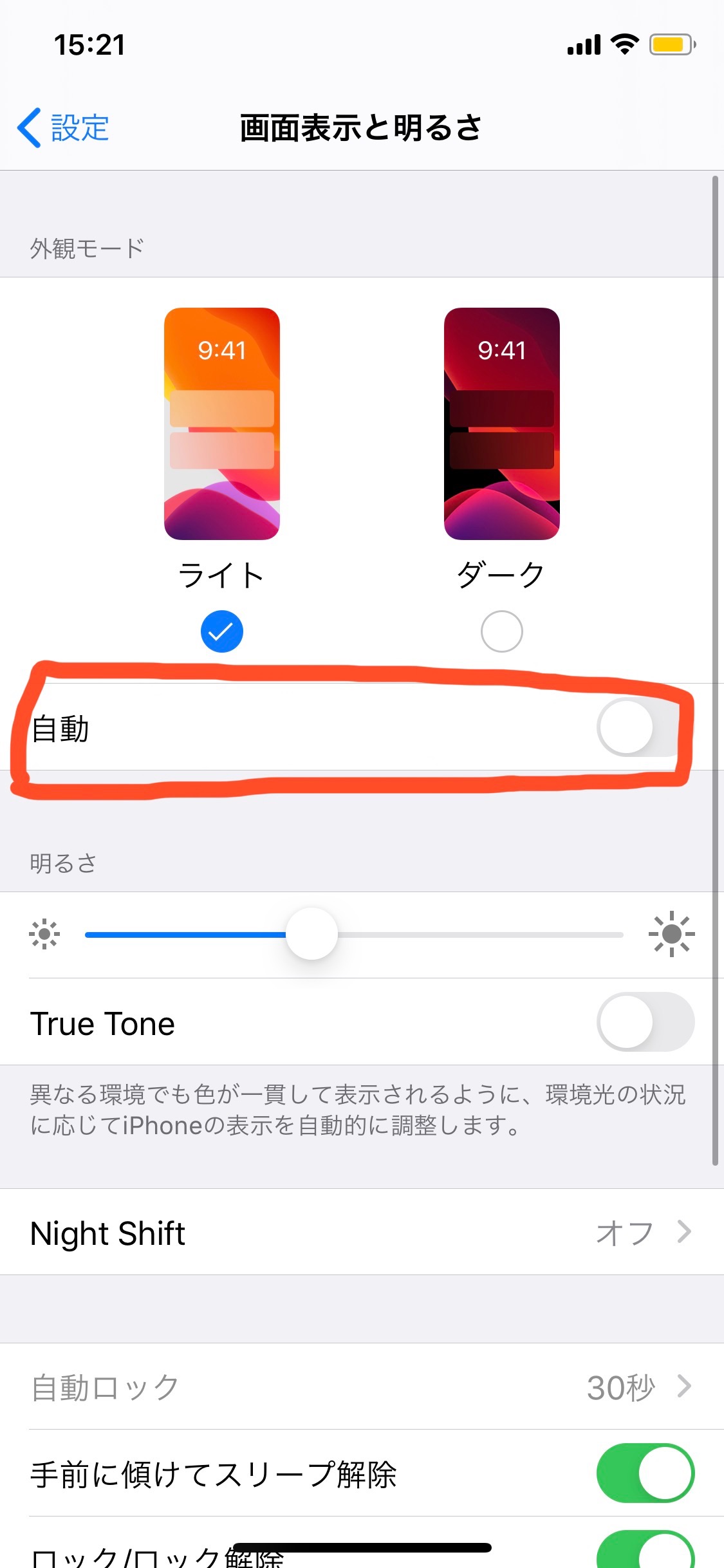
【iPhone編】画面の明るさ自動調節を完全にオフ・固定する設定手順
iOS搭載端末において「明るさを固定したいのに変わってしまう」という相談の約8割は、設定項目の階層が直感的でないことに起因しています。確実なiPhone 明るさ 自動調節 オフの切り替えと関連機能の無効化手順は以下の通りです。
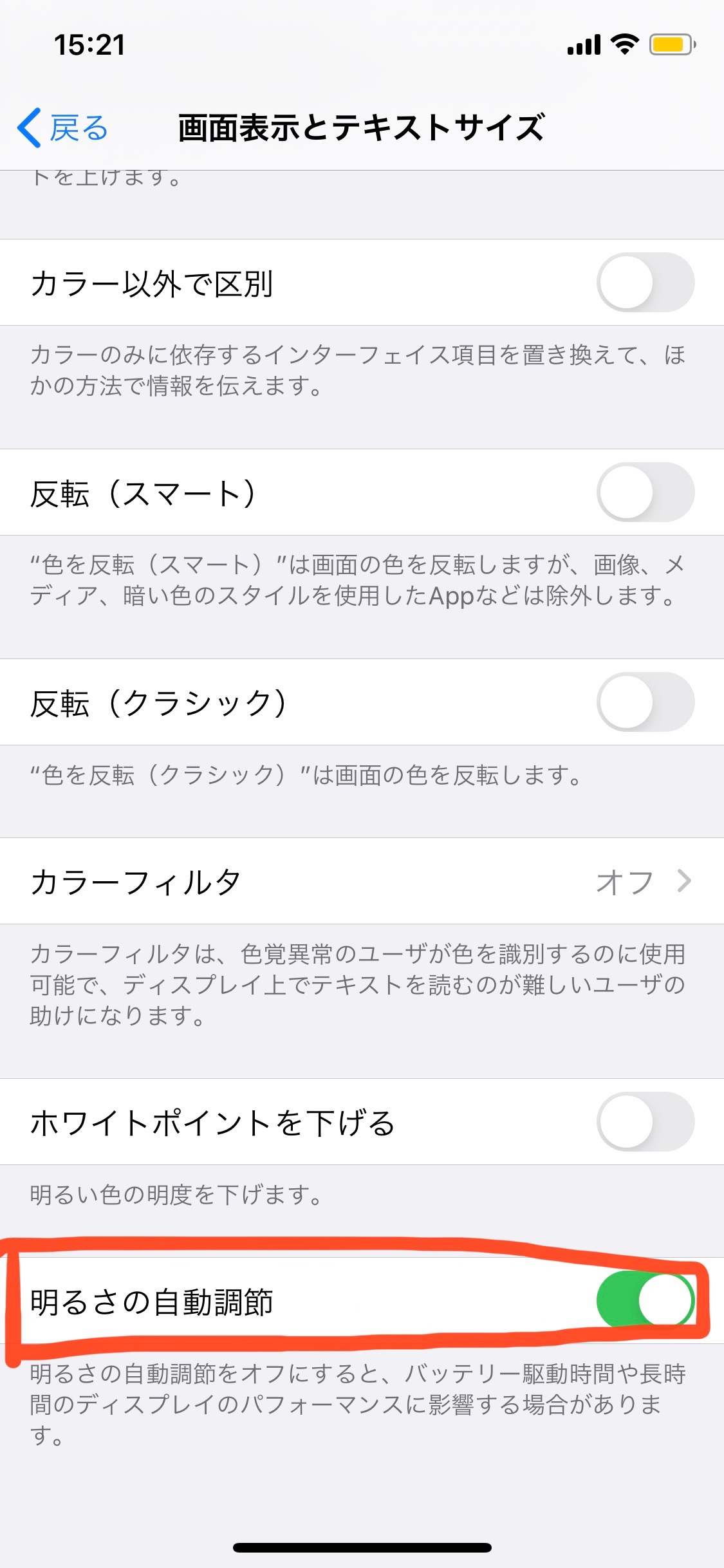
最も見落とされやすいのが、明るさの自動調節 設定場所です。コントロールセンターや通常の「画面表示と明るさ」メニューには本機能のトグルスイッチが存在せず、アクセシビリティの奥深くに配置されています。
【明るさの自動調節を完全に停止する手順】
- 「設定」アプリを開き、「アクセシビリティ」をタップします。
- 「画面表示とテキストサイズ」を選択します。
- 画面の一番下までスクロールし、「明るさの自動調節」のスイッチを「オフ(白)」に切り替えます。
これに加えて、環境光に合わせて画面の色合いを変化させるTrue Tone 設定 解除方法を実行します。「設定」>「画面表示と明るさ」を開き、「True Tone」をオフにすることで、照明環境による色味や見かけの輝度揺らぎを遮断できます。
さらに、夜間に自動で暖色系へシフトするNight Shift 自動切り替え 設定も確認してください。同画面内の「Night Shift」に入り、「時間指定」がオンになっている場合はオフにするか、スケジュールの時間帯を自身のライフスタイルに合わせて見直すことで、突然画面が暗褐色に切り替わるストレスを根絶できます。
また、画面が極端に暗くて見えにくい場合は、同じくアクセシビリティ内にある「ホワイトポイントを下げる」が誤って有効化されていないかも併せて点検してください。
【Android編】勝手に暗くなる・チラつく症状を解消する設定項目
Android端末では、メーカー(Google Pixel、Samsung Galaxy、Sony Xperia、SHARP AQUOSなど)ごとに独自機能が実装されているため、OS標準機能と独自機能の双方をチェックする必要があります。Android 画面 明るさ 勝手に暗くなるトラブルを解決するためのステップを整理します。
基本となるのは「適応型明るさ機能(明るさの自動調整)」の無効化です。「設定」>「ディスプレイ」>「明るさの自動調節(適応型明るさ)」をオフに設定します。Androidの適応型明るさはユーザーの手動補正を機械学習する仕組みを備えているため、リセットしたい場合は「設定」>「アプリ」>「Device Health Services」から「ストレージとキャッシュ」を開き、「適応型明るさデータの消去」を実行すると初期状態に戻すことが可能です。
見逃せないのが、時間帯連動でディスプレイ設定を変更する「おやすみ時間モード(就寝モード)」や「ナイトライト(読書灯)」です。「設定」>「Digital Wellbeingと保護者による使用制限」あるいは「ディスプレイ」内でおやすみ時間モードのスケジュールを確認し、意図しない輝度低下やモノクロ化が発生していないか確認します。
さらに、スマホ 画面の明るさ チラつき 直し方として有効なのが、ディスプレイのリフレッシュレート設定(スムーズディスプレイ等)の見直しです。可変リフレッシュレート(LTPO)が低輝度時に急激に周波数を切り替える際、人間の目にチラつき(フリッカー)として知覚されるケースがあります。「設定」>「ディスプレイ」からリフレッシュレートを固定(例:60Hzまたは120Hz固定)にすることで、表示のチラつきが劇的に安定する事例が多数報告されています。
それでも解決しない場合の明るさ自動調節 オフにしても変わる 解決策として、「システム設定の変更権限」を持つアプリの監査を行います。「設定」>「アプリ」>「特別なアプリアクセス」>「システム設定の変更」を開き、不要なクリーナーアプリやバッテリー節約アプリ、ランチャーアプリの権限を無効化してください。
【データ検証】原因別の症状・発生条件・復旧難易度一覧
画面の明るさ異常について、どのような状況下でどの原因が疑われるのか、その発生条件と対処難易度を比較表にまとめました。自身のスマートフォンの症状と照合してください。
| 主な原因分類 | 発生トリガー・具体的症状 | 復旧までの目安時間・難易度 | 専門家による評価と対策方針 |
|---|---|---|---|
| OS自動調節・環境光制御 | 照明の変化や手で上部を遮った際に即座に輝度が変動する | 約1分(難易度:低) | アクセシビリティまたはディスプレイ設定の無効化で100%解決可能 |
| 熱暴走・サーマルスロットリング | ゲーム中や充電中、直射日光下で本体が熱くなり突然暗くなる | 10〜20分の冷却(難易度:中) | ハードウェアの安全保護動作。カバーを外し涼しい場所で自然放熱が必須 |
| 省電力・低電力モード連動 | バッテリー20%以下等でスリープ短縮とともに輝度が上限制限される | 充電または即時解除(難易度:低) | バッテリーセーバー設定のトリガー値変更や急速充電で即座に回復 |
| 色温度調整(Night Shift等) | 夕方や特定の決まった時間に画面が黄色・茶色系に沈む | 約2分(難易度:低) | スケジュールの見直しまたは常時オフで意図しない色調変化を完全防止 |
| 照度センサー・基板の物理障害 | 設定変更後も激しい点滅、画面全体のチラつき、真っ暗化が続く | 数日〜1週間(難易度:高) | フィルム干渉の確認後、改善しない場合は正規店・キャリアでのハード修理が必要 |
【実態検証】利用者の生の声と現場目線で見えたトラブルのリアル
大手修理受付窓口やサポートデスクに寄せられる問い合わせデータ、ならびに主要SNSやコミュニティ掲示板(5ちゃんねる、Yahoo!知恵袋等)のリアルな声を精査すると、設定画面以外の「盲点」によって不具合を訴えるユーザーが非常に多いことが浮き彫りになっています。
特に顕著なのが、ガラス保護フィルムの貼り付けミスや経年劣化による干渉です。近年のスマートフォンはベゼル(額縁)が極限まで狭小化されており、上部受話口付近にある照度センサーや近接センサーの受光部がわずか数ミリの隙間に収められています。ユーザーの証言では「縁に黒いフレームが付いた保護ガラスに交換した直後から、画面が勝手に暗くなる現象が起き始めた」「センサー周辺に溜まった皮脂汚れや埃をマイクロファイバークロスで拭き取ったら一発で直った」といった事例が数多く確認されています。
また、近年のハイスペック機(Snapdragon 8シリーズやApple A/Mシリーズ搭載機)における発熱問題も深刻です。オンラインゲームの競技プレイヤーからは「屋外イベントや夏場の室内でプレイしていると、開始15分で画面が一段階暗くなり、敵が視認できなくなる」という切実な声が寄せられています。これは故障ではなくチップセットの自己防衛動作ですが、放熱ケースの不使用や冷却ファンの併用など、熱対策を講じることでしか根本的な輝度維持ができないという実情があります。

一般に知られていない盲点とネットの誤解|「自動調節オフ」でも暗くなるカラクリ
ネット上のQ&Aサイト等では「明るさの自動調節をオフにすれば画面の明るさは絶対に固定される」という言説が散見されますが、これは現在のスマートフォン工学においては明らかな誤解です。この仕様を正しく理解していないと、設定を何度見直しても「直らない」と頭を抱えることになります。
現在のスマートフォン、とりわけ有機ELディスプレイを採用したモデルでは、スマホ 暗くなる 勝手に 2026年最新対処法を考える上で「パネル自体の熱劣化(焼き付き)防止機能」と「ABL(Auto Brightness Limiter:自動輝度制限)」の存在を無視できません。画面全体に白や高輝度の映像を連続表示し続けると、消費電力が跳ね上がり発熱するため、パネル保護回路が自動的に最大輝度をセーブする仕様がハードウェアレベルで組み込まれています。
また、照度センサー 故障 誤作動 原因として、落下衝撃によるセンサー内部の断線や水没によるショートだけでなく、OSアップデート直後のバックグラウンドインデックス処理による一時的な過負荷も挙げられます。「OSを更新したら暗くなった」というケースの多くは、アップデート完了から数時間〜半日程度経過して内部処理が落ち着くと正常な輝度制御に復帰します。
【プロの結論】画面環境の最適化と機器寿命を延ばす判断基準
ITジャーナリストおよび端末メンテナンスの専門的知見から結論付けると、画面の明るさ制御は「ユーザーの視覚保護」と「デバイスの延命」という2つの要件を天秤にかけた結果として設計されています。したがって、単にすべての自動機能を遮断することが常に最良の選択とは限りません。利用スタイルに応じた明確な判断基準を持つことが推奨されます。
【明るさ固定(自動機能オフ)を強くおすすめする人】
- イラスト制作、写真・動画編集など、厳密なカラーマネジメントや階調確認を必要とするクリエイター
- 照度変化による画面の急激な明滅によって眼精疲労や片頭痛(VDT症候群)を引き起こしやすい方
- 定位置のオフィスや自宅など、照明環境が常に一定の場所で作業を行うビジネスパーソン
【自動調節機能を維持・活用すべき人】
- 通勤・外回りなど、屋内と直射日光下の屋外を頻繁に行き来するアクティブユーザー
- バッテリー消費を極力抑え、外出先での駆動時間を1時間でも長く確保したいライトユーザー
- 有機ELディスプレイの素子劣化(画面の焼き付き)を防ぎ、同一端末を3年以上長く愛用したい方
もし設定の完全初期化(ネットワーク・全設定のリセット)やOSのクリーン再インストールを実施してもなお、暗所であるにもかかわらず輝度が乱高下したり、画面が激しく点滅したりする場合は、照度センサー自体の物理破損またはディスプレイパネルのインバーター回路の寿命と判断できます。その場合は無理な自己解決を避け、メーカー公式サポートやキャリア補償を活用した修理・交換を速やかに検討してください。
【スマホの明るさが勝手に変わる問題】に関するよくある質問(FAQ)
Q1:iPhoneで「明るさの自動調節」の項目が見つかりません。どこにありますか?
A1:「設定」>「画面表示と明るさ」の中にはありません。「設定」>「アクセシビリティ」>「画面表示とテキストサイズ」を開き、最下部までスクロールすると「明るさの自動調節」の切り替えスイッチが配置されています。
Q2:ゲームをプレイしていると急に画面が一段階暗くなります。直せますか?
A2:プロセッサの発熱による安全保護動作(サーマルスロットリング)である可能性が極めて高いです。故障や設定ミスではないため、厚手のスマホケースを外す、充電しながらのプレイを控える、室温を下げる、スマホ用冷却ファンを使用するなどの熱対策を行うことで輝度の低下を防げます。
Q3:明るさスライダーを最大にしているのに、屋外で急に暗くなって見えなくなります。
A3:直射日光下での本体温度上昇による保護制限、または「バッテリー残量低下による省電力制限」が作動しています。まずは日陰で端末を休ませて熱を逃がすとともに、省電力モードがオンになっていないか確認してください。
Q4:画面が小刻みにチカチカとチラつく(フリッカー現象)ときの効果的な直し方は?
A4:Android端末の場合は「設定」>「ディスプレイ」からリフレッシュレート設定を「標準(60Hz)」または「高(120Hz)」に固定してみてください。また、画面保護フィルムの受光部汚れの清掃、端末の再起動、バックグラウンドで動く画面調整アプリのアンインストールで改善することが大半です。
まとめ:画面の明るさを安定させて快適なスマホライフを取り戻す方法
スマートフォンの画面の明るさが勝手に変わるトラブルは、決して珍しい不具合ではありません。その正体は、OS深部に隠された自動調節機能、環境光センサーの挙動、そして過熱や電池消耗から端末を守るための自己防衛システムが複雑に重なり合った結果です。
まずは本稿で解説した「iPhoneのアクセシビリティ階層」や「Androidの適応型明るさ・就寝モード設定」を一つずつ見直し、不要な自動制御をオフにしてください。それでも解決しない場合は、保護フィルムの干渉除去や本体の放熱といった物理的なアプローチを試みることが解決への最短ルートとなります。適切な設定とメンテナンスを行い、ストレスのないクリアな画面環境を取り戻しましょう。 (出典: スマホ 明る さ 勝手 に 変わる(Yahoo!ニュース))
SEOライティングとマーケティング戦略の専門家。分かりやすい解説記事で定評があります。