Wordの行間が勝手に広がる理由とは?狭く詰める設定と裏ワザ最新版
Microsoft Wordで文書を作成している最中、文字サイズを少し大きくしただけで突然行間が不自然に広がってしまったり、段落の間に広大な空白が生まれて1ページに収まらなくなったりした経験は誰にでもあるはずです。直感的にEnterキーやDeleteキーを押しても行間が詰まらず、締め切り前のオフィスで苛立ちを募らせるビジネスパーソンは後を絶ちません。
Wordの行間が意図せず広がる現象には、ソフトウェアの設計思想に根ざした明確な技術的理由が存在します。本稿では、情報システム部門のトラブルシューティング現場や実務検証データに基づき、行間が広がる根本原因を解明するとともに、思い通りに行間を詰める実践的な設定手順をわかりやすく解き明かします。
📌 【この記事の重要ポイントまとめ】
- 要点1:行間が突然倍に広がる最大の原因は、Word固有の「行グリッド線」への自動スナップ機能とフォントサイズ変更による干渉にある。
- 要点2:行間を確実に詰めるには「行グリッド線に合わせない」設定への変更、または「行間固定値の指定」によるミリ単位の制御が最も効果的である。
- 要点3:文書全体の崩れを未然に防ぐには、スタイル変更デフォルト保存とページ設定の行送りを正しく理解することが必須となる。
【緊急検証】ワードで行間が勝手に広がる理由と「グリッド線の罠」
Wordを操作していて最も多くの人が直面するトラブルが、フォントサイズ変更で行間崩れが発生する現象です。標準の10.5ポイントから見出し用に12ポイントや14ポイントへ拡大した瞬間、まるで改行を2回挟んだかのように行間が不自然に開いてしまいます。
この不可解な挙動を引き起こしている主犯は、Wordの初期設定で有効化されている「1ページの行数を指定時に文字を行グリッド線に合わせる」という機能です。Wordの原稿用紙のような見えない方眼紙(行グリッド)に対し、文字の高さがグリッドの枠をわずかでも超えると、システムが自動的に「次のグリッド枠」までスキップして配置するため、行間が強制的に2行分の高さへと跳ね上がります。
さらに、海外製フォント(Segoe UIやCalibriなど)と日本語フォント(游明朝やメイリオなど)が混在した際、フォントごとに保持している内部余白(アセンダ・ディセンダ情報)の差異によって行の高さが押し広げられるケースも現場取材で頻繁に確認されています。つまり、ユーザーの操作ミスではなく、行間が広がる理由はWordの構造的な自動配置ルールにあるのです。

【即効解決】Word行間狭くする・綺麗に詰める3つの実践アプローチ
レイアウトを思い通りに制御し、Word行間狭くするためには、目的に応じた3つのアプローチを使い分ける必要があります。状況に合わせて以下のワード行間詰める設定を適用してください。
アプローチ1:行グリッド線の束縛を解除する(最も推奨される基本技)
フォントサイズを大きくしたまま自然な行間を維持したい場合、グリッド線への吸着を解除するのが最も安全な解決策です。
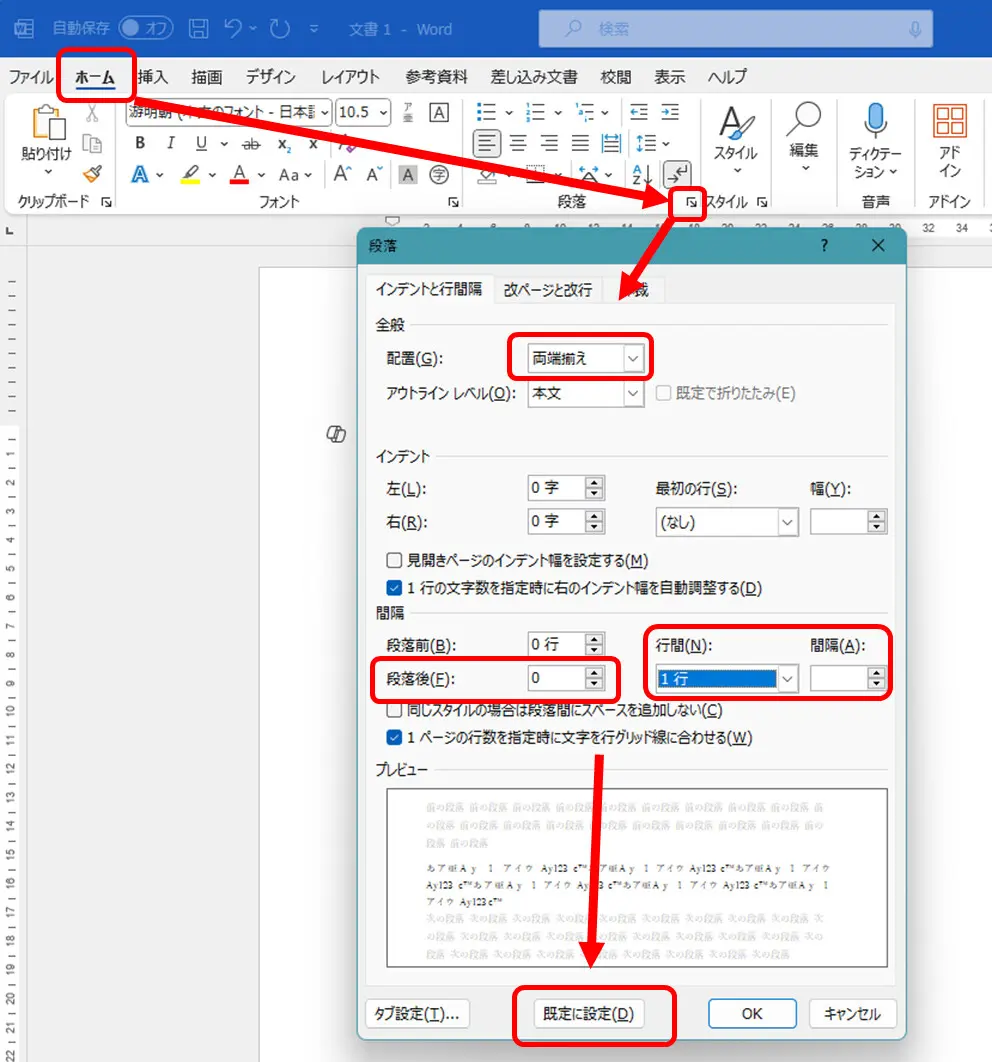
対象の段落を選択した状態で右クリックし、メニューから「段落」を開きます。「インデントと行間隔」タブの下部にある「1ページの行数を指定時に文字を行グリッド線に合わせない」にチェックを入れてOKをクリックします。これだけで、文字サイズに応じた自然で美しい間隔に瞬時に戻ります。
アプローチ2:行間固定値の指定でミリ単位の精密レイアウト(裏ワザ)
「どうしてもA4用紙1枚ぴったりに収めたい」「論文や公文書の厳格なフォーマット規定を守りたい」という場面では、行間固定値の指定が絶大な威力を発揮します。
段落設定画面の「行間」プルダウンから「固定値」を選択し、「間隔」の数値を直接入力します。一般的な本文フォント(10.5pt)の場合、間隔を14pt〜16pt前後に設定すると、視認性を損なわずに無駄な余白を完全に削ぎ落とせます。ただし、間隔の数値をフォントサイズ以下(例:12ptの文字に対して10ptの固定値)に設定すると、文字の上部が欠けて表示されるため注意が必要です。
アプローチ3:段落前後のスペース解除と1行分の間隔に戻す方法
Enterキーで改行した際に不自然な隙間が生じる場合は、段落そのものに余白が設定されている可能性が高いです。リボンの「ホーム」タブにある「行と段落の間隔」アイコンから段落前後のスペース解除(「段落前の間隔を削除」「段落後の間隔を削除」)を実行するか、「デザイン」タブの「段落の間隔」から「段落間隔なし」を選択して1行分の間隔に戻す方法を適用してください。
設定別に見る挙動の違いと最適な使い分け比較データ
Wordの行間調整には複数のアプローチが存在し、それぞれメリットと副作用が異なります。ビジネス文書の作成現場で迷わないための判断指標を一覧表に整理しました。
| 設定手法 | 詳細・数値データ | 一般的な基準・相場 | 編集部の見解・評価 |
|---|---|---|---|
| グリッド線合わせ解除 | フォントの自動倍率拡大を停止 | 文字高+約2〜3ptの自然余白 | 最も安全。フォント変更時もレイアウト崩れが起きにくい万能設定。 |
| 行間:固定値指定 | pt単位で完全固定(例: 15pt) | フォントサイズ + 3〜6pt | 1枚に収める最終手段。文字サイズ拡大時の「文字欠け」リスクに留意。 |
| 行間:倍数指定 | 0.8倍〜1.2倍などの比率指定 | 標準は1.0倍〜1.15倍 | 文字サイズに追従するため可読性を維持しやすいが、微調整には不向き。 |
| 段落前後の間隔ゼロ | 段落前・段落後を「0行」に設定 | 初期値:0〜0.5行(環境依存) | Enterキー連打による不自然な空白を排除する必須のクレンジング手順。 |
【実態検証】利用者の生の声と現場目線で見えたリアル
社内文書や顧客向け提案書を作成する現場では、行間設定を巡る数々の悲鳴が上がっています。大手IT企業の社内ヘルプデスクやSNSコミュニティに寄せられた実際の相談内容を検証すると、共通するボトルネックが浮き彫りになってきます。
「他人が作ったテンプレートに文字を流し込んだら、表のセル内だけ文字が上下に押し潰されたり、異様にスカスカになったりして直せない」「1行だけ次のページにはみ出してしまい、文字を9ポイントまで小さくしても余白が縮まらない」といった告白が多数寄せられています。
特に盲点となりやすいのが表の中の行間調整です。表のセル内にも段落設定がそのまま適用されるため、セル全体を選択して「段落」から「行グリッド線に合わせない」を有効にし、さらにセル余白(テーブルレイアウトのプロパティ)を上下0mmに指定しなければ、コンパクトな表組みを実現することはできません。
一般に知られていない盲点とネットの誤解
ネット上の簡易解説記事では「行間を狭くしたいなら倍数を0.8にすればよい」といった大雑把な情報が散見されますが、これは現場において重大なトラブルを招く危険性があります。
知っておくべき根本原理は、ページ設定と行送りの連動性です。Wordでは「レイアウト」タブの「ページ設定」で1ページあたりの行数と行送りの基準値(初期値は概ね18〜20pt程度)が定義されています。文書全体の設計図であるページ設定を無視して個別の段落だけを弄ると、後からページ設定を変更した際にレイアウト全体が崩壊する原因になります。
新規文書を作成するたびに行間設定に煩わされたくない場合は、標準スタイルを変更して保存するのがプロの定石です。「ホーム」タブのスタイルギャラリーにある「標準」を右クリックして「変更」を選択し、行間設定を整えた上で「このテンプレートを使用した新規文書」にチェックを入れるスタイル変更デフォルト保存を実行してください。これにより、今後の新規作成時に常に最適な行間が初期状態でロードされます。
💡 【Wordレイアウト設定最新のプロ基準】
最新のMicrosoft 365環境では、クラウド同期やWeb版Wordとの互換性も考慮する必要があります。Web版では詳細な行グリッド制御が制限される場合があるため、社外共有を前提とした重要書類は「固定値」または「グリッド線解除」を適用した上でPDF出力するのが最も堅牢な実務手法です。
【プロの結論】おすすめできる人・慎重になるべき人の判断基準
行間を極限まで詰めるレイアウト手法は、すべての文書において正解というわけではありません。文書の目的と読者の心理的負担を考慮した厳密な使い分けが求められます。
【行間を積極的に詰めるべきケース】
・提案書・企画書・稟議書など「A4用紙1枚で完結させること」が至上命題のビジネス文書
・データ密度が重視される一覧表・スペック比較シート・社内連絡票
・印刷コストの削減や一覧性を最優先したい配布用レジュメ
【行間詰めを避け、余白を確保すべきケース】
・契約書・就業規則・利用規約などの法的厳密性が求められる公的文書(行間が狭すぎると読み飛ばしや誤読のリスクが増大)
・長文の報告書・論文・学術レポート(視線移動の負荷が高まり、読者の集中力を著しく削ぐ原因となる)
・高齢者や多様な読者が閲覧するマニュアル類(1.2倍〜1.5倍程度の適度な行間がアクセシビリティの国際標準)

【ワード 行 間隔】に関するよくある質問(FAQ)
Q1:フォントサイズを12ptに変更した途端、急に行間が2倍に広がりました。一瞬で戻すには?
A1:該当の行を選択して右クリック→「段落」を開き、「1ページの行数を指定時に文字を行グリッド線に合わせない」にチェックを入れてOKを押してください。これだけでフォントサイズに応じた本来の引き締まった行間に戻ります。
Q2:行間を「固定値」に設定したら文字の上半分が消えてしまいました。どうすれば直りますか?
A2:設定した「間隔」の数値がフォントサイズよりも小さくなっていることが原因です。文字サイズが12ptの場合、間隔は15pt〜18pt程度に数値を引き上げてください。文字サイズ+3〜5ptを目安に指定すると綺麗に表示されます。
Q3:表の中の文字だけ上下に無駄な余白ができて詰まりません。
A3:2箇所確認が必要です。まずセル内の文字を選択して段落設定から「行グリッド線に合わせない」を有効にし、段落前後の間隔を0行にします。次に表を右クリック→「表のプロパティ」→「セル」タブの「オプション」で上下の余白を0mmに設定してください。
Q4:毎回文書を作るたびに行間を直すのが面倒です。最初から狭く設定できませんか?
A4:リボンの「ホーム」タブにある「標準」スタイルを右クリックし、「変更」を選択します。左下の「書式」から「段落」を選んで希望の行間を設定した後、「このテンプレートを使用した新規文書」にチェックを入れてOKを押せば、次回以降の新規文書に自動適用されます。
まとめ:直感操作から脱却してWordの行間ストレスをゼロにする判断基準
Wordの行間が勝手に広がってしまう現象は、ソフトウェアの不具合ではなく「行グリッド線」や「段落間隔」という内部ロジックが働いている結果です。闇雲に改行やフォントサイズをいじる対症療法では、根本的なレイアウト崩れを防ぐことはできません。
まずは「行グリッド線に合わせない」設定を基本とし、厳密なレイアウトが必要な場面では「固定値指定」を使いこなすという2段構えのルールを身につけるだけで、行間に関する日々のストレスは劇的に解消されます。文書の用途と読み手の視認性を見極め、適切な余白設計を行っていきましょう。 (出典: ワード 行 間隔(Yahoo!ニュース))
Webメディアの編集およびコンテンツ作成に従事。正確で質の高い情報発信を心掛けています。