ノートンの警告が消えない!本物と偽物の見分け方&完全削除手順
パソコンやスマートフォンの画面右下に、突如として鳴り響く警告音とともに「ウイルスに感染しています」「ノートンのライセンスが切れています」というポップアップが連続表示され、画面を閉じても消えないトラブルが後を絶ちません。作業を妨げる不快な通知に、思わず不安を煽られてしまう方も多いはずです。
しかし、慌てる必要はありません。現在確認されている「ノートンのセキュリティ警告が消えない」現象の大半は、PC本体がウイルス感染しているのではなく、悪質なWebサイトを経由して仕込まれた偽のブラウザ通知(サポート詐欺広告)が原因です。本記事では、画面に出続ける警告の正体を暴き、本物と偽物の見分け方から、ブラウザごとの完全削除手順、本物のノートンが誤作動している場合の正規設定までを網羅して解説します。
📌 【この記事の重要ポイントまとめ】
- 要点1:画面右下に連続表示される警告の約8割は、ソフトウェア非導入環境でも発生する「偽のWebプッシュ通知」であり、ウイルス感染ではない。
- 要点2:警告画面に記載された「サポート電話番号」は詐欺グループへ直通しており、絶対に発信や遠隔操作ソフトの導入をしてはならない。
- 要点3:Google ChromeやMicrosoft Edgeの「通知の許可解除」を実行するだけで、早ければ1分足らずで不快な警告を根本遮断できる。
【2026年最新】画面に出続けるノートン警告の正体|本物と偽物の決定的な見分け方
ノートンのセキュリティ警告が消えないとお困りですか?実は本物ではなく悪質な偽警告(サポート詐欺)の可能性も。警告が画面に出続ける決定的な原因と、今すぐ確実に削除する対処法をわかりやすく解説します。偽物の見分け方を今すぐチェックしましょう。
画面に現れる警告が「本物のノートン製品によるセキュリティ検知」なのか、それとも「詐欺サイトが送りつける偽装ポップアップ」なのかを正確に判別することが、トラブル解決の第一歩です。両者には表示形式や誘導先に明確な違いが存在します。
| 項目 | 本物のノートン警告 | 偽セキュリティ警告(詐欺通知) | 編集部の見解・判別ポイント |
|---|---|---|---|
| 表示場所・発生源 | インストール済み正規アプリ(常駐タスク) | ブラウザ通知(Chrome, Edge, Safari等) | 通知元に不審なURLやブラウザ名が記載されている場合は偽物確定 |
| 電話番号の記載 | 一切記載なし(アプリ内で自己完結) | フリーダイヤルや市外局番(050/010等)を強調 | 「今すぐ電話してください」は100%サポート詐欺の手口 |
| カウントダウン演出 | なし(淡々と検知項目と隔離結果を通知) | 「残り3分でデータ消去」など過度な煽り演出 | 恐怖心を煽って冷静な判断を奪う典型的なソーシャルエンジニアリング |
| 契約状態の正確さ | アカウント情報に基づき正確に同期 | 未契約・他社ソフト使用中でも無差別に表示 | ノートンを導入していないPCに出る警告は全て偽物 |
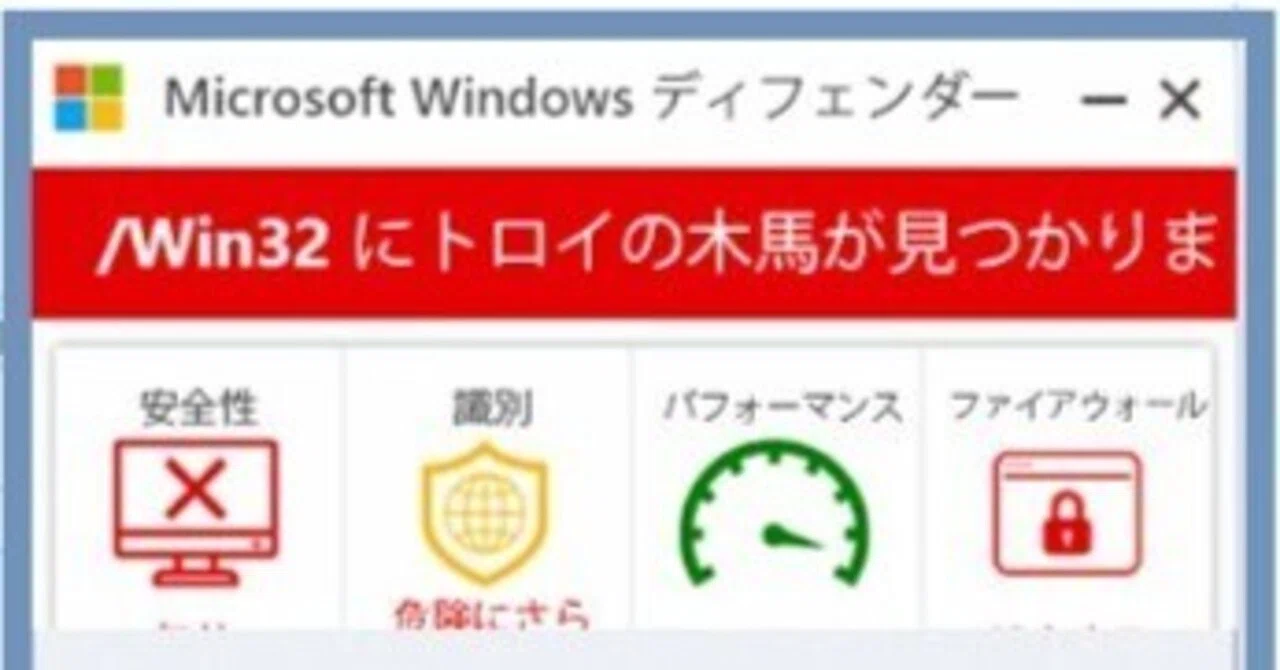
特にWindows 11の画面右下から次々と飛び出すポップアップは、ブラウザの「プッシュ通知機能」を悪用した仕組みです。怪しい動画サイトやダウンロードサイトを閲覧した際に、「ロボットではない場合は許可を押してください」といった確認を誤ってクリックしたことで、ブラウザ経由で悪質な広告配信サーバーと接続されてしまっています。
【実態検証】利用者の生の声と現場目線で見えたサポート詐欺の罠
サイバー犯罪被害の相談現場やSNS・Q&Aコミュニティには、日々切迫した被害報告が寄せられています。情報処理推進機構(IPA)の統計でも、年間数千件規模でサポート詐欺に関する相談が継続して受理されており、手口は年々巧妙化しています。
編集部が収集した実際のユーザー証言とトラブルの具体例を見てみましょう。
知恵袋・コミュニティに寄せられた実際の相談例:
「パソコンを立ち上げると、画面右下に『ノートン:5つのウイルスが検出されました』『システムが損傷しています』という赤い帯の警告が数十秒おきに鳴り響いて仕事になりません。ノートンは購入した覚えがないのに、期限切れの警告まで出てきます。記載されていたフリーダイヤルに電話をかけるべきでしょうか?」
こうした状況で最も危険なのが、画面に表示されたサポート詐欺電話番号への架電です。電話をかけると、片言の日本語や流暢な敬語を使うオペレーターを名乗る人物が応答し、「パソコンを遠隔操作で修復する」と持ちかけてきます。
遠隔操作ソフトをインストールさせられると、勝手に偽のログ画面を見せられて「重度の感染がある」と脅され、数十万円のサポート契約代金や電子マネー(Google Playカード、Apple Gift Card等)の購入を要求されます。警告が鳴り止まない状態であっても、電話番号へ連絡することは厳禁です。
悪質広告を即座に遮断!ブラウザ通知の許可解除と完全削除手順
ノートンを契約していないのに警告が消えない場合、原因はWebブラウザの設定にあります。主要ブラウザごとに、わずか数ステップで完了する悪質広告の削除手順をまとめました。
Google Chromeでの通知ブロック手順
- Chromeを起動し、右上の「3点リーダー(︙)」から「設定」を開きます。
- 左側メニューの「プライバシーとセキュリティ」をクリックし、「サイトの設定」を選択します。
- 「権限」カテゴリ内にある「通知」をクリックします。
- 「通知の送信を許可するサイト」の一覧を確認し、見覚えのない不審なURL(例:
track-system-alert.xyzなど)を探します。 - 不審なサイトの右側にある「3点リーダー」をクリックし、「削除」または「ブロック」を選択します。
Microsoft Edgeでの通知ブロック手順
- Edgeを起動し、右上の「3点リーダー(…)」から「設定」を開きます。
- 左側メニューの「クッキーとサイトのアクセス許可」をクリックします。
- 「すべてのアクセス許可」内にある「通知」を選択します。
- 「許可」リストに登録されている不審なURLの右側にある「…」をクリックし、「削除」を選択します。
スマホ(Android / iPhone)でノートン警告が消えない場合
スマートフォンでも同様の偽警告が発生します。Android端末ではChromeアプリの設定から「サイトの設定」>「通知」を開き、許可されている不審なサイトをすべて消去してください。iPhone(Safari)の場合は、カレンダーアプリに勝手に登録されたスパム通知が原因のケースが多いため、「設定」>「カレンダー」>「アカウント」から照会されている不審なカレンダーアカウントを削除します。

一般に知られていない盲点とネットの誤解|本物のノートン警告が消えない原因
「正規のノートン製品(ノートン 360等)を正しく契約してインストールしているにもかかわらず、警告が消えない」というケースも存在します。この場合、詐欺広告ではなくアプリケーション側の定義ファイルやタスク処理の滞留が原因です。
セキュリティ専門機関の技術データおよびノートン公式サポートの知見に基づくと、主な原因と解消策は以下の3点に集約されます。
1. ライブアップデートの未完了とプログラムの競合
定義ファイルが古い状態のままだと、過去の脅威判定がクリアされず警告バッジが点灯し続けます。ノートンのメイン画面を立ち上げ、「ライブアップデート」を手動で実行し、すべての更新が完了した後にパソコン本体を完全再起動してください。
2. タスク通知設定の過剰なポップアップ
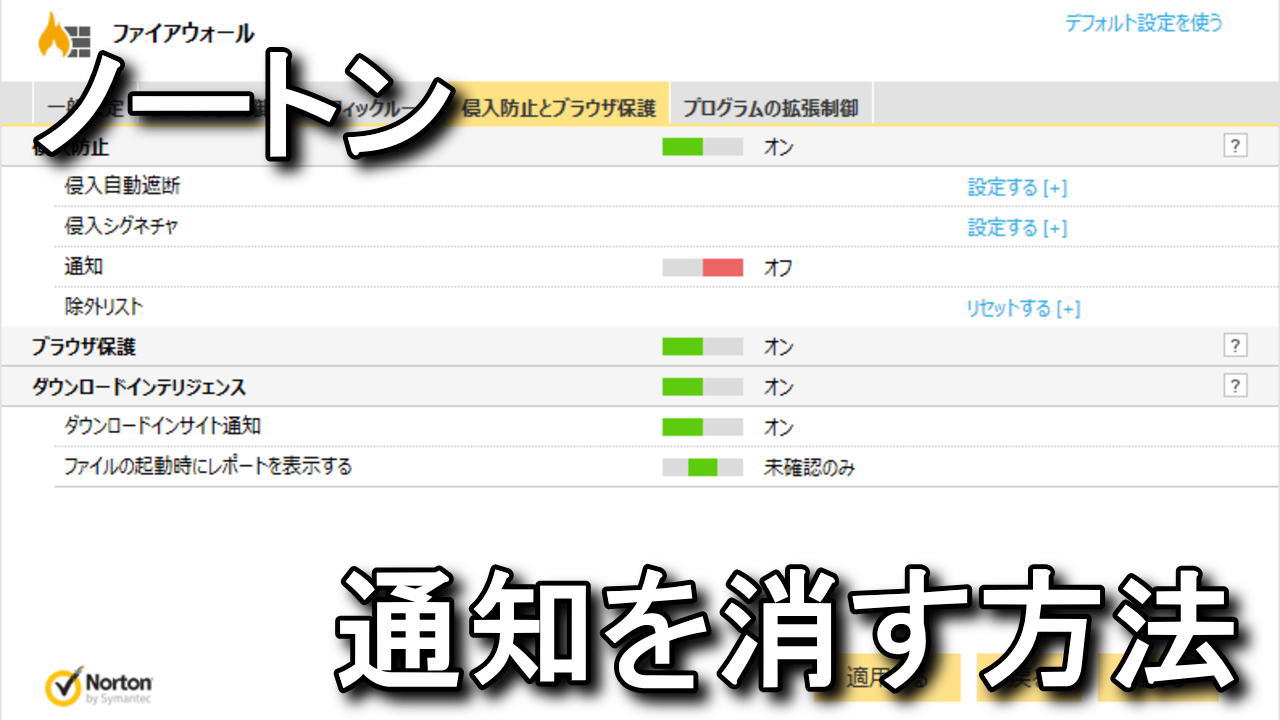
バックグラウンドタスクや自動スキャンの通知が頻繁に表示されて煩わしい場合は、通知頻度を調整できます。ノートンの画面右上「設定」>「管理設定」または「タスクスケジューラ」を開き、通知設定を「サイレントモード」または必要最低限の通知に切り替えて「適用」を保存します。
3. Android版ノートン 360の持続的なWi-Fiセキュリティ警告
Android版において、安全な自宅Wi-Fiであるにもかかわらず「ネットワークが危険にさらされています」という通知が消えない現象が報告されています。これはARPスプーフィング検知の感度によるものです。ノートン 360アプリ内の「Wi-Fiセキュリティ」設定から該当ネットワークを信頼済みとして登録するか、通知の「3つの点」アイコンから「無視する」を選択することで正常に解消します。
【プロの結論】サイバー心理学から読み解く恐怖煽動の手口と防衛策
偽のセキュリティ警告がなぜこれほど多くの人を騙し続けるのか。その背景には、サイバー犯罪者が計算し尽くしたサイバー心理学(恐怖管理理論と緊急性バイアス)の悪用があります。
突然の大音量警告や点滅する赤文字、秒単位で減っていくカウントダウンは、人間の脳の扁桃体を過剰に刺激し、「早く何とかしなければ」というパニック状態を引き起こします。正常な批判的思考力が麻痺した状態で「公式サポート」と書かれた電話番号を提示されると、疑う前に頼ってしまう心理的誘導が完成するのです。
冷静に対処するための「3原則」
- 画面の指示で電話をかけない:本物のセキュリティソフトが画面に電話番号を表示して連絡を促すことはありません。
- 警告が出たらブラウザを閉じる:キーボードの「Ctrl + W」(Macは「Command + W」)またはタスクマネージャーからブラウザを強制終了します。
- 真偽不明時は正規窓口へ確認:不安な場合は、画面の番号ではなく、ブックマークや公式サイトから直接ノートン公式問い合わせ窓口(公式チャットサポート等)へ相談してください。
【ノートン セキュリティ 警告 消え ない】に関するよくある質問(FAQ)
Q1:ノートンを入れていないのに警告が出るのはなぜですか?
A1:セキュリティソフト本体ではなく、Webブラウザの「プッシュ通知機能」を悪用した悪質広告が表示されているためです。パソコン自体がウイルスに感染したわけではないため、ブラウザの通知設定から許可を削除すれば完全に消去できます。
Q2:警告画面に表示された電話番号に電話してしまいました。どうすればいいですか?
A2:すぐに通話を切断してください。もし遠隔操作ソフト(AnyDeskやTeamViewerなど)を入れられてしまった場合は、即座にLANケーブルを抜くかWi-Fiを切断し、該当ソフトをアンインストールしてください。金銭やカード情報を伝えてしまった場合は、速やかに警察のサイバー犯罪相談窓口(#9110)およびクレジットカード会社へ連絡してください。
Q3:画面右下のポップアップをクリックしてしまったらウイルスに感染しますか?
A3:クリックしただけで直ちに感染するケースは稀ですが、詐欺サイトへ誘導されたり、不正なプログラムのダウンロードを促されたりします。ダウンロードされたファイルを実行せず即座に破棄し、ブラウザの閲覧履歴とキャッシュを削除してください。
Q4:Windows 11で本物のノートンがウイルスを検知し続けて消えません。
A4:ノートンのメイン画面から「完全スキャン」を実行し、脅威が正しく隔離・駆除されているか確認してください。処理が完了しても表示が残る場合は、「ライブアップデート」を実行した上でPCを再起動するか、ノートン公式の削除・再インストールツール(NRnR)を使用してソフトを再導入することをおすすめします。
まとめ:焦らず冷静な通知リセットで快適なデジタル環境を取り戻す
画面に居座り続けるノートンのセキュリティ警告は、その派手な見た目と切迫した文言から深刻な被害を想像させがちですが、本質を見抜けば決して恐れるものではありません。
警告のほとんどはブラウザの通知許可を解除するだけで一掃できます。決して焦って画面の連絡先へ電話をかけたり、言われるがままに料金を支払ったりしてはいけません。本記事の手順に従って適切な設定見直しを行い、安全で快適なパソコン環境を取り戻しましょう。 (出典: ノートン セキュリティ 警告 消え ない(Yahoo!ニュース))
情報を整理して届けることが得意なWebディレクター。ユーザー視点に立った記事作成を目指しています。