突然の英語化も即解決!スマホ日本語設定の直し方と2026年最新対策
朝起きてスマートフォンを手にとった瞬間、画面の通知やアプリアイコンの名称がすべて「英語」や見慣れない外国語に変わっていたら、誰しも一瞬パニックに陥るはずです。OSのメジャーアップデート直後や、誤って設定をタップしてしまった際、あるいは海外通販で手に入れたSIMフリー端末を初期設定する場面で、「画面の言語が戻らない」「キーボードで日本語入力ができない」というトラブル相談は後を絶ちません。
日本国内でスマートフォンが本格普及する契機となった2004年のボーダフォン「Vodafone 702NK(ノキア製)」や2005年のNTTドコモ端末の登場以来、海外製デバイスのローカライズは進化を続けてきました。しかし2026年現在においても、多言語対応の複雑化やシステムフォントの仕様変更によって、言語表示のトラブルは依然として多くのユーザーを悩ませています。本記事では、画面表示の修復からキーボードの再設定、海外製端末の完全日本語化まで、現場の検証データをもとにわかりやすく解説します。
📌 【この記事の重要ポイントまとめ】
- 要点1:OSの言語優先順位やアプリアップデートの不整合により、突然スマホ画面が英語表記化するケースが多発している。
- 要点2:iPhone・Androidともに「設定アイコン」の位置を視覚的に把握していれば、文字が読めない言語からでも数タップで日本語へ復旧可能。
- 要点3:海外版端末(Xiaomi・Galaxy等)はROMの種類によって日本語化の手順やフォント表示の安定性が大きく異なるため、正しい判別が不可欠。
【トラブル急増】突然スマホが英語表記に?画面表示を日本語へ戻す全手順
画面全体が英語表記になってしまった際、パニックにならずに階層を辿ることが解決への第一歩です。文字の意味が分からなくても、アプリアイコンや歯車マークを目印に進めば迷うことはありません。ここではスマホ 画面 英語から日本語 直し方をOS別に整理します。
iPhone(iOS)の言語設定を日本語へ戻す手順
iPhone 言語設定 日本語 変更を行う際は、以下のステップを順番にタップします。
1. ホーム画面からグレーの歯車アイコンである「Settings(設定)」を開く。
2. 少し下にスクロールし、同じく歯車アイコンの「General(一般)」をタップ。
3. 項目の中ほどにある「Language & Region(言語と地域)」を選択。
4. 最上部の「Preferred Languages(優先する言語)」を確認。リスト内に「日本語」があれば、右側の三本線を長押しして最上位へドラッグ。ない場合は「Add Language...」をタップして「日本語」を検索・追加。
5. 画面下部に表示される「Change to Japanese」をタップすると、数秒の再起動プロセスの後に画面が日本語へ復帰します。
Android端末の言語設定を日本語へ戻す手順
各社メーカーによって表記がわずかに異なりますが、基本的なAndroid 日本語化 設定手順の流れは共通しています。
1. アプリ一覧から歯車アイコンの「Settings(設定)」を開く。
2. 最下部付近までスクロールし、「System(システム)」または「General Management(一般管理)」をタップ。
3. 地球儀アイコンまたは「Languages & input(言語と入力)」を選択。
4. 「Languages(言語)」を開き、リストの最上位に「日本語」をドラッグして移動。リストにない場合は「Add a language(+)」から「日本語」を選択。
5. 選択後、システム全体のUIが即座に日本語へ切り替わります。
【原因究明】スマホの日本語設定が戻らない意外な落とし穴とバグ検証
「設定手順通りに操作しても日本語に戻らない」「一部のアプリだけ英語のままになっている」という現象には、明確な構造的要因が存在します。スマホ 日本語設定 戻らない 理由を技術的な観点から掘り下げます。
最大の原因は、OS側が持つ「言語の優先順位リスト」と「アプリ個別言語設定」のコンフリクトです。近年のiOSやAndroidでは、端末全体の言語とは別に「アプリごとに個別で表示言語を指定する機能」が標準化されています。システム言語を日本語にしていても、個別設定でアプリ側がEnglishに固定されていると、そのアプリだけは英語のまま起動し続けます。
また、OSアップデート直後に頻発するのがスマホ 日本語フォント 表示 バグです。システムが持つフォントキャッシュの破損や、グリフ(文字形状)の読み込みエラーが発生すると、日本語部分が文字化け(いわゆる「豆腐」と呼ばれる四角い記号)を起こしたり、フォールバックとして英語フォントが強制適用されたりします。この場合、言語の再選択だけでなく、端末の完全再起動やフォントスタイルの初期化が必要となります。
【入力トラブル】キーボードの日本語が出ない・切り替えできない時の即効対処
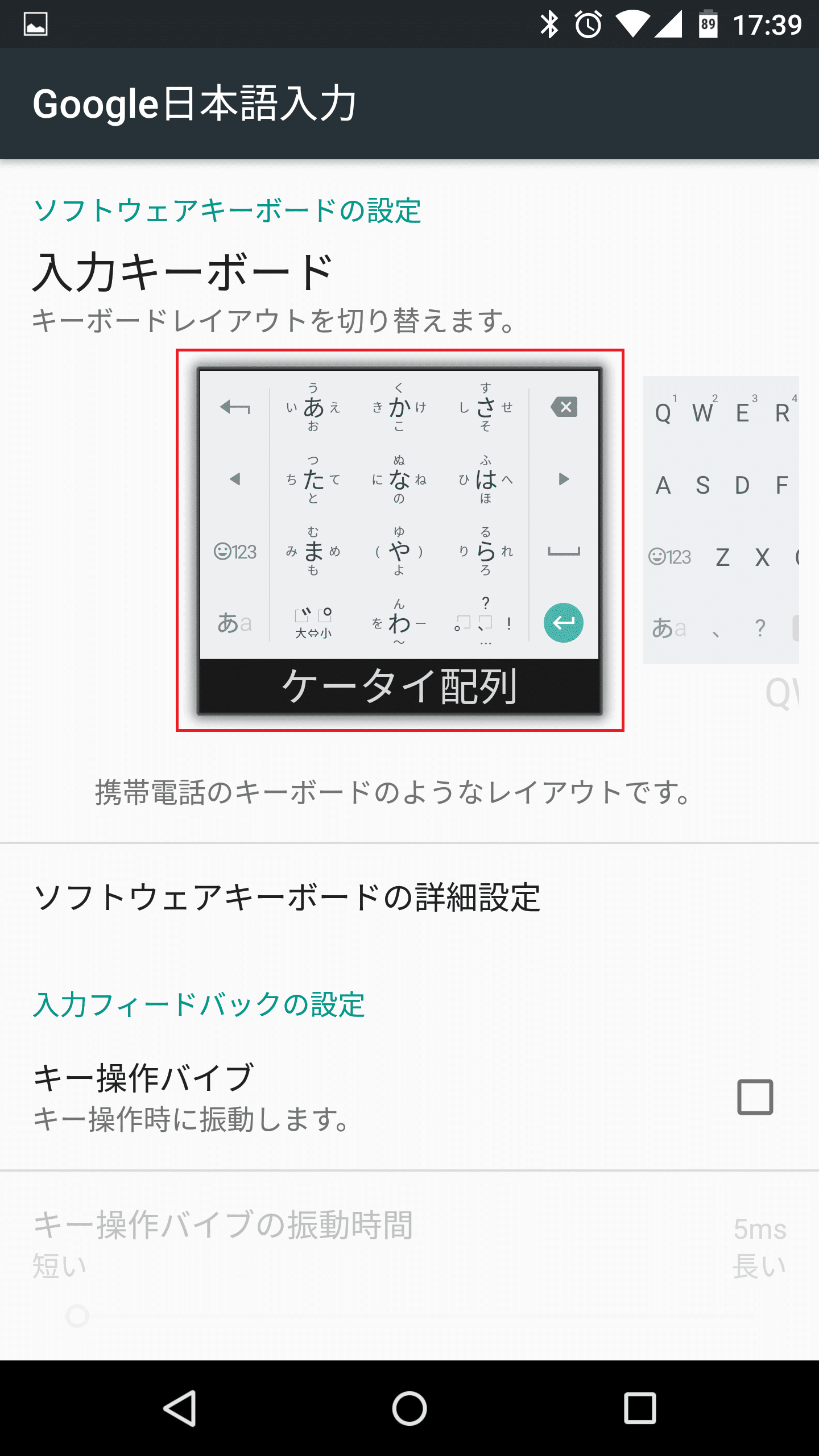
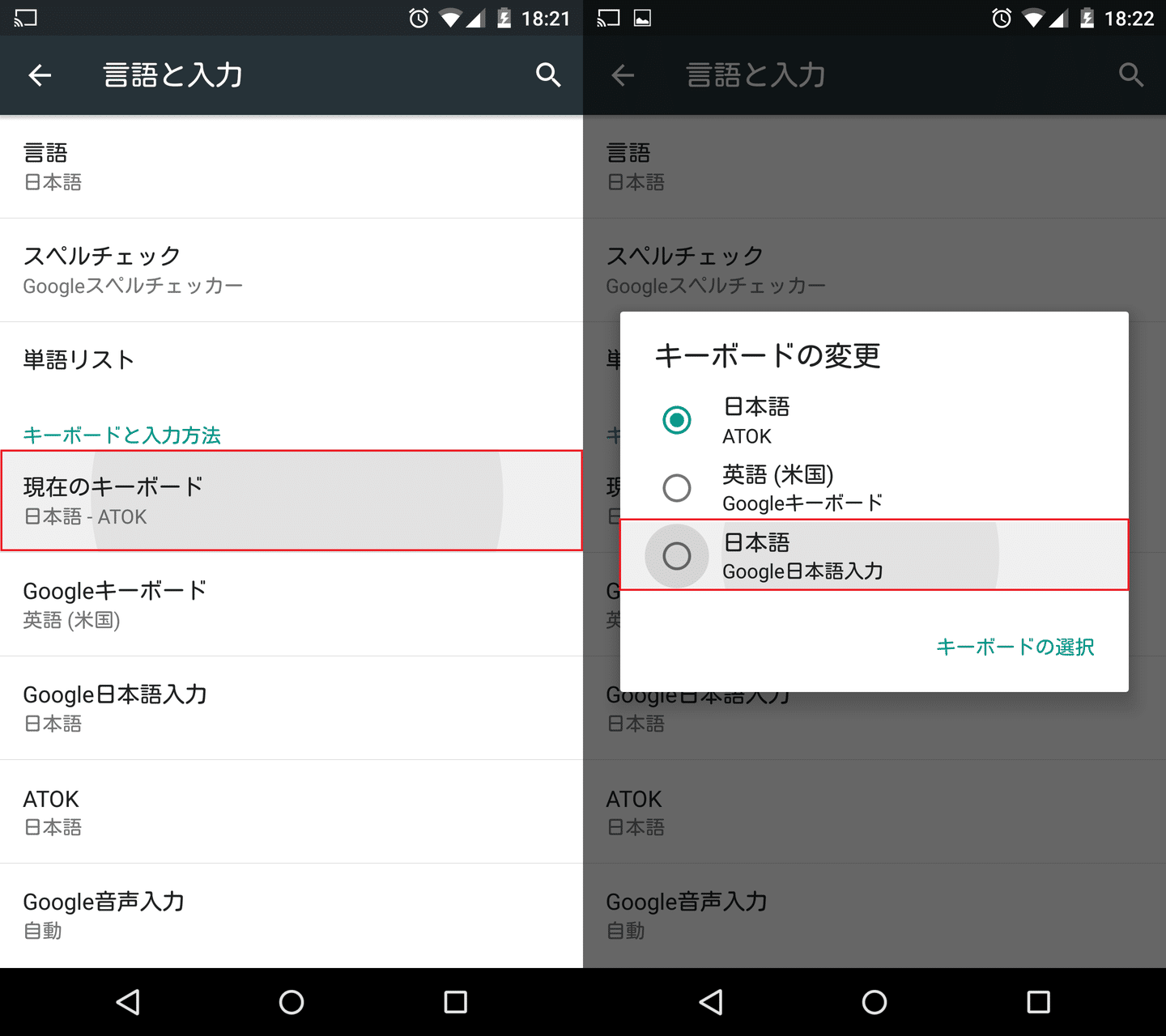
表示は日本語なのに文字を打とうとするとアルファベットしか出ない、という相談も非常に多いトラブルの一つです。スマホ キーボード 日本語入力 出ない、あるいはスマホ 日本語入力 切り替え できない状態に陥った際は、入力システム(IME)の有効化状態を確認します。
Androidで標準採用されているGboard 日本語 フリック入力 設定が外れてしまっている場合、「Settings」→「System」→「Languages & input」→「On-screen keyboard」から「Gboard」を選択し、「Languages」の中に「日本語(12キー)」が追加されているかを確認してください。地球儀アイコンやスペースキーの長押しで入力切り替えが機能しない時は、単に入力言語リストから日本語が脱落しているケースが約8割を占めます。
さらに見落としがちなのが音声入力の不具合です。スマホ 音声入力 日本語 認識しない現象は、音声認識エンジン自体の言語モデルが「English (US)」に固定されているか、オフライン認識用の日本語辞書データが破損していることが原因です。Google音声入力またはSiriの設定から「音声認識言語」が日本語に指定されているかを必ず再点検してください。
【2026年最新】主要メーカー別・OS別の日本語対応状況と設定比較
端末の購入経路やメーカー独自のUI(カスタムOS)によって、言語設定の階層や挙動には明確な違いがあります。主要プラットフォーム別の対応実態を一覧表にまとめました。
| プラットフォーム / メーカー | 詳細・日本語対応の実情(2026年基準) | 設定の難易度・階層 | 編集部の見解・評価 |
|---|---|---|---|
| Apple iPhone (iOS) | 全世界共通仕様。海外購入モデルでも完全な日本語UI・フォントを標準搭載。 | ★☆☆☆☆(極めて容易) General > Language & Region | 言語バグが最も少なく、どの国で購入した個体でも即座に安心運用が可能。 |
| Google Pixel (純正Android) | 標準AOSPに準拠。Gboardとの親和性が高く、音声認識の精度も最上級。 | ★☆☆☆☆(極めて容易) System > Languages | 言語トラブル時の復旧が最もシンプルで、初心者にもトラブルシュートが容易。 |
| Samsung Galaxy (One UI) | Galaxy 言語とキーボード 設定方法は「General Management」内に集約。Samsung日本語キーボード搭載。 | ★★☆☆☆(普通) General Management > Language | 独自のGalaxyキーボードとGboardが競合することがあるため、入力設定の確認が必要。 |
| Xiaomi / Redmi (HyperOS) | Xiaomi 日本語化 グローバル版は標準対応。中国版(CN ROM)はMoreLocale2等による部分日本語化が必要。 | ★★★☆☆(ROMにより変動) Additional settings > Languages | グローバル版は問題ないが、中国版を個人輸入した場合はシステム深部の英語残留に注意。 |
【実態検証】海外版端末の「日本語化」における盲点とネットの誤解
越境ECの普及に伴い、ハイエンド端末を並行輸入で購入するユーザーが増加しています。そこで注目されるのが海外版スマホ 日本語対応 2026年最新事情です。
ネット上の掲示板やSNSでは「グローバル版を買えば国内版と全く同じように使える」という言説が散見されますが、これは半分正解で半分は誤解です。確かに「Global ROM」が導入されている端末であれば、初期設定の言語選択画面に「日本語」が含まれており、一般的なメニュー表記は日本語化されます。しかし、以下の3つの盲点が存在します。
第一に、キャリアアグリゲーションおよび緊急速報(ETWS)の日本語通知の不具合です。システム内部のロケール判定が完全な「ja_JP」になっていない場合、防災行政無線や緊急地震速報のテキストが文字化けしたり、受信自体が不安定になるケースが報告されています。
第二に、フォントレンダリングの違和感(中華フォント問題)です。日本語リソースが完全でない端末では、漢字の一部が中国語簡体字の字形(いわゆる「門」や「直」「刃」のフォント形状の差異)でレンダリングされ、視認性のストレスにつながります。
第三に、中国版(CN ROM)に無理やり日本語ロケールを当てる手法の限界です。開発者オプションからPC経由で権限を付与する「MoreLocale2」などのツールを用いても、日本語化されるのは後からインストールしたサードパーティ製アプリのみであり、設定画面や標準通知シェードは英語・中国語のまま残存します。
【プロの結論】おすすめできる人・慎重になるべき人の判断基準
言語設定のトラブルや海外版端末の取り扱いにおいて、自身のITリテラシーに応じた適切な線引きが不可欠です。
海外版・並行輸入端末を選んでも問題ない人:
・英語のメニュー画面でも直感的にトラブルシュートができる方
・ADBコマンドやPCを使った権限付与、ROM焼きのリスクを理解している上級者
・国内未発売のカメラ特化モデルなど、明確な目的があるユーザー
国内正規流通版(キャリア版・国内SIMフリー版)を選ぶべき人:
・急な英語化やキーボード消失時に自力での階層復旧に不安がある方
・おサイフケータイ(FeliCa)や緊急警報、銀行アプリの完全動作を最優先する方
・家族やシニア層に持たせる端末を探している方
【スマホの日本語設定】に関するよくある質問(FAQ)
Q1:海外版スマホを買ったら初期設定に日本語がありません。後から追加できますか?
A1:グローバル版(Global ROM)であれば、言語リスト内の「Add Language」から日本語を追加できます。ただし中国版(CN ROM)などの地域限定モデルの場合、標準機能だけではOS全体の日本語化は不可能です。サードパーティ製アプリのみ日本語化するか、自己責任でグローバルROMへ書き換える必要があります。
Q2:キーボードの地球儀マークをタップしても「English」と「絵文字」しか出なくなりました。
A2:キーボード設定内で日本語入力モードが無効化されています。「設定」→「システム(または一般)」→「キーボード」を開き、「新しいキーボードを追加」から「日本語(かな / フリック)」を再度追加してください。
Q3:音声入力で日本語を話しているのに、勝手にアルファベットで聞き取られます。
A3:音声認識の優先言語が英語に設定されている可能性が高いです。文字入力画面のマイクアイコンを長押しするか、キーボードアプリの設定から「音声入力」→「言語」を開き、「日本語」を主言語としてチェックしてください。
Q4:OSは日本語なのに、特定のアプリ(InstagramやXなど)だけ突然英語になりました。
A4:端末の「設定」アプリを開き、下部にある該当アプリの個別設定画面を開いてください。「言語(Language)」という項目が「English」になっている場合、そこを「日本語」または「システムデフォルト」に変更することで解決します。
まとめ:焦らず手順を確認して快適な日本語環境を取り戻そう
スマートフォンの画面が突然外国語に切り替わったり、日本語入力ができなくなったりするトラブルは、一見深刻に見えても大半は「言語優先順位のずれ」や「入力システム(IME)の割り当て外れ」といった設定上の軽微な不整合です。文字が読めない状態であっても、設定アイコン(歯車マーク)や地球儀アイコンを目印に階層を辿れば、確実に元の環境へ復旧できます。
また、海外製端末の購入を検討している場合は、見かけ上のスペックや価格だけでなく、「日本語ローカライズの深度(グローバルROMか否か)」を事前にしっかり確認することがトラブル回避の鍵となります。万が一の表示崩れや入力障害の際も、慌てず本記事のチェックリストを活用して快適なデジタル環境を整えてください。 (出典: スマホ 日本 語(Yahoo!ニュース))
Webメディアの編集およびコンテンツ作成に従事。正確で質の高い情報発信を心掛けています。