スポティファイのシャッフル解除ができない原因と2026年最新対処法
Spotifyでお気に入りのアルバムやプレイリストを聴こうとした際、意図しない曲が勝手に再生されたり、シャッフルマークを押しても解除できなかったりして苛立ちを覚えた経験はないでしょうか。世界で6億人以上のアクティブユーザーを抱えるSpotifyにおいて、「順番通りに再生できない」「スマートシャッフルが消えない」という悩みは、多くのリスナーが直面する代表的なトラブルです。
この現象はアプリの一時的な不具合だけでなく、無料プランに課された構造的制限や、Spotifyが推進する独自レコメンド機能「スマートシャッフル」の仕様が深く関係しています。本稿では、無料版と有料版における再生仕様の違いから、2026年現在の最新解除手順、デバイス別の回避テクニックまでを詳しく検証・解説します。
📌 【この記事の重要ポイントまとめ】
- 要点1:スマートフォン版の無料プランは「シャッフル再生固定」が基本仕様であり、単体でのシャッフル解除は不可。
- 要点2:レコメンド曲が勝手に混ざる「スマートシャッフル」は、アイコンを複数回タップして完全に消灯(グレー状態)させることで停止可能。
- 要点3:PC版やタブレット版、Webプレイヤーを活用すれば、無料プランのままでも曲順通りのオンデマンド再生が可能。
スポティファイでシャッフル解除ができないのはなぜ?無料版と有料版の構造的違いを究明
「シャッフルボタンを押しても反応しない」「別の曲が勝手に再生される」というトラブルの根本的な原因は、利用中のプランとデバイスの組み合わせにあります。Spotifyのビジネスモデルは、広告収益と有料サブスクリプションの2本柱で成立しており、無料プランのスマートフォンアプリには意図的な機能制限が設計されています。
Spotifyの公式仕様において、スマホ向け無料プランは原則として「シャッフル再生固定」となっています。ユーザーがアルバムやプレイリスト内の特定の1曲をピンポイントで選んで聴く「オンデマンド再生」は制限されており、アルバム全体やプレイリスト全体が自動的にランダム順で再生される仕組みです。そのため、スマホ無料版でシャッフルマークをいくらタップしても、解除アイコンが緑色からグレーに切り替わることはありません。
一方、有料プラン「Spotify Premium」を契約している場合は、すべてのデバイスでシャッフル再生と曲順通りの再生を自由に切り替える権利が付与されます。有料プランでありながら解除できない場合は、後述する「スマートシャッフル」のトグル状態や、アプリの一時的な同期エラーが原因となっているケースが大半です。
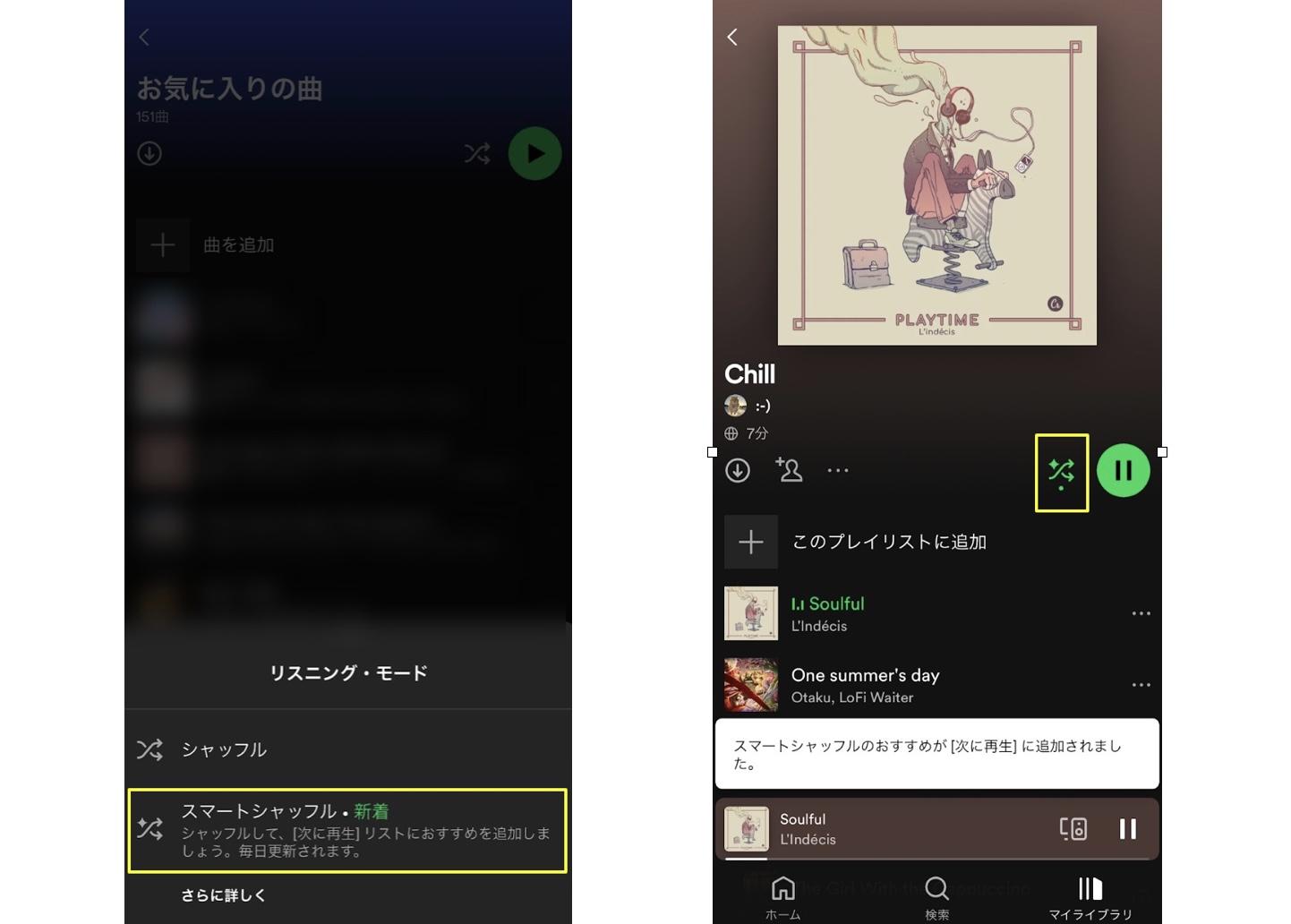
【2026年最新仕様】「スマートシャッフルが消えない・勝手に戻る」現象のメカニズムと消し方
有料会員やPC版ユーザーの間でも急増しているのが、「通常のシャッフルを解除したいのに、見慣れないキラキラマーク(✨)付きのアイコンに切り替わってしまい元に戻らない」という相談です。これはSpotifyが導入した「スマートシャッフル(Smart Shuffle)」機能による挙動です。
Spotifyのエンジニアリングブログによると、スマートシャッフルは再生中のプレイリストの雰囲気や楽曲特徴量をアルゴリズムがリアルタイム解析し、ユーザーの好みに合致するおすすめ楽曲を自動でセッションに織り交ぜる機能です。しかし、これが意図せず有効化されると、「プレイリストに入れていない知らない曲が勝手に再生される」という事態を引き起こします。
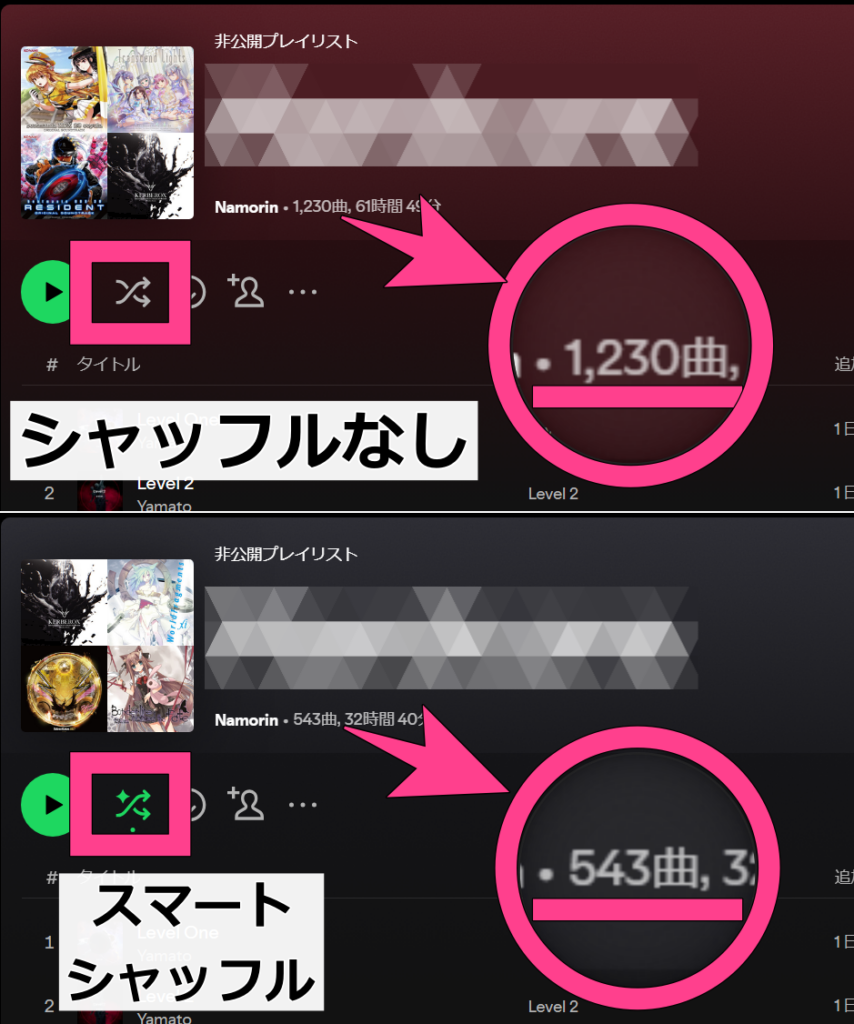
シャッフルアイコンの状態は、タップするごとに以下のように3段階で遷移します。
- 通常シャッフル(交差した矢印が緑色に点灯):プレイリスト内の曲だけをランダム再生
- スマートシャッフル(矢印にキラキラマーク✨が付き緑色に点灯):プレイリストの曲+おすすめ曲をミックス再生
- シャッフルOFF(アイコンが白またはグレーで消灯):リストの上から順番通りに再生
スマートシャッフルを完全に消すには、再生画面を全画面表示にした状態でシャッフルアイコンを1〜2回タップし、マークが完全に消灯したグレーの状態にする必要があります。ミニプレイヤー表示のままではトグルが反応しにくい場合があるため、ジャケット写真をタップして拡大画面から操作するのが確実です。
デバイス別・Spotifyのオンデマンド再生条件とシャッフル解除の完全比較
Spotifyの再生自由度は、利用する端末によって大きく異なります。以下の表は、プランおよびデバイスごとのシャッフル解除可否とオンデマンド再生の対応状況をまとめた比較データです。
| デバイス / プラン | シャッフル解除の可否 | オンデマンド再生 | 編集部の見解・評価 |
|---|---|---|---|
| スマホ(無料プラン) | 不可(シャッフル固定) | 制限あり(特定リストのみ) | BGM的な流し聴き専用。曲順指定には制約が大きい。 |
| PC / Mac(無料プラン) | 可能(オン/オフ自由) | 完全対応(広告あり) | 無料でも好きな曲順で聴けるため作業用PCに最適。 |
| iPad / タブレット(無料) | 可能(一部制限あり) | 対応(広告あり) | スマホ版より自由度が高く、曲指定再生が可能。 |
| 全端末(Premium有料) | 完全自由(即時解除可能) | 完全対応(広告なし・無制限) | ストレスフリーな音楽鑑賞における唯一の完全解。 |
【実態検証】利用者の生の声と現場目線で見えたリアル
SNSやコミュニティフォーラム(Yahoo!知恵袋、5ちゃんねる、Xなど)を定点観測すると、シャッフル再生に関するユーザーの不満は2つのパターンに大別されます。
1つ目は、「アルバムの曲順通りに聴きたいのに台無しにされる」という音楽ファンからの声です。特にストーリー性のあるコンセプトアルバムや、曲間がシームレスにつながっているライブ盤において、ランダム再生は鑑賞体験を損なう要因となります。ネット上では「1曲目をタップしたのに5曲目が始まった」「スキップ回数制限(1時間に6回まで)にすぐ引っかかって曲順を直せない」といった投稿が散見されます。
2つ目は、「勝手に知らない曲が差し込まれるストレス」です。作業用BGMとして厳選したプレイリストを作成しているにもかかわらず、スマートシャッフルが自動適用されることでテンポ感の合わない曲が流れて集中が途切れるという指摘です。Spotify側は「新たな音楽との出会い」を意図しているものの、リスナー側が「自分の選曲だけを純粋に聴きたい」と考えている場合、機能の押し付けとして受け取られてしまう実態が浮き彫りになっています。
無料プランでも好きな曲を順番通りに再生する裏ワザと実践手順
「有料プランには加入したくないが、どうしても曲順通りに聴きたい」という場合、システムの仕様を突いた実践的な回避策が存在します。
1. デスクトップアプリまたはWebプレイヤーを利用する
最も確実な方法は、PC(Windows / Mac)のデスクトップアプリ、またはブラウザからアクセスする「Spotify Web Player」を利用することです。PC環境では無料プランであっても曲の個別指定やシャッフル解除が標準機能として開放されています。曲順通りに再生しながら外部スピーカーやイヤホンで聴くことで、スマホの制限を回避できます。
2. iPadやAndroidタブレットを活用する
SpotifyのUI判定において、タブレット端末はスマートフォンとは異なるカテゴリーとして扱われます。そのため、タブレット版アプリでは無料会員でも好きな曲をタップして順番通りに再生することが可能です。自宅にタブレット端末がある場合は、音楽再生専用機として活用するのが有効な手段となります。
3. 公式の「オンデマンド対応プレイリスト」を活用する
スマホ無料版であっても、画面上にシャッフルアイコン(交差矢印)が表示されていない一部の公式プレイリスト(「Daily Mix」の一部や「お気に入りの曲」の一部条件など)では、例外的に曲順通りの指定再生が許可されている場合があります。プレイリストを開いた際、曲名の右側に再生ボタンが表示されているリストが目印です。
一般に知られていない盲点とネットの誤解|「不具合」ではなく「UX設計」の意図
ネット上のQ&Aサイトでは「シャッフルが解除できないのはアプリのバグ」「再インストールすれば治る」といった誤情報が散見されますが、前述の通りこれは明確な仕様です。
デジタルプラットフォームの行動経済学的視点から分析すると、SpotifyのこのUI設計は「フリーミアムモデルにおける心理的フリクション(摩擦)」として機能しています。無料で音楽を提供する代わりに、「曲順を選べない」「スキップ回数が制限される」という小さなストレスを意図的に配置し、有料プラン(Premium)への自発的な移行を促す設計です。
【プロの結論】おすすめできる人・慎重になるべき人の判断基準
音楽ストリーミングサービスを快適に使いこなすためには、自身のリスニングスタイルに応じた割り切りが求められます。
- 無料プランのままで問題ない人:流行りの曲をBGMとして作業中に流し聴きするライトユーザー、またはPCやタブレットでの再生が生活の中心である人。
- 有料プラン(Premium)への移行を検討すべき人:アルバム全体の構成を愛好する人、通学・通勤時のスマホ再生が中心で、聴きたい曲を今すぐその場で指定したい人。
自身の利用実態が後者に該当する場合、無料版の制限を回避する手間をかけ続けるよりも、公式の無料トライアル等を活用して有料版の利便性を検証してみる価値があります。
【スポティファイ シャッフル 解除】に関するよくある質問(FAQ)
Q1:スマホの無料版で特定の1曲だけを今すぐ再生する方法はありますか?
A1:スマホ無料版では原則として1曲だけのピンポイント再生はできません。目的の曲を含むプレイリストをシャッフル再生し、スキップ枠を使って目的の曲に辿り着くか、PC版・タブレット版から再生する必要があります。
Q2:スマートシャッフルのマークをタップしても解除されずループします。どうすればいいですか?
A2:再生中の曲をタップして「再生画面を全画面表示」にし、画面左下にあるシャッフルアイコンをゆっくり2回タップしてください。「通常シャッフル(緑)」→「スマートシャッフル(緑+星)」→「オフ(白/グレー)」の順で切り替わります。
Q3:Spotify Premiumに加入しているのにシャッフルが解除できないのはなぜですか?
A3:アカウントが正しく有料プランとして認識されていないか、アプリのキャッシュエラーが疑われます。一度ログアウトして再ログインするか、設定画面から「ストレージ」>「キャッシュを削除」を実行してください。
Q4:アルバムの1曲目から順番通りに聴くための最短操作は?
A4:有料プランまたはPC版の場合、アルバム詳細画面上部にある「再生(三角マーク)」を押すだけで1曲目から順に再生されます。あらかじめ再生画面のシャッフルマークが消灯していることを確認してください。
まとめ:今後の動向と失敗しないための判断基準
Spotifyにおけるシャッフル解除の可否は、アプリの不具合ではなく、プラン仕様とデバイス判定、そしてスマートシャッフル機能の3点が複雑に絡み合って発生しています。スマホ無料版でのシャッフル固定はサービスの基本設計であるため、曲順通りの再生を求める場合はPCやタブレットの活用、あるいは有料プランの検討が現実的な解決策となります。
プラットフォーム側のアルゴリズム進化に伴い、今後も新しい再生モードやレコメンド機能が追加される可能性があります。まずは自身のアカウント状態と端末環境を確認し、意図した通りの音楽体験を構築してください。 (出典: スポティファイ シャッフル 解除(Yahoo!ニュース))
情報を整理して届けることが得意なWebディレクター。ユーザー視点に立った記事作成を目指しています。