スマホ版エクセルのオートフィル完全攻略!出ない原因と連続入力のコツ
外出先でiPhoneやAndroidのExcelアプリを開き、連番や日付の連続データを入力しようとして「パソコンのような右下のフィルハンドルが見当たらない」「ドラッグしてもセル選択が広がるだけでオートフィルができない」と頭を抱えた経験はないでしょうか。
2026年現在、スマートフォンやタブレットでの業務効率化が進む一方、PC版とモバイル版のインターフェースの違いによる操作の戸惑いは後を絶ちません。スマホ版Excelで連続データ入力や数式コピーをスムーズに行うには、パソコンとは異なる「ポップアップメニューからフィルを起動する」という決定的な手順を把握しておく必要があります。本稿では、iPhone・Android・iPadにおけるオートフィルの正確なやり方から、メニューが出ないトラブルの対処法まで徹底的に解説します。
📌 【この記事の重要ポイントまとめ】
- 要点1:スマホ版ExcelにはPCの「フィルハンドル(■)」がなく、セルをタップして表示されるメニューから「フィル」を選択して展開する。
- 要点2:連番(1, 2, 3…)を作成する際は「1」と「2」を入力した2つのセルを選択した状態でフィルを実行するのが鉄則。
- 要点3:「フィル」が出ない最大の原因はセル編集モード(文字カーソル点滅中)であり、完了ボタンを押して選択状態に戻すことで解決する。
【基本手順】スマホ版Excelでオートフィルを呼び出す決定的なコツ
パソコン版のExcelでは、セルの右下にある小さな四角形「フィルハンドル」をマウスでドラッグするだけでオートフィルが実行できます。しかし、タッチ操作を前提としたスマートフォン版(iOS/Android向けMicrosoft 365アプリ)には、このフィルハンドルが常時表示されていません。これが「スマホではオートフィルが使えない」と誤解される最大の要因です。
スマホ エクセル オートフィル やり方の基本は、次の3ステップで完結します。
- 対象セルをタップして選択する(アクティブセルの状態にする)
- 選択されたセルをもう一度軽くタップする(黒いポップアップメニューが表示される)
- メニュー内の「フィル」をタップし、現れた四角いハンドルを目的の方向へスワイプする
画面幅が狭いスマートフォンの場合、ポップアップメニューに「カット」「コピー」「ペースト」だけが表示され、「フィル」が隠れているケースがあります。その際は、メニュー右端にある右向き三角矢印(▶)をタップすることで「フィル」の項目が現れます。「フィル」を選択すると、セルの枠線が二重線や矢印付きのアイコンに切り替わり、上下左右へドラッグしてデータを連続展開できるようになります。
【パターン別実演】連番・日付・数式をスマホで連続入力・コピーする方法
オートフィルは入力するデータ形式によって挙動が異なります。現場の実務で頻繁に利用される代表的な4つのユースケースを見ていきましょう。
1. スマホ版Excel 連番 自動入力(1, 2, 3…)
「1」だけを入力した状態でオートフィルを実行すると、多くの場合は「1」がそのまま複製されてしまいます。綺麗な昇順連番を作成するスマホ エクセル 連続番号 入力方法の正解は以下の通りです。
まず、開始セルに「1」、隣接する次のセルに「2」を入力します。次に、その2つのセルを両方とも選択した状態(青または緑の選択枠で2セルを囲んだ状態)にします。その状態でセルをタップしてメニューから「フィル」を選択し、下方向へドラッグすると、Excelが「1刻みの増加」と規則性を自動認識し、1、2、3、4…と綺麗な連番が生成されます。
2. スマホ エクセル 日付 連続データの作成
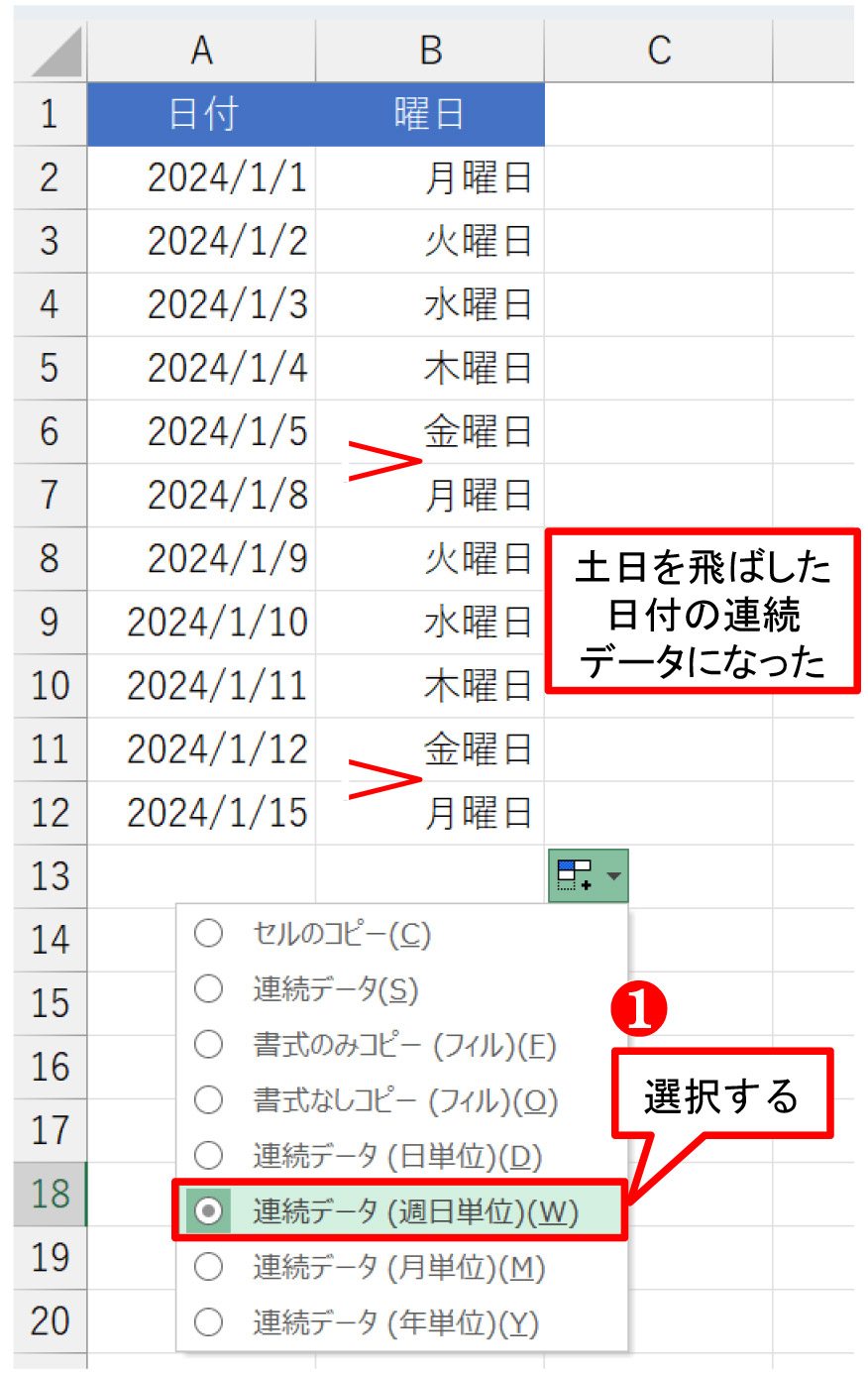
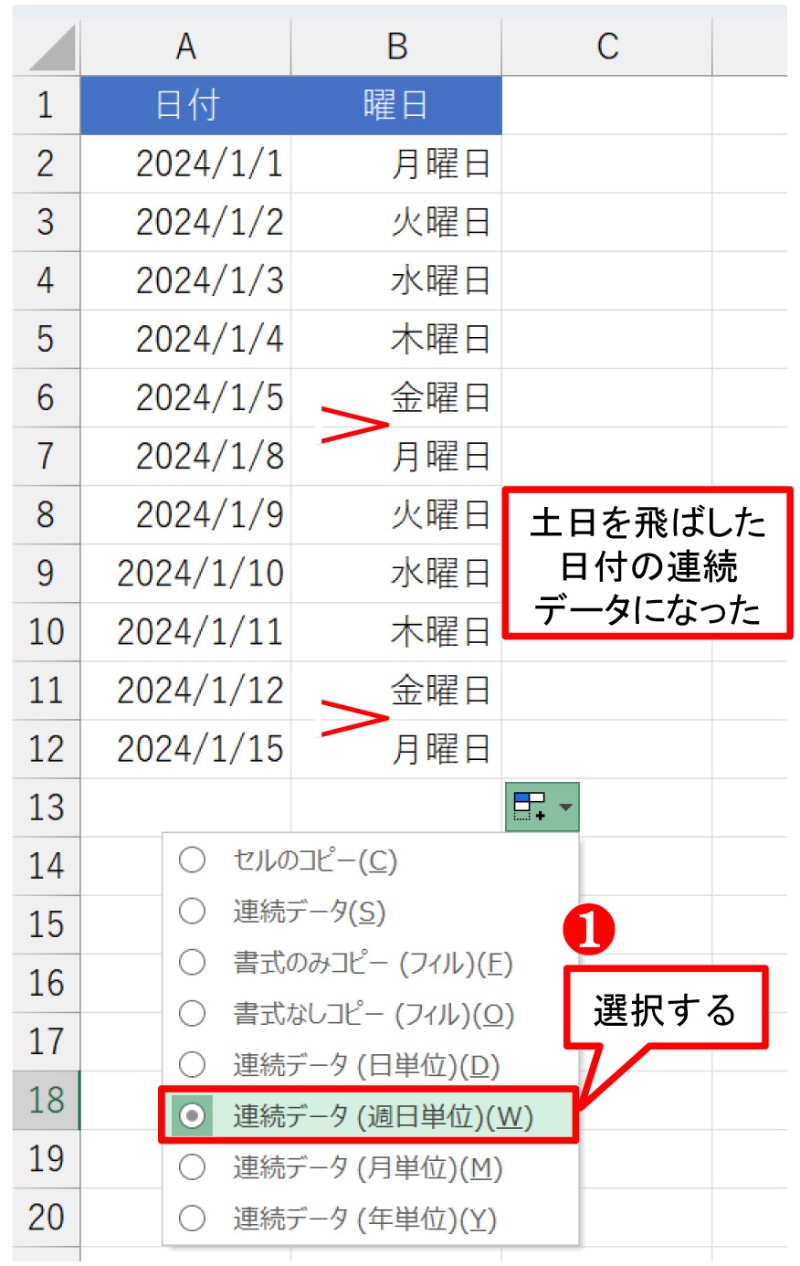
日付(例:2026/04/01)や曜日(月、火…)の場合、Excelが標準で日付形式として認識しているため、セル1つからオートフィルをかけるだけで翌日以降の日付が自動で連続入力されます。iPhone エクセル 連続データ入力を行う際も、カレンダー形式のスケジュール表や日報の枠組みを出先で瞬時に構築可能です。
3. エクセル スマホ 数式 コピーと参照の自動調整
SUM関数や掛け算などの計算式が入ったセルをスマホ エクセル セル コピーしたい場合もオートフィルが最も確実です。「フィル」を選択して下方向に伸ばすと、相対参照が維持されたまま数式が下の行へと適用されます。手作業で1セルずつ貼り付けるよりも計算式のズレや入力ミスを大幅に削減できます。
4. iPad エクセル オートフィル 操作の快適性
iPadなどのタブレット端末では、画面領域が広いためメニューを展開しやすく、Apple Pencilや外付けトラックパッドを用いた操作であればPCに近い直感性で連続データを入力できます。画面右上のリボンメニュー「ホーム」タブ内にある「編集」項目から直接「フィル」を呼び出すことも可能です。
【トラブル解決】エクセルスマホで「フィルが出ない」「できない」5大原因と対処法
「解説通りの手順を踏んでもメニューに『フィル』が出てこない」「スワイプしてもオートフィルが効かない」というトラブルには、明確な構造的原因が存在します。エクセル スマホ フィル 出ないトラブルに見舞われた際は、以下のチェックリストを確認してください。
| 発生しているトラブル | 主な原因 | 即効性のある対処手順 |
|---|---|---|
| メニューに「フィル」が表示されない | セルが編集モード(文字カーソル点滅中)になっている | 画面右上の「✓(確定)」やキーボードを閉じ、単一選択状態にして再タップ |
| メニューの選択肢が途中で切れている | 画面幅の制限で項目が右側に隠れている | ポップアップメニュー右端の「▶」矢印をタップして項目を展開 |
| 連番にならず同じ数字がコピーされる | 1セルのみを選択してフィルを実行している | 「1」「2」の2セルを同時選択した状態でフィルを開始する |
| ドラッグしても枠線が伸びない | 「フィル」モードに切り替わる前に枠を触っている | メニューから「フィル」を押し、枠線が二重線・矢印アイコンに変わったのを確認 |
| セル操作自体が一切受け付けられない | シートの保護設定または読み取り専用ファイル | ファイルの編集権限を確認、別名でローカル保存して編集を試みる |
特に多いミスが、文字を入力した直後にセル内でカーソルがチカチカと点滅している状態(テキスト編集モード)でセルをタップしてしまうケースです。この状態では文字の選択や切り取りメニューしか現れず、エクセル アプリ オートフィル できない状態に陥ります。一度キーボードを格納し、セルが緑色の枠線で囲まれた「セル選択モード」に戻すことが重要です。
【実態検証】利用者の生の声と現場目線で見えたスマホExcelのリアル
SNSやコミュニティサイト(知恵袋・X・5ちゃんねる等)で寄せられるユーザーのリアルな投稿を分析すると、「外出先でのトラブル対応」においてオートフィルの操作に戸惑う声が圧倒的多数を占めています。
「客先に向かう電車の中で売上リストに日付と連番を振ろうとしたが、フィルハンドルが見つからず、結局手作業で1から30までポチポチ打ち込んで指が疲労した」「PCと同じ感覚でセルの角を引っ張ったら、ただ選択範囲が広がるだけで連続データにならない」といった切実な声が散見されます。
ビジネス現場で累計3万部以上の解説書を執筆するOffice系専門家の分析によると、Microsoftがモバイル版Excelにおいて「ドラッグ=範囲選択」を基本挙動とし、「オートフィル=明示的なメニュー選択」と分けたのは、タッチスクリーン特有の誤操作(スクロールや選択ミス)を防ぐためのUI設計思想によるものです。しかし、PCの操作体系に慣れ親しんだユーザーほど、このモバイル特有のワンクッションに気づかずストレスを感じる傾向があります。
【プロの結論】スマホExcelで効率化できる作業・PCで行うべき作業の判断基準
モバイルデバイスの進化により、出先でAndroid エクセル オートフィルやiPhoneでの簡易修正は極めて実用的になりました。しかし、すべての表計算業務をスマートフォンで完結させようとすることは作業効率を著しく低下させるリスクも孕んでいます。
スマホでのオートフィルが威力を発揮する作業
- 当月の日付行や連番の追加:数行から数十行程度の日報・チェックリスト作成。
- 既存シートの数式拡張:すでに組まれているSUM関数や掛け算を出先で追加行に適用する作業。
- 定型文字やフラグの均一コピー:「完了」「未着手」などのステータスを一括入力する操作。
PCでの作業に切り替えるべきシチュエーション
- 100行を超える大規模データの展開:スマートフォンの画面スクロールでは目的の行でピタリと止めるのが難しく、選択範囲の暴走を招きやすい。
- 複雑な結合セルが混在するシート:結合セルを跨ぐオートフィルはエラーを起こしやすく、スマホ画面では構造の把握が困難。
- カスタムリストによる特殊な連続展開:独自の文字列順序などはモバイル版では設定が制限される場合がある。
「出先での30秒の即時修正」にはスマホのオートフィルを活用し、「構造設計や大規模データの流し込み」は腰を据えてPCで行うという明確な切り分けこそが、現代のモバイルワークにおける最大の時短戦略です。

【スマホ エクセル オートフィル】に関するよくある質問(FAQ)
Q1:iPhoneでオートフィルをしたら「1, 1, 1…」と同じ数字がコピーされてしまいます。どうすれば連番になりますか?
A1:1つのセルだけを選択してフィルを実行すると「セルのコピー」になります。連番を作りたい場合は、1つ目のセルに「1」、2つ目のセルに「2」と入力し、その2つのセルを両方選択した状態でメニューの「フィル」をタップして下へ伸ばしてください。
Q2:AndroidのExcelアプリで、セルをタップしても「フィル」の文字がどこにも見当たりません。
A2:セル内で文字入力のカーソルが点滅している場合は「編集モード」です。右上の確定ボタン(✓)を押してキーボードを閉じてから、セルをもう一度タップしてください。また、メニュー右端の「▶」を押すと隠れていた「フィル」が表示されます。
Q3:数式をスマホでオートフィルしたら計算結果がおかしくなりました。なぜですか?
A3:オートフィルによって参照セルが意図せずズレている可能性があります。特定のセルを固定して計算したい場合は、数式内のセル番地に「$(ドルマーク)」を付けて絶対参照(例:$A$1)にしてからオートフィルを実行してください。
まとめ:モバイル操作の癖を掴んで出先のデータ処理を瞬時に完了させよう
スマートフォン版Excelのオートフィルは、PC版とは異なる「セルタップからメニュー経由で起動する」という独自のルールさえ理解してしまえば、移動中や現場でのデータ入力効率を飛躍的に高めてくれる強力な機能です。
「セルを2回タップしてメニューを出す」「連番は2セル選択から始める」「編集モードを解除してから操作する」という3つの原則を指先に馴染ませ、急なデータ修正や帳票作成も手のひらの上でスマートに完結させましょう。 (出典: スマホ エクセル オートフィル(Yahoo!ニュース))
最新のトレンドや話題のニュースをわかりやすく解説するWebライターです。読者の皆様に役立つ情報を日々お届けしています。