IPhoneカメラ設定を保持!毎回リセットを防ぎ撮影を快適にする完全設定
iPhoneでふと訪れたシャッターチャンスにカメラを構えた瞬間、オフにしたはずのLive Photosが勝手に動いていたり、前回使ったポートレートモードが通常の「写真」モードに勝手に戻っていて苛立ちを覚えた経験はないでしょうか。一瞬の表情や光の移ろいを捉えたい撮影現場において、起動するたびに設定をやり直すタイムロスは致命的です。
実は、この毎回リセットされる挙動は不具合ではなく、Appleが意図した初期仕様によるものです。しかし、iOSに標準搭載されている「設定を保持」機能を正しくカスタマイズすれば、自分好みの撮影モードや露出、Live Photosのオン・オフ状態を恒久的に固定できます。本稿では、設定が戻ってしまう根本原因を解き明かすとともに、プロの撮影現場でも重宝される必須のカスタマイズ術を余すところなく解説します。
📌 【この記事の重要ポイントまとめ】
- 要点1:カメラ起動時の自動リセットはiOSのデフォルト仕様であり、「設定」アプリ内の専用項目から即座に固定可能。
- 要点2:「Live Photosのオフ固定」や「露出調整」「マクロ撮影」など、項目ごとに細かく保持状態を選別できる。
- 要点3:全項目を無条件にオンにするのは誤写のリスクを招くため、個々の撮影スタイルに応じた取捨選択が成功の鍵となる。
【なぜ戻る?】iPhoneカメラ設定リセット原因と「設定を保持」の基本構造
iPhoneのカメラアプリを一度終了して再起動すると、アスペクト比やフィルタ、撮影モードが初期状態(通常の「写真」モード・標準露出・Live Photos有効)へ勝手に戻ってしまいます。このiPhoneカメラ設定リセット原因は、Appleの「誰もがいつでも標準的なきれいな写真を即座に撮れるようにする」という設計思想にあります。直前に特殊な設定で撮影していたとしても、次の撮影者が失敗しないよう安全装置としてリセットが働く仕組みです。
しかし、日常的にスナップを撮るユーザーや、構図・トーンにこだわりを持つフォトグラファーにとって、この親切設計はかえって手間にしかなりません。そこで用意されているのが「設定を保持」メニューです。
設定へのアクセス手順は非常にシンプルです。
- ホーム画面から「設定」アプリを開く
- リストから「カメラ」を選択
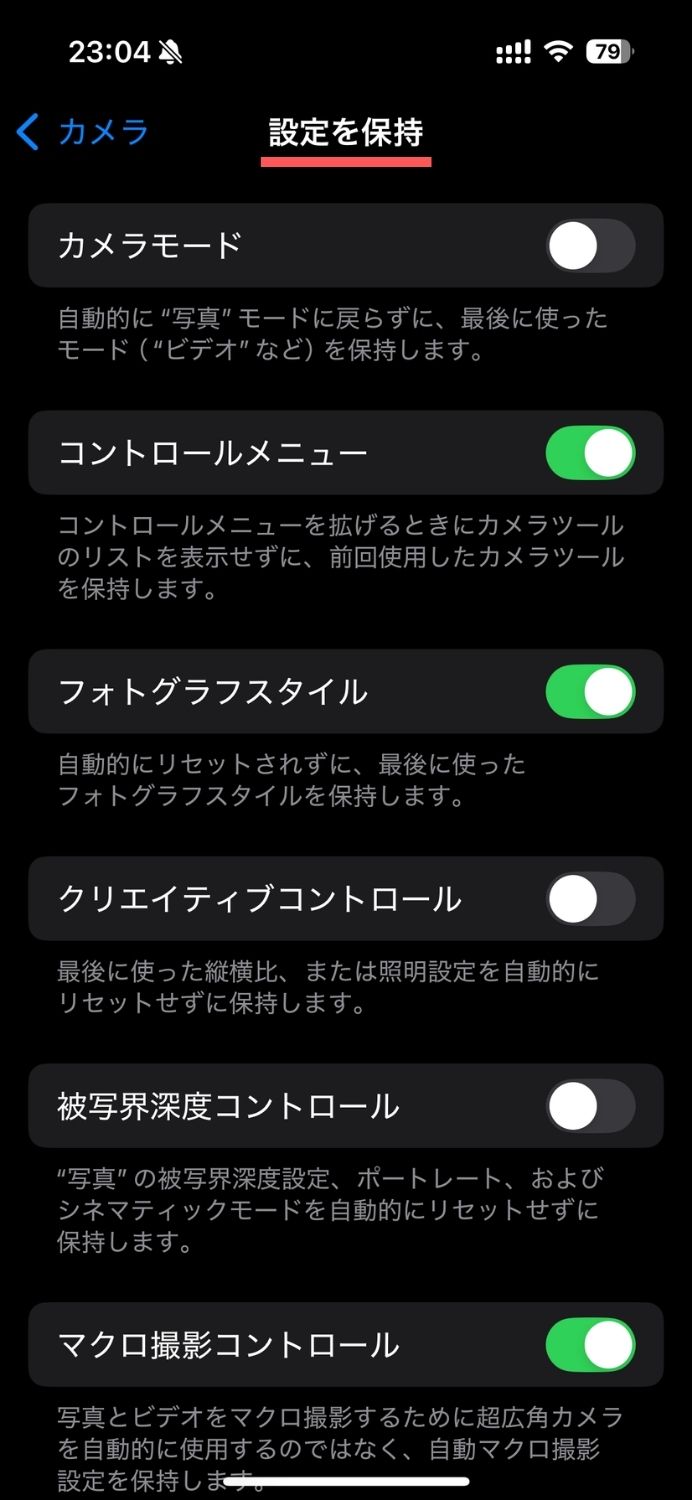
- 上部に表示される「設定を保持」をタップ
Appleの公式サポート情報でも明記されている通り、この画面内に並ぶスイッチを個別に有効化することで、直前に使用したフィルタやアスペクト比、被写界深度などの状態を次回起動時へ確実に引き継ぐことが可能になります。
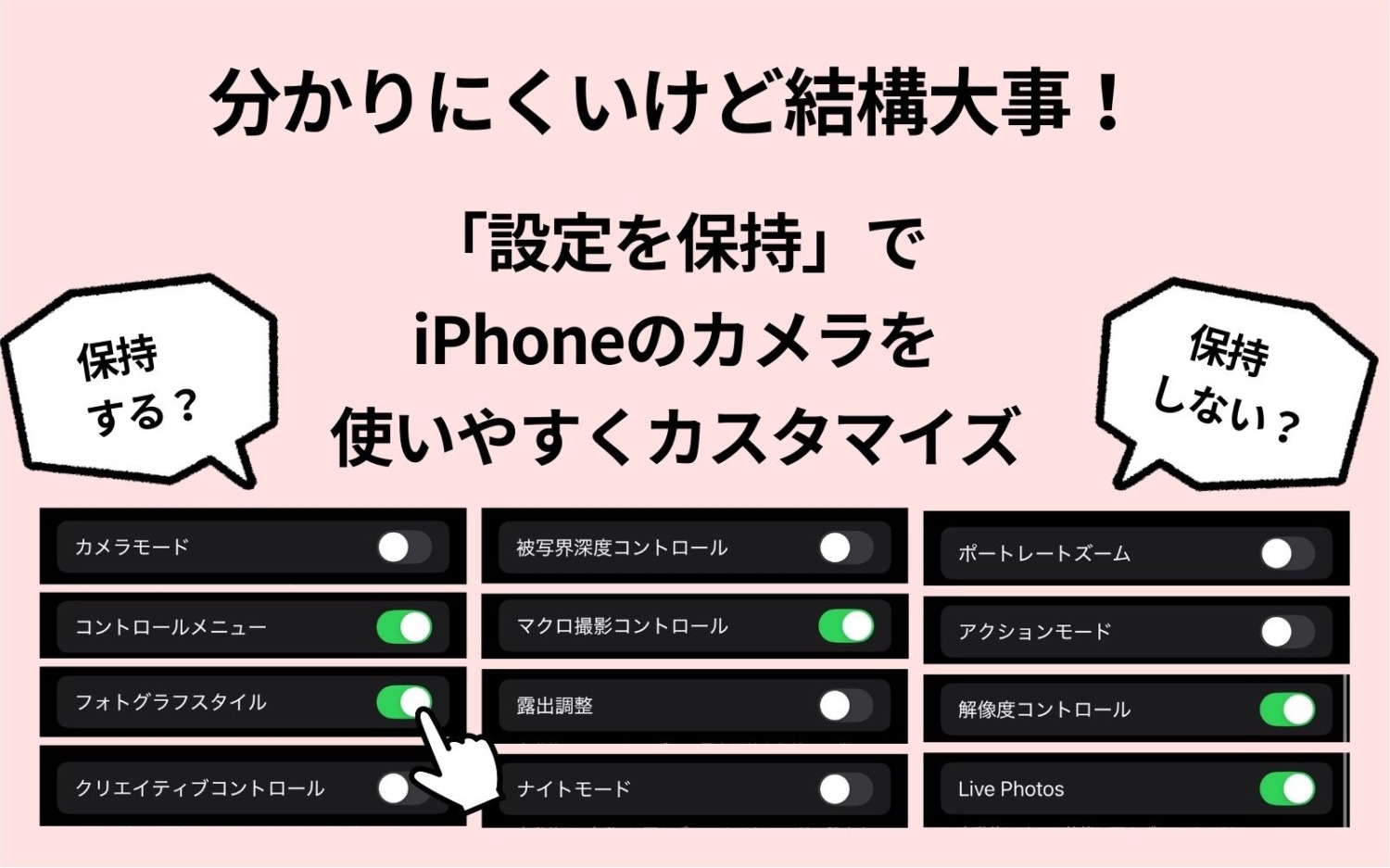
【全項目解説】撮影効率を劇的に変える「設定を保持」機能一覧比較
iOSのアップデートに伴い、「設定を保持」で制御できる項目は年々進化を遂げています。手持ちの端末や撮影目的に合わせて適切にオン・オフを切り替えるため、主要機能の特徴と推奨設定を一覧表に整理しました。
| 保持項目 | 機能の詳細・動作内容 | 初期状態(オフ時) | 編集部の推奨設定 |
|---|---|---|---|
| カメラモード保持 | ビデオ、ポートレート、スローなど最後に使ったモードを記憶 | 常に「写真」へ戻る | オン推奨(動画・人物撮影派) |
| クリエイティブコントロール | アスペクト比(16:9等)、フィルタ、照明エフェクトを維持 | 4:3・フィルタなしに戻る | オン推奨(SNS投稿メイン) |
| マクロ撮影コントロール | 被写体接近時に超広角レンズへ自動切換する挙動のオン/オフを固定 | 自動マクロが常に作動 | オン推奨(物撮り・近接撮影) |
| 露出調整の保持 | 手動で変更した明るさ(露出インジケータ)の設定値を記憶 | 標準の自動露出に戻る | 状況に応じて選択(誤写注意) |
| ナイトモード維持 | 夜景撮影時にナイトモードを手動でオフにした状態を固定 | 暗所では自動で作動 | オフ推奨(夜間ブレ防止優先) |
| ポートレートモード固定 (被写界深度コントロール) | ポートレートやシネマティックで指定したボケ味(f値)を維持 | 各レンズ規定のf値に戻る | オン推奨(ボケ感を統一したい人) |
| アクションモード保持 | 手ブレ補正を強力にするアクションモードの有効状態を維持 | 常にオフに戻る | アクティビティ撮影時のみオン |
| 写真スタイル保持 | 「リッチコントラスト」「鮮やか」など好みの色調プリセットを固定 | 標準スタイルに戻る | オン推奨(画作りを揃えたい人) |
| Live Photos オフ 固定 | Live Photosを手動でオフにした状態を次回起動時も永続維持 | 起動時に毎回自動オン | 最優先でオン推奨 |
【実態検証】利用者の生の声と現場目線で見えた「OFF固定」の圧倒的恩恵
SNSや大手Q&Aサイトに寄せられるiPhoneカメラへの不満の中で、長年トップに君臨し続けているのが「Live Photosがいつの間にか勝手にオンになっていて困る」という問題です。
ネット上の投稿を調査すると、「知らぬ間にストレージ容量が圧迫されていた」「静止画として保存したつもりが短い動画になっていてSNS投稿時に意図しない音声が流出した」「シャッターを切った前後の手ブレが記録されてしまった」といった切実な声が数多く確認できます。
一般的な静止画(HEIF/JPEG)が1枚あたり約1.5MB〜3MB程度であるのに対し、Live Photosはシャッター前後1.5秒ずつの映像と音声を同時に記録するため、1枚で約3MB〜8MB以上もの容量を消費します。年間で数千枚撮影するユーザーの場合、この差だけで10GB〜20GB以上のストレージ差となって現れます。
「設定」>「カメラ」>「設定を保持」内の「Live Photos」スイッチをオンにした上で、カメラアプリ上でLive Photosアイコンに斜線を入れて消灯させておけば、以降は二度と勝手に起動することはありません。無駄なデータ蓄積と通信量の浪費を完全に防ぐことができます。

一般に知られていない盲点とネットの誤解|すべてオンにするリスクとは?
Webメディアや動画解説の中には「とりあえず設定を保持のスイッチをすべてオンにすれば快適になる」と推奨する例が見受けられますが、これは極めて危険な誤解です。
特に注意すべき罠が露出調整の保持とナイトモード維持の2点です。
例えば、日差しの強い屋外で白飛びを防ぐために露出をマイナス1.5EVまで下げて撮影したとします。「露出調整」を保持したままにしていると、その日の夜に室内で急遽撮影しようとした際、プレビュー画面が真っ暗な状態からスタートしてしまいます。咄嗟の出来事を記録したい場面で、暗すぎる画面に焦って露出バーを戻している間に、決定的瞬間を逃してしまうケースが頻発するのです。
同様に、ナイトモードを一時的に手動でオフにした履歴が保持されていると、夜間の暗がりで光量が全く足りないブレブレの失敗写真を量産することになります。「何でもかんでも固定する」のではなく、意図しない事故を防ぐためのリセット機能はあえて残しておくというリスクマネジメントが不可欠です。
【プロの結論】撮影スタイル別・おすすめ設定の判断基準
スマートフォンの操作性におけるストレス軽減は、デジタル機器との健全な付き合い方(認知的負荷の低減)に直結します。不要な設定変更の手間をなくし、直感的な撮影体験を手に入れるための明確な判断基準を提示します。
1. 日常スナップ・家族写真が中心のライトユーザー
- Live Photos:オン(保持)(※アプリ側でオフにしておく)
- マクロ撮影コントロール:オン(保持)
- その他項目:すべてオフ
日常の記録を重視する場合、起動時は常に標準のオート状態へ戻る設計が最も安全です。容量食いとなるLive Photosの暴発と、勝手に切り替わって画角がずれるマクロの誤作動だけを塞いでおくのがベストプラクティスです。
2. SNS発信者・クリエイター・物撮り派
- カメラモード保持:オン
- クリエイティブコントロール:オン
- 写真スタイル保持:オン
- マクロ撮影コントロール:オン
- Live Photos:オン(保持)
Instagramのストーリーズやフィード用にアスペクト比を16:9で統一している場合や、特定の色調プリセットでタイムラインの世界観を揃えている場合は、上記をすべてオンに固定します。起動した瞬間から「自分のいつものトーン」で即座に撮影へ入れます。
【2026年最新】失敗写真をゼロにするiOSカメラ設定まとめ
「設定を保持」のカスタマイズと併せて設定しておくだけで、写真のクオリティと歩留まりが飛躍的に向上するiOSカメラ設定まとめを紹介します。
- グリッドと水準器の常時表示:「設定」>「カメラ」内の「構図」セクションにある「グリッド」および「水準器」を両方オンにします。水平・垂直が取れていない写真は後からの補正で画質が劣化するため、撮影段階で基準線を視覚化しておくことが鉄則です。
- マクロ撮影コントロールの個別表示:カメラ設定の一番下にある「マクロ撮影コントロール」をオンにすると、花や小物の至近距離で画面左下に「黄色い花のアイコン」が現れます。これをタップするだけで超広角マクロと標準レンズの意図的な切り替えが手元で自在に行えます。
- フォーマットの最適化:ストレージ節約と互換性のバランスを考慮し、「フォーマット」設定は「高効率(HEIF)」を基本にしつつ、Windows PC等との直接やり取りが多い場合は「互換性優先(JPEG)」を選定してください。
【iPhoneカメラ設定を保持】に関するよくある質問(FAQ)
Q1:Live Photosを完全にオフのまま固定する正しい手順は?
A1:「設定」>「カメラ」>「設定を保持」へ進み、「Live Photos」のトグルスイッチを「オン(緑色)」にします。その後、カメラアプリを起動し、画面右上(または左上)にある同心円の「Live Photosアイコン」をタップして斜線が入った消灯状態にします。これで次回以降もオフ状態が永続的に維持されます。
Q2:設定を保持を有効にしているのに、いつの間にか設定がリセットされるのはなぜ?
A2:iPhone本体の完全な再起動(電源オフ/オン)や、メジャーなiOSソフトウェアアップデートが実行された直後は、システムの安全設計により一部の保持フラグが初期化される場合があります。アップデート後は一度設定画面を開き、トグルが意図通りになっているか確認してください。
Q3:ポートレートモードで毎回起動させることはできますか?
A3:可能です。「設定を保持」内の「カメラモード」をオンにしておけば、ポートレートモードで撮影を終えてアプリを閉じた場合、次回カメラを立ち上げた際も自動的にポートレートモードの状態で起動します。
Q4:「クリエイティブコントロール」と「写真スタイル保持」は何が違うのですか?
A4:「クリエイティブコントロール」は写真のアスペクト比(正方形や16:9)、カラーフィルタ(モノクロやビビッド等)、照明設定を維持します。一方、「写真スタイル保持」はiPhone 13以降で搭載されたトーンや暖かみをきめ細かく調整する独自のスタイル設定を維持する機能です。
まとめ:設定の最適化でシャッターチャンスを逃さない撮影環境へ
iPhoneのカメラは世界中で最も手軽かつ高性能な撮影デバイスですが、初期設定のままでは意図しないリセットによるストレスやデータ容量の圧迫を生む要因となります。
「設定を保持」機能の本質は、ユーザー個々の撮影習慣に寄り添うためのカスタマイズです。Live Photosの暴発を防ぎ、好みの画角やマクロの挙動をあらかじめ固定しておくことで、撮りたい瞬間とシャッターを切る瞬間とのタイムラグを最小限に抑えられます。手持ちのiPhoneを取り出し、今すぐ設定画面を見直して快適な撮影環境を整えてみてください。 (出典: iphone カメラ 設定 を 保持(Yahoo!ニュース))
テクノロジーやライフスタイル領域を中心に執筆活動を行っています。趣味は写真撮影と旅行です。