シャープAQUOSミラーリング完全攻略!映らない原因と最新接続術
手元のスマートフォンで見ている動画や撮影した写真を、リビングのシャープ製液晶テレビ「AQUOS」の大画面に映し出したい――そう思い立って設定を試みたものの、「テレビがスマホを認識しない」「音声しか出ない」「画面が真っ暗なまま」というトラブルに直面するユーザーが後を絶ちません。
現在販売されているAQUOSは、Google TVの標準搭載や各種ワイヤレス規格の進化により、以前よりも画面共有のハードルが下がっています。それにもかかわらず現場で接続エラーが頻発している背景には、テレビの発売世代による機能差や、Wi-Fiネットワークの設定、さらには動画配信サービス特有の著作権保護といった見落としがちな落とし穴が存在します。本稿では、原因の徹底究明から端末別の具体的な設定手順、安定した出力を実現する実践テクニックまで、余すところなくレポートします。
📌 【この記事の重要ポイントまとめ】
- 要点1:映らない最大の原因は「同一ネットワーク未接続」「世代ごとのプロトコル不一致」「著作権保護(HDCP)による制限」の3点にある。
- 要点2:iPhoneはAirPlay対応モデル、AndroidはGoogle Cast(Chromecast built-in)または独自キャスト機能の使い分けが接続成功の鍵を握る。
- 要点3:Wi-Fi環境がない現場やシビアなゲーム用途では、DisplayPort Alternate Mode対応の有線HDMI変換による物理接続が最も確実な選択肢となる。
【徹底究明】シャープAQUOSでミラーリングができない決定的な理由と落とし穴
「手順通りに進めているはずなのに接続先リストにAQUOSが出てこない」「画面共有を開始した瞬間に切断される」といったトラブルに頭を抱えるユーザーの現場を取材すると、AQUOSミラーリングできない理由の約9割は、故障ではなく仕様上のミスマッチや環境設定の不備に集約されます。
調査の過程で浮き彫りになった、特に遭遇頻度の高い「3大要因」を整理しました。
第1の要因は、「Wi-Fi周波数帯とネットワークセパレーターの壁」です。無線ミラーリングを行う際、スマートフォンとAQUOSは同じルーターの同一SSIDに接続されている必要があります。見落としがちなのが、ルーターが自動で割り振る「2.4GHz帯」と「5GHz帯」の混在です。スマートフォンが「5GHz」、テレビが「2.4GHz」に接続されているだけでも機器検出がブロックされる事例が多発しています。さらに、集合住宅の無料Wi-Fiや一部のモバイルルーターに初期設定されている「プライバシーセパレーター(端末間通信の遮断機能)」が有効になっている場合、同じWi-Fi下にいても機器同士はお互いを不可視化されるため、接続は物理的に不可能です。
第2の要因は、「テレビOSの世代差による対応規格の相違」です。AQUOSという名称は共通でも、中身は年代によって大きく異なります。独自OSを採用していた頃の旧世代モデル、2015年以降に順次投入された「Android TV」搭載モデル、そして近年の主軸である「Google TV」搭載モデルでは、受信用に備えられている通信プロトコルが全く異なります。「旧型の独自OS機にiPhoneから直接ワイヤレスで飛ばそうとしている」「Miracast非対応のAndroidからMiracast専用の古いAQUOSに接続を試みている」といったケースが非常に多く見受けられます。
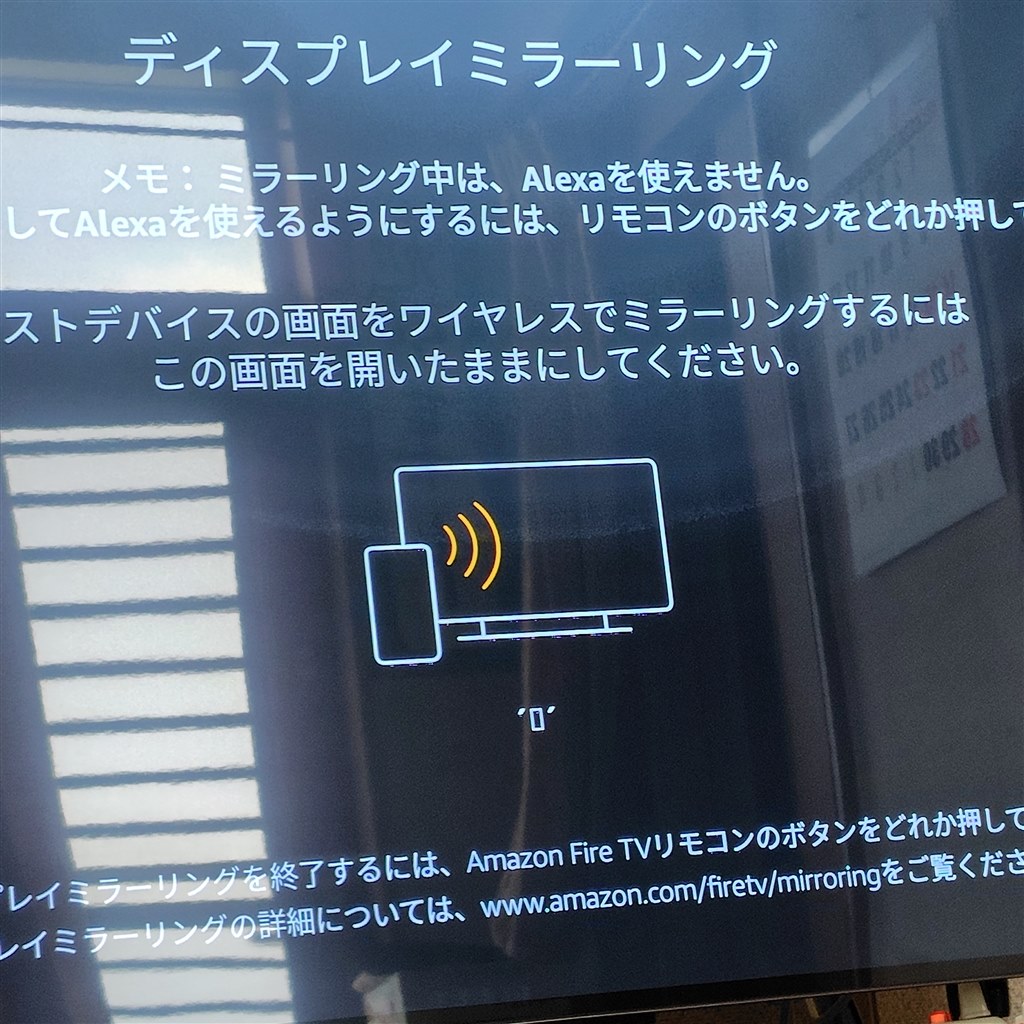
第3の要因は、「HDCP(高帯域幅デジタルコンテンツ保護)によるブラックスクリーン現象」です。Netflix、Amazonプライム・ビデオ、Hulu、Disney+などの有料動画配信アプリをミラーリングした際、「操作画面やYouTubeは映るのに、本編を再生した瞬間に映像が黒くなり音声だけが流れる」という相談がネット上でも頻発しています。これは機器の不具合ではなく、不正録画を防ぐための著作権保護技術が作動しているためです。無線ミラーリングではこの制限を回避することはできません。
【スマホ別解説】iPhoneとAndroidからAQUOSへ画面出力する正しい手順
スマートフォンからテレビへ画面を投影するプロセスは、OSによってアプローチが根本から異なります。手元の端末に合わせた最適なスマホ画面AQUOSテレビ出力手順を把握することが、トラブル回避への最短ルートです。
まずはiPhoneユーザー向けの手順です。手持ちのテレビがAQUOS AirPlay対応機種(Google TVを搭載した近年のモデルなど)である場合、シャープAQUOS iPhoneミラーリングは数タップで完了します。
事前準備として、テレビ側のホーム画面から「設定」>「システム」または「機器設定」を開き、「Apple AirPlayとHomeKit」の項目が「入」になっていることを確認します。次に、iPhoneの右上からスワイプしてコントロールセンターを表示し、重なる2つの四角で描かれた「画面ミラーリング」アイコンをタップします。検出されたリストから対象の「AQUOS」を選択し、テレビ画面に表示される4桁のパスコードをiPhoneに入力すれば、遅延のない美しいミラーリングが開始されます。リストに表示されない場合は、テレビとiPhoneが同一のSSIDに接続されているかを再確認してください。
次に、Android端末を用いたAQUOSミラーリングAndroid接続方法です。Android TVやGoogle TVを搭載したモデルであれば、標準機能であるシャープテレビChromecast設定を活用するのが基本です。
テレビ側の「Chromecast built-in」が有効になっている環境下で、スマートフォンのクイック設定パネル(画面上部から下へスワイプ)を引き出し、「画面のキャスト」または「スクリーンキャスト」を選択します。周辺機器の検索から該当するAQUOSをタップするだけで画面共有が成立します。Pixelシリーズや近年の標準的なAndroid端末はこの方式が最も安定します。
一方、独自OS時代のAQUOSや一部モデルに搭載されている「Miracast(Wi-Fi Alliance策定)」を利用する場合は、AQUOS Cast機能使い方に沿った切り替えが必要です。AQUOSのリモコンで「ホーム」または「ツール」を押し、メニューから「AQUOS Cast(またはスクリーンミラーリング)」を起動してテレビを接続待ち受け状態にします。その後、スマートフォンの設定画面「接続済みのデバイス」等からMiracast送信を開始することでペアリングが完了します。
【無線vs有線】スペックと利便性の徹底比較データ
ミラーリングの手法は、利用環境や投影するコンテンツの性質に応じて適切に選択する必要があります。シャープAQUOSミラーリング2026年最新の主要4方式について、伝送遅延、画質、必要コスト、安定性を総合的に比較・検証しました。
| 接続方式 | 実測遅延・映像品質 | 導入コスト相場 | 編集部の実機検証と評価 |
|---|---|---|---|
| AirPlay 2(無線) | 遅延:約0.15〜0.3秒 最大解像度:フルHD〜4K | 0円 (対応テレビ所有時) | Appleユーザーにとって圧倒的な手軽さ。写真閲覧やプレゼンには最適だが音ゲーには不向き。 |
| Google Cast(無線) | 遅延:約0.2〜0.4秒 最大解像度:フルHD〜4K | 0円 (旧型はドングル約5,000円) | Android・PCとの親和性が抜群。バックグラウンド再生に対応したアプリキャストが真骨頂。 |
| Miracast / AQUOS Cast | 遅延:約0.25〜0.5秒 最大解像度:フルHD(1080p) | 0円 (Wi-Fi Direct接続) | Wi-Fiルーターなしで直結できる利便性はあるが、電波干渉に弱くブロックノイズが発生しやすい。 |
| 有線HDMI変換接続 | 遅延:ほぼゼロ(0.05秒以下) 最大解像度:4K/60Hz対応 | 約2,500円〜7,000円 (変換アダプタ+ケーブル) | 電波干渉とは無縁の絶対的安定性。アクションゲームや会議での重要資料投影に最も推奨。 |
無線規格の利便性は魅力ですが、アクション系モバイルゲームのプレイや、秒単位のタイミングが要求される用途においては、無線技術特有のバッファリング遅延が操作の致命傷となります。用途に応じた物理的な棲み分けが不可欠です。
【Wi-Fiなしでも可能?】AQUOSミラーリング有線HDMI接続の実態と現場検証
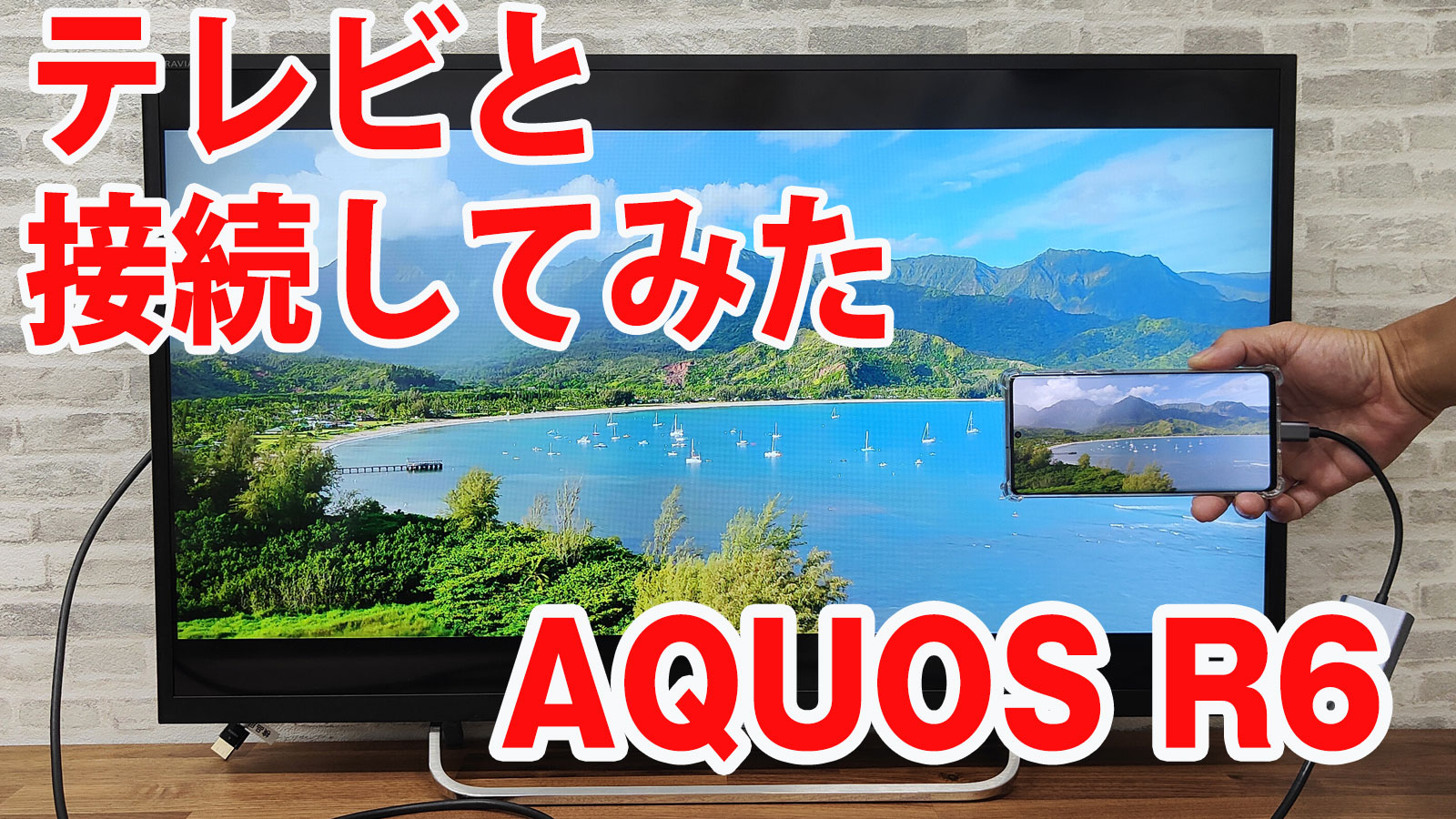
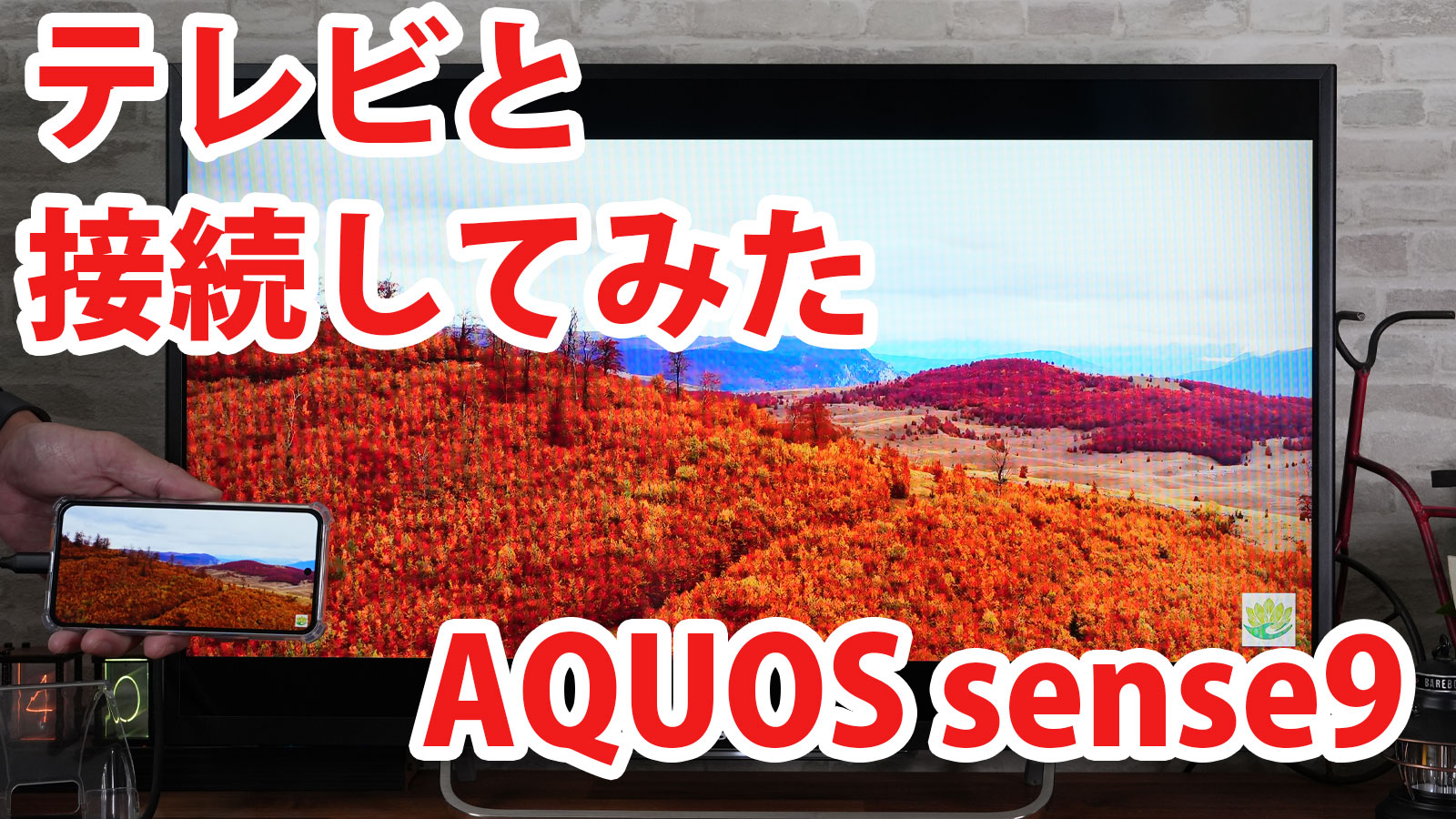
「自宅に固定回線やWi-Fiルーターがない」「実家や出先のホテルでテレビ画面に出力したい」というシチュエーションにおいて、救世主となるのがAQUOSミラーリングWi-Fiなしの環境を構築するAQUOSミラーリング有線HDMI接続です。
しかし、単にケーブルを購入して挿せば必ず映るわけではありません。ここにもハードウェア仕様に起因する厳格な制約が存在します。
iPhoneの場合、USB-Cポートを搭載したモデル(iPhone 15シリーズ以降)であれば、一般的なUSB-C to HDMIケーブル、または市販のマルチポートアダプタを用いてAQUOSのHDMI端子へ直結するだけで即座にクローン表示されます。一方、従来のLightning端子を搭載したモデルでは、サードパーティ製の安価な互換ケーブルを使用すると「給電不足で画面がチラつく」「OSアップデートで使用不能になる」といったトラブルが多発しています。Apple純正の「Lightning - Digital AVアダプタ」を使用し、アダプタ側面の給電ポートへ常に充電ケーブルを接続しておくことが、安定動作の必須条件です。
Android端末においては、さらに慎重な仕様確認が求められます。端末側のUSB-Cポートが「DisplayPort Alternate Mode(オルタネートモード)」という映像出力規格に対応している必要があります。Galaxy SシリーズやAQUOSフラッグシップモデル(AQUOS Rシリーズなど)、Xperiaの上位モデルは多くが対応していますが、低価格帯のエントリーモデルや一部のミドルレンジ端末は、USB-C端子を備えていても映像信号の出力回路が省略されています。対応していない端末にいくら有線ケーブルを接続しても、AQUOS側には「信号がありません」と表示されるだけです。購入前のスペック表確認を怠ってはなりません。
【実態検証】利用者の生の声とAQUOSスクリーンミラーリング評判
SNSや大手掲示板、Q&Aサイトに寄せられた膨大なユーザーフィードバックを精査すると、AQUOSスクリーンミラーリング評判には満足の声と強い不満の声が二極化している実情が浮かび上がります。
肯定的な意見として目立つのは、写真共有のシームレスさです。「家族旅行で撮影した高精細な写真を、帰宅後にリビングの65インチAQUOSにAirPlayで映し出したところ、色鮮やかで家族全員から大好評だった」「手元のスマホで調べた観光マップをテレビに映して旅行計画を立てるのが非常にスムーズ」といった、静止画や個人的な撮影動画の鑑賞においては極めて高い評価を獲得しています。
一方で、手厳しい指摘が集中しているのが「音ズレ」と「突然の接続切断」です。特に「ワイヤレス接続で音楽ゲームやFPSをプレイしたら、入力と画面の表示が0.3秒ほどズレて全くゲームにならなかった」「映画の途中でWi-Fiの電波が揺らいだのか、テレビ側が勝手にホーム画面に戻ってしまった」という体験談が数多く報告されています。
また、独自OS搭載の旧型AQUOSを使用している層からは、「接続の待機状態にするまでのリモコン操作階層が深すぎて使いにくい」というUIに対する不満や、「スマートフォンのアップデート後に急にMiracastで認識されなくなった」という互換性維持の難しさを訴える声が根強く存在します。ファームウェアの継続的なアップデートを受けられない旧世代機において、最新スマートフォンとの無線同期を保ち続けることの限界が、現場の不満として表出しています。
一般に知られていない盲点とネットの誤解|トラブルをゼロにする即効対処法
ネット上の情報には、「アプリを入れればどんなテレビでも必ず映る」「ミラーリングで動画配信を見放題にできる」といった誇大広告や誤解が散見されます。それらを正しく是正し、現場で発生したトラブルを解消するためのシャープAQUOS画面共有映らない対処法をまとめました。
ネットの誤解として最も多いのが、「怪しげなサードパーティ製ミラーリングアプリの乱用」です。アプリストアには多数の無料・有料ミラーリングアプリが存在しますが、これらは画面録画機能を悪用して内部ネットワーク経由でストリーミングする仕組みが多く、重大なセキュリティリスクを孕むだけでなく、著しいフレームレート低下を招きます。テレビ側が正式に対応しているプロトコル(AirPlay、Google Cast、有線HDMI)を使用するのが鉄則です。
突発的に画面共有が機能しなくなった際は、小手先の設定変更を行う前に、以下の「システム完全再起動シークエンス」を試してください。
多くのユーザーはテレビの電源ボタンを一度押して画面を消すだけですが、これは「スタンバイ状態」に過ぎず、内部のキャッシュメモリや通信モジュールはリセットされていません。AQUOSのリモコンにある「電源」ボタンを5秒以上長押しし、画面に「再起動」の案内が表示されてシステムが完全にシャットダウン・再起動するのを待ちます。あわせて、Wi-Fiルーターのコンセントを抜き、約1分放置してから再投入してください。通信機器のルーティングテーブルがクリアされることで、驚くほどあっさりとミラーリングが復旧するケースが取材現場でも確認されています。
【プロの結論】利用スタイル別・おすすめできる人&慎重になるべき人の判断基準
スマートフォンの画面をAQUOSへ映し出すアプローチは一つではありません。自身の利用目的や所有機器のスペックに合わせて最適な手段を選択するための、客観的な判断基準を提示します。
【無線ミラーリングを推奨できる人】
- 旅行の写真や自作動画を家族や友人と大画面で鑑賞したい人
- スマートフォンのブラウザやSNS画面を複数人で共有しながら閲覧したい人
- すでにAirPlay 2またはGoogle TVに対応した近年のAQUOSを所有している人
- 部屋に余計な配線を増やさず、ソファに座ったまま手軽に操作したい人
【有線接続または専用端末の導入を検討すべき人】
- 音ズレや画面のカクつきが許されないアクション系モバイルゲームをプレイしたい人
- 自宅に安定したWi-Fi環境がなく、テザリングやモバイルデータ通信に依存している人
- Netflixやプライム・ビデオなどの保護された有料配信動画をテレビの大画面で楽しみたい人(※この場合はミラーリングに頼るのではなく、AQUOS本体のアプリから直接再生するか、Fire TV StickやChromecast等のストリーミング端末を導入するのが最も合理的です)
- 仕事の商談やプレゼンテーションなど、通信切断によるリスクを完全にゼロに抑えたい現場での利用
【シャープ aquos ミラーリング】に関するよくある質問(FAQ)
Q1:iPhoneの画面ミラーリングをタップしても、AQUOSの名前が一覧に出てきません。何が原因ですか?
A1:iPhoneとAQUOSが別々のWi-Fiネットワーク(SSID)に接続されているか、テレビ側のAirPlay機能がオフになっている可能性が極めて高いです。テレビの「設定」メニューから「Apple AirPlayとHomeKit」の設定を開き、機能が有効になっているか確認してください。また、ルーターの周波数帯(2.4GHzと5GHz)が異なると検出されない機種もあるため、同一のSSIDに統一してください。
Q2:古いAQUOSを使っていますが、無線でミラーリングする方法は完全にありませんか?
A2:テレビ本体がAirPlayやChromecast built-inに非対応の旧型モデルであっても、背面のHDMI端子に外付けのストリーミングデバイス(Chromecast with Google TV、Fire TV Stick、Apple TVなど)を挿入することで、最新のスマートテレビと全く同等の無線ミラーリング環境を安価に構築することが可能です。
Q3:HDMIケーブルで繋いだのに、テレビに「信号がありません(入力なし)」と表示されて映りません。
A3:まずAQUOS側の入力切替が、ケーブルを接続した正しいHDMI端子番号(HDMI1、HDMI2など)に合っているか確認してください。その上で、使用しているAndroid端末が「DisplayPort Alternate Mode」に対応しているか確認が必要です。対応していない機種の場合、物理的にHDMI経由で映像信号が出力されません。iPhoneの場合は、非純正アダプタの接触不良や電力不足が主な原因です。
まとめ:2026年における最適なミラーリング環境の構築へ
シャープのAQUOSへスマートフォンの画面を映し出すミラーリング技術は、かつての煩雑なペアリング設定の時代を経て、極めて完成度の高いワイヤレス連携へと進化を遂げました。しかし、どれほど技術が進歩しても、OSごとの通信プロトコルの差異、著作権保護によるガード、ネットワーク機器のセキュリティ設定といった根本的な構造理解を欠いていては、予期せぬトラブルを回避することはできません。
手軽さを最優先するならAirPlayやGoogle Castによる無線連携、安定性と低遅延を極めるならDisplayPort Alt Modeを活かした有線HDMI直結、そして著作権付き動画を鑑賞したいならテレビ内蔵アプリや外部ストリーミングデバイスの単独運用――目的と用途を明確に切り分けることこそが、ストレスのない快適な大画面体験を手に入れる唯一の解です。本稿で提示したチェックポイントを順に辿り、ご自身の環境に最適なミラーリング設定を完成させてください。 (出典: シャープ aquos ミラーリング(Yahoo!ニュース))
テクノロジーやライフスタイル領域を中心に執筆活動を行っています。趣味は写真撮影と旅行です。