【2026年最新】パソコンの半角の仕方と一瞬で切り替える裏技
パソコンで書類作成やWebフォームの入力をしている際、「英数字を打ちたいのに日本語のままになってしまう」「半角カナや半角スペースの出し方が分からない」と手が止まってしまった経験は誰しも一度はあるはずです。全角と半角の切り替えにつまずくと、思考が中断されて作業効率が著しく低下してしまいます。
文字入力のトラブルは、キーボードの物理的な配置やOSごとの仕様、さらにはIME(日本語入力システム)の挙動を正しく把握するだけで、劇的に解消されます。日々の業務やプライベートでのタイピングストレスを解消するため、今すぐ使える神速ショートカットから、キーが反応しない緊急時の復旧手順までを体系的に解説します。
📌 【この記事の重要ポイントまとめ】
- 要点1:基本の切り替えは左上の「半角/全角」キーだが、入力後でも「F8」「F10」キーを使えば一瞬で半角化できる。
- 要点2:半角に戻らない主な原因は「入力モードの固定化」や「英語配列認識」にあり、Windows 11のIME設定で恒久的な対策が可能。
- 要点3:Mac環境やテンキー入力でも、システム環境設定と専用ショートカットを把握すれば全角・半角の誤入力を完全に防げる。
【基本操作】パソコンの半角切り替えショートカットとキー配置の基礎
パソコンの文字入力をスムーズに行う第一歩は、標準的なキーボードにおける基本スイッチの役割を理解することです。WindowsとMacでは思想が異なるため、それぞれのキー配置と基本動作を整理しておきましょう。
Windows搭載の標準的な日本語キーボード(JIS配列)では、キーボード左上の最上段、数字の「1」の左隣にキーボード半角全角キーの位置があります。このキーを押すごとに、画面右下のタスクバーに表示されているIMEアイコンが「あ(全角ひらがな)」と「A(半角英数)」で交互に切り替わります。これがもっとも標準的なMicrosoft IME半角全角切り替えの手順です。
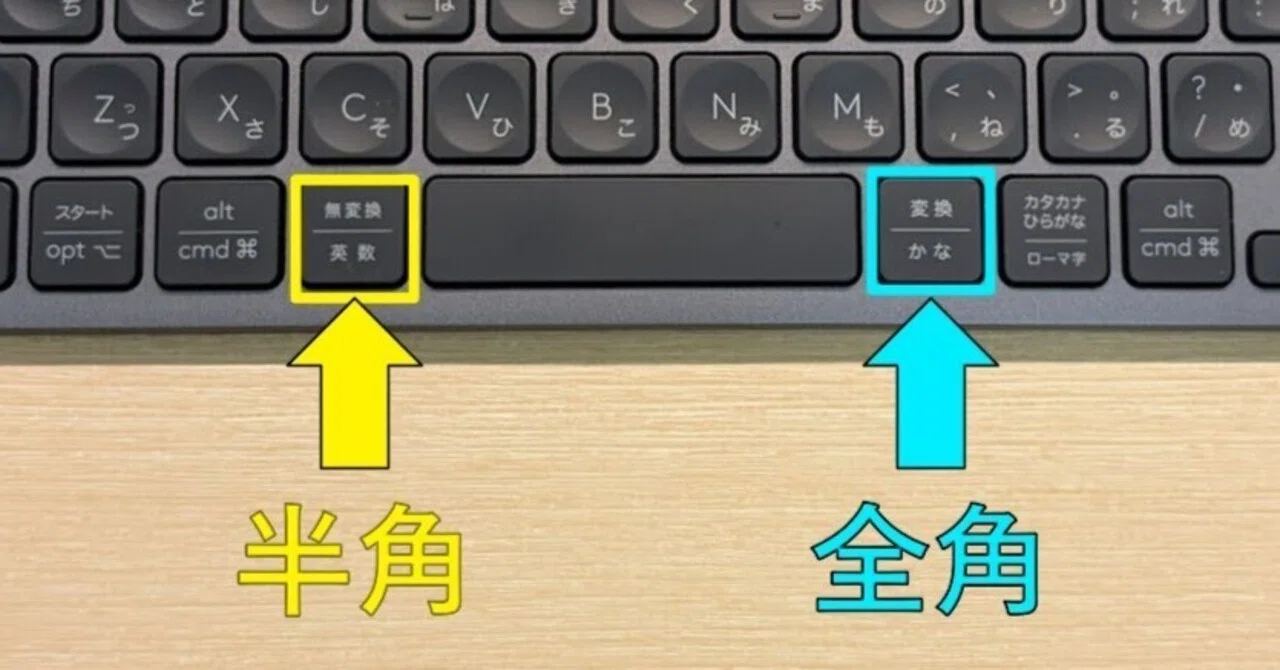
一方、Mac(Apple Silicon搭載モデルを含む最新macOS)では、スペースキーの左右に配置された「英数」キーと「かな」キーを用います。スペースの左にある「英数」を1回タップするだけで確実に半角英数入力へ移行できるため、トグル式(1つのキーでオン・オフを繰り返す方式)のWindowsよりも入力ミスが起きにくいという特徴があります。Windowsユーザーであっても、パソコン半角切り替えショートカットとして「Alt + `(半角/全角キー)」や、後述する無変換キーへの割り当てを活用することで、Mac同様の誤作動のない切り替え環境を構築できます。

【即効ワザ】ファンクションキーで一瞬解決|F8・F10の神速変換術
「半角で打ちたかったのに、うっかり全角ひらがなモードのまま長文を打ち込んでしまった」という場面で、文字列を一度すべて消して打ち直すのは大きな時間のロスです。文字を確定させる前(下線が表示されている状態)であれば、キーボード最上段に並ぶファンクションキーを押すだけで、瞬時に目的の形式へ変換できます。
Webの登録フォームや銀行振込の手続きで頻出する半角カタカナは、対象の文字を入力した状態で「F8」キーを押します。これがF8キー半角カタカナ変換の基本動作であり、押すたびに「全角カタカナ → 半角カタカナ」へと変換されます。例えば「とうきょう」と打って確定前にF8を押せば、一瞬で「トウキョウ」へと変換が完了します。
同様に、アルファベットや英単語を全角で打ってしまった場合は、F10キー半角英数変換が極めて有効です。「あっぷる」と打った状態でF10を押すと「apple」、もう一度押すと大文字の「APPLE」、さらに押すと先頭大文字の「Apple」へと順次トグル変換されます。全角英数モードに切り替える手間をかけず、日本語モードのまま英単語をタイピングしてF10で確定する手法は、実務速度を大幅に引き上げる必須テクニックです。
また、意外と知られていないのがパソコン半角スペース入力方法です。日本語入力モードのままスペースバーを押すと通常は全角スペースが挿入されますが、「Shift + スペースキー」を同時に押すことで、どの入力モードからでも直接半角スペースを入力できます。コード記述や検索エンジンの複数ワード検索で全角スペースによる意図しない挙動を防ぐためにも、必ず覚えておきたい操作です。
【比較検証】全角と半角の違いとOS別・入力モードの機能比較表
そもそも文字データにおけるパソコン文字入力半角全角の違いは、コンピュータ草創期のデータ容量(1バイト=半角、2バイト=全角)に由来します。現代のシステムにおいても、データベースの制約やWebシステムの認証エラー(パスワードやメールアドレスに全角が混ざると弾かれる現象)において極めて厳密に区別されています。
日常的に使う主要な入力モードとショートカット、OSごとの挙動の違いを一覧表で整理しました。
| 入力対象・機能 | Windows操作(ショートカット) | Mac操作(ショートカット) | 実務における推奨用途 |
|---|---|---|---|
| 直接入力(半角英数) | 半角/全角 または Alt + ` | スペース左の「英数」キー | URL入力、ログインID、パスワード |
| 半角カタカナ変換 | 確定前に「F8」キー | 確定前に「fn + F8」または「control + ;」 | 金融機関の振込名義、一部公的Webフォーム |
| 半角英数変換 | 確定前に「F10」キー | 確定前に「fn + F10」または「control + :」 | 本文中の英単語混在入力、ブランド名表記 |
| 半角スペース入力 | Shift + スペースキー | Shift + スペースキー(設定連動) | プログラミングコード、AND検索の区切り |
| 半角数字固定 | IMEプロパティで「常に半角」設定 | キーボード設定で「数字を全角入力」を解除 | Excel数値入力、金額・数量の集計作業 |
特に表計算ソフトや業務システムを扱う上で、全角数字の混入はエラーや集計狂いの温床となります。後述する半角数字パソコン入力設定を行い、テンキーやキーボード上部の数字列は「どのような入力状態であっても常に半角数字として出力される設定」にしておくのが実務上の鉄則です。
【トラブル解決】半角全角キーが効かない原因と戻らない時の対処法
「半角/全角キーを押しても文字がアルファベットにならない」「日本語に戻せなくなってしまった」というトラブルは、ハードウェアの故障ではなく、ソフトウェア的な誤作動やキーの誤入力が原因の大半を占めます。焦らず以下の手順で原因を切り分けてください。
代表的な半角全角キー効かない原因の第1位は、「CapsLock(キャプスロック)」の誤作動です。タイピング中に「Shift + CapsLock」を誤って押してしまうと、入力モードが大文字アルファベットに固定され、半角全角キーを押しても日本語入力に復帰できなくなります。この状態を解除するには、再度「Shift」キーを押しながら「CapsLock」キーを押下します。
第2の原因は、日本語入力システム自体のフリーズや配列認識の不整合です。急にキーが効かなくなった場合のパソコン半角戻らない対処法として、まずはショートカット「Windowsキー + スペースキー」を押してください。これで入力言語の選択メニューが開き、Microsoft IMEが再アクティブ化されます。
根本的な解決を図るなら、Windows11半角入力設定の見直しが不可欠です。「設定」>「時刻と言語」>「言語と地域」>「日本語」のオプションから「Microsoft IME」の詳細設定を開きます。ここで「キーとタッチのカスタマイズ」を選択し、無変換キーに「IME-オフ(半角英数)」、変換キーに「IME-オン(日本語)」を割り当てる設定に変更すると、キーの連打によるモードの取り違えを完全に撲滅できます。
【実態検証】PC初心者がつまずく「入力トラブル」のリアルと盲点
Yahoo!知恵袋やSNSなどのコミュニティを分析すると、文字入力に関する切実な相談が年間を通じて数多く投稿されています。現場の生の声から見えてくるのは、ノートパソコン特有のファンクションキー仕様や「かな入力モード」への誤爆による混乱です。
「F8やF10を押しても半角にならず、画面の明るさや音量が変わってしまう」という相談は、近年のノートPCユーザーから圧倒的に多く寄せられています。近年のノートPC(Dell、HP、Lenovo、ASUSなど)は、初期状態でファンクションキーが「メディアコントロール優先」になっているためです。この場合は、キーボード左下にある「Fn」キーを押しながらF8やF10を押すか、「Fn + Esc(Fn Lockキー)」を押して通常ファンクションモードに切り替える必要があります。
また、「『K』を押すと『の』と出てしまい、アルファベットも半角も一切打てなくなった」という恐怖の現象も頻発しています。これは何かの拍子に「Alt + カタカナひらがなローマ字」キーを押してしまい、「ローマ字入力」から「かな入力」へ切り替わってしまったことが原因です。落ち着いて再度「Alt + カタカナひらがなローマ字」を押せば、通常のローマ字・半角入力環境へと復帰できます。

【プロの結論】タイピング効率を最大化する入力ルールの判断基準
認知心理学やヒューマンエラー防止の観点から見ると、「現在の入力モードを目視で確認してからキーを押す」という行為自体が、脳のリソースを無駄に消費させています。思考を止めずに執筆・入力作業に没頭するための判断基準を提示します。
半角入力の最適化をおすすめできる人
- ビジネス文書・レポート・記事執筆の頻度が高い人:無変換/変換キーのIME割り当て(Macライクな親指スイッチング)を導入することで、打ち間違いによるイライラをゼロにできます。
- データ入力やEC・Web業務に携わる人:「数字入力は常に半角」の設定をIME側で固定化し、入力後の修正コストを根底から排除すべきです。
- プログラミングやマークダウンを扱う人:「Shift + スペース」の半角スペース入力を指先に刷り込み、意図しない全角スペースによるコンパイルエラーを未然に防ぎます。
慎重に現状維持を選ぶべき人
- 共用PCで作業する機会が多い人:社内PCや学校の端末など、管理者権限でIME設定を変更できない環境にいる場合は、独自カスタマイズに依存せず「半角/全角キー」および「F8/F10変換」の標準操作を体に定着させるのが合理的です。
【パソコン 半角 の 仕方】に関するよくある質問(FAQ)
Q1:ノートパソコンでF8やF10キーを押しても音量や画面の明るさが変わってしまい、半角になりません。
A1:ノートパソコンの多くは、標準でファンクションキーが特殊機能(音量調整など)に割り当てられています。キーボード左下にある「Fn」キーを一緒に押しながら「Fn + F8」や「Fn + F10」を押すか、「Fn + Esc」キーを押してファンクションロックを有効にしてください。
Q2:テンキーから数字を入力すると全角になってしまいます。常に半角数字で打つ方法は?
A2:画面右下のタスクバーにある「あ」または「A」のアイコンを右クリックし、「設定」>「全般」へ進みます。「テンキー」の設定項目を「常に半角」に変更することで、日本語入力モードのままでもテンキーからの入力がすべて自動的に半角数字になります。
Q3:Macで半角カタカナを入力したい場合、どう操作すればいいですか?
A3:文字を入力して変換を確定する前に「Control + ;(セミコロン)」を押すか、「fn + F8」キーを押すことで半角カタカナに変換できます。また、入力後に変換候補リストから選択することも可能です。
Q4:急にアルファベットが大文字ばかりになって日本語に戻りません。
A4:CapsLockがオンになっている可能性が極めて高いです。「Shift」キーを押しながら「CapsLock」キーを1回押してロックを解除してください。その後、「半角/全角」キーを押せば日本語入力に戻ります。
まとめ:入力ストレスをゼロにする最適なキーボード操作の確立へ
パソコンにおける全角・半角の切り替えは、一度正しいメカニズムとショートカットを身につけてしまえば、二度と迷うことのない基礎スキルです。基本の「半角/全角」キーだけでなく、入力後のリカバリーを可能にする「F8」「F10」キーを自在に使いこなすことで、タイピングの速度と正確性は飛躍的に向上します。
予期せぬ入力トラブルに遭遇した際も、CapsLockの誤作動やFnキーの挙動といった構造的な原因を把握していれば、慌てることなく数秒で復旧できます。ご自身の作業環境に合わせてIMEの設定を最適化し、快適で無駄のない文字入力環境を手に入れてください。 (出典: パソコン 半角 の 仕方(Yahoo!ニュース))
最新のトレンドや話題のニュースをわかりやすく解説するWebライターです。読者の皆様に役立つ情報を日々お届けしています。