Amazon Musicプレイリスト曲順が変わる原因と並び替え【2026】
お気に入りの楽曲を集めて作成したはずのプレイリストが、意図しない曲順で再生されたり、曲順の並び替え項目が見当たらず困惑したりするケースが後を絶ちません。通勤・通学中や作業時に「この順番で聴きたい」という明確な意図があるリスナーにとって、曲順が勝手にシャッフルされる挙動は大きなストレス要因となります。
こうしたトラブルの根底には、2022年秋に実施された大規模な仕様変更以降、2026年現在に至るまで継続されている「Amazon Prime Music(プライム会員特典)」と「Amazon Music Unlimited(有料上位プラン)」の機能格差が存在します。本稿では、プレイリストの順番が勝手に変わる構造的要因を解き明かすとともに、iPhone・AndroidアプリやPC環境での正しい並び替え手順、プライム会員の枠組みの中で希望の曲順再生を実現する実践的なアプローチまで網羅して解説します。
📌 【この記事の重要ポイントまとめ】
- 要点1:プレイリストの曲順変更やシャッフル解除ができない最大の原因は、プライム会員向け「Prime Music」の基本仕様(シャッフル再生強制)にある。
- 要点2:有料プラン「Unlimited」であれば、スマホ・PC問わずドラッグ&ドロップや追加順・カスタム順など自由自在な並び替えが可能。
- 要点3:プライム会員でも「厳選プレイリスト(オンデマンド再生枠)」を活用すれば、指定した曲順通りに再生できる裏技が存在する。
【2026年最新】プレイリストの順番が勝手に変わる・並び替えできない根本原因
Amazon Musicで自作プレイリストを再生した際、登録した1曲目から順番に流れず全く別の曲が再生されたり、曲順の編集画面が見当たらなかったりするトラブルには、明確なシステム上の背景があります。不具合やバグを疑うユーザーも少なくありませんが、大半のケースはプラットフォーム側のライセンス形態とプラン設計に起因しています。
2022年11月、Amazonはプライム会員特典である「Prime Music」の配信楽曲数を従来の約200万曲から1億曲以上へ大幅拡大するリニューアルを実施しました。しかし、この利便性向上と引き換えに導入されたのが「原則シャッフル再生のみ」「スキップ回数の制限(1時間に6回まで)」「曲を選んでのオンデマンド再生不可」という制約です。公式発表資料や業界動向を振り返ると、この仕様変更は上位プランである「Amazon Music Unlimited」への導線確保と、膨大な楽曲ライセンス料のバランスを最適化するための構造転換でした。
そのため、プライム会員のアカウントで自作プレイリストを作成した場合、システム側で自動的にシャッフルが適用され、ユーザー側でシャッフルボタンをオフにすること自体が制限されます。画面上で曲順を入れ替える「並び替え」機能が非表示になる、あるいは編集しても意図した順番で流れないのは、このプランごとの仕様制限が直接の引き金となっています。
Prime Music vs Unlimited|プレイリスト編集・再生仕様の決定的な違い
自身のアカウントでどこまでの操作が許可されているのかを把握するために、現行のプラン別機能差を整理した比較データを下表にまとめました。プレイリストの曲順コントロールにおいて、両者の間には決定的な一線が引かれています。
| 項目 | Prime Music(プライム会員) | Amazon Music Unlimited | 編集部の見解・評価 |
|---|---|---|---|
| 自作プレイリストの曲順再生 | 不可(原則シャッフル再生)※厳選枠を除く | 完全対応(自由な曲順再生が可能) | 意図通りの順番で聴くにはUnlimitedが基本要件。 |
| プレイリスト内の並び替え編集 | 機能制限あり(UI上で非活性化) | 完全対応(カスタム・追加順・名前順等) | ドラッグ&ドロップによる自由な配置変更が可能。 |
| シャッフル解除・リピート再生 | 解除不可(強制シャッフル) | ワンタップで解除・設定可能 | プライム会員ではアイコン自体がグレーアウトまたは非表示。 |
| オフライン保存・曲順維持 | 厳選プレイリストのみダウンロード可能 | 全曲・全プレイリスト無制限保存 | 通信環境に左右されず指定順で再生できる。 |
| 月額利用料金(税込) | プライム会費内(月額600円 / 年額5,900円) | 月額1,080円(プライム会員は月額980円) | 音楽鑑賞へのこだわり度合いに応じた投資判断が必要。 |
【端末別】Amazon Musicのプレイリストを好きな曲順に並び替える操作手順
Amazon Music Unlimitedに加入している場合、あるいは後述するプライム会員向けの厳選枠を利用する場合、各端末から簡単に曲順をカスタマイズできます。操作手順はデバイスごとに最適化されているため、利用中の環境に合わせて設定を進めてください。
iPhone / Androidアプリでの並び替え手順
スマートフォン版アプリ(iOS / Android)では、直感的なソート機能と手動ドラッグの両方が利用可能です。
- Amazon Musicアプリを開き、画面下部の「ライブラリ」から「プレイリスト」をタップします。
- 曲順を変更したいプレイリストを選択します。
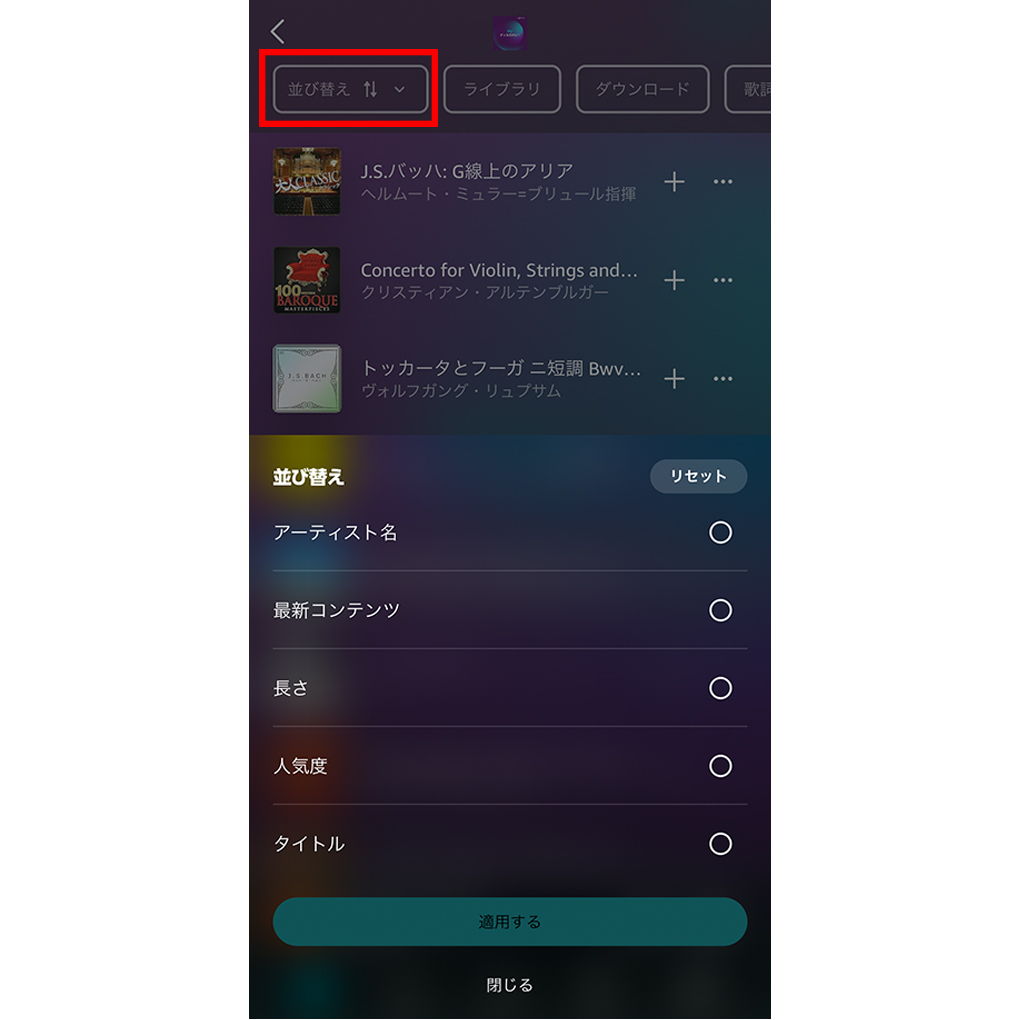
- 画面上部にある「並べ替え」アイコン(矢印が上下に向いたマーク)をタップします。
- メニューから「追加順」「タイトル順」「アーティスト順」「カスタム」などの条件を選択します。
- 特定の位置へ個別に移動させたい場合は、プレイリスト画面右上の「︙(メニュー)」から「編集」をタップし、曲名の右側に表示される「三本線アイコン」を長押ししながら上下にドラッグして配置を入れ替えます。
- 最後に「完了」または「保存」をタップすれば設定が反映されます。
PC(デスクトップアプリ / ブラウザ版)での並び替え手順
パソコン環境では、マウス操作による複数曲の直感的なドラッグ&ドロップに対応しており、大量の楽曲を整理する際に最も効率的です。
- PC版Amazon Musicアプリまたはウェブプレイヤーを起動し、左サイドバーの「プレイリスト」から対象のリストを開きます。
- 楽曲一覧のヘッダーにある「タイトル」「アーティスト」「アルバム」「追加日」の列名をクリックすることで、瞬時に該当の昇順・降順へソートできます。
- オリジナルの順番を作りたい場合は、ソート項目を「カスタム」に設定した状態で、移動させたい楽曲をクリックしたまま目的の位置までドラッグ&ドロップします。
- 変更はリアルタイムでクラウド同期され、同一アカウントでログインしているスマートフォン側にも即座に反映されます。
【実態検証】利用者の生の声と現場目線で見えたリアル
主要SNS(X旧Twitter)や知恵袋、各種オンラインコミュニティにおけるユーザーの投稿を検証すると、プレイリストの順番に関する戸惑いの声は今なお数多く観測されます。
特に目立つのは、「コンセプトアルバムを曲順通りに聴くことができない」「語学学習用や作業用のプレイリストで、順番が入れ替わると学習効果や集中力が削がれる」といった意見です。音楽ファンにとってアルバムのトラックリストや自作プレイリストの構成は、アーティストの意図や自身の感情の起伏に寄り添ったストーリーそのものであり、単なるBGM以上の価値を持っています。
取材データや利用者の証言を総合すると、多くのユーザーが「アプリのアップデートで一時的にシャッフルボタンが消えたバグではないか」と勘違いし、再インストールやキャッシュ削除を繰り返すケースが散見されます。しかし、実際にはアカウントの契約プランに紐づくサーバーサイドの機能制限であるため、アプリ側のトラブルシューティングを行っても挙動は改善しません。この仕様を正しく認識することが、無用な設定作業に時間を奪われないための第一歩となります。
プライム会員のままでも曲順通りに聴くための裏技と代替アプローチ
「追加の月額料金を払わずに、プライム特典の範囲内でなんとか曲順通りに再生したい」というユーザーに向けて、現在プラットフォーム側で公式に提供されている仕組みを活用した実践的な回避策が存在します。
1. 「厳選プレイリスト(All-Access Playlist)」の自作枠を活用する
Amazonはプライム会員向けに、オンデマンド再生(曲を選んで再生)やスキップ無制限、曲順通りの再生、オフラインダウンロードが可能な「厳選プレイリスト」枠を提供しています。システム側が推薦するジャンル別プレイリストのほかに、ユーザー自身が作成したプレイリストのうち1つ(15曲〜50曲の範囲内)を厳選プレイリストとして指定可能です。
この枠内に設定されたプレイリストであれば、プライム会員であってもシャッフル再生をオフにし、意図した順番通りに1曲目から鑑賞できます。お気に入りのヘビーローテーション曲を1つの厳選プレイリストに集約させる運用は、コストを抑えたいリスナーにとって最も有力な選択肢です。
2. ポッドキャスト配信機能の併用
音楽トラックではなく、音声番組や語学コンテンツなどを順番通りに聴きたい場合、ポッドキャスト形式で配信されているプログラムを利用するのが有効です。ポッドキャストはプライム会員であってもシャッフル再生の強制対象外となっており、エピソード順や公開日順での連続再生が維持されます。
一般に知られていない盲点とネットの誤解
インターネット上のQ&Aサイト等では、一部古い情報や誤った仕様解釈が出回っています。トラブルを未然に防ぐため、以下の盲点と事実関係を整理しておきましょう。
- 誤解:「シャッフルボタンを連打すれば解除できる裏技がある」
現行バージョンでは、プライム会員のアカウントに対してUI側でシャッフル無効化リクエストを受け付けない設計になっています。外部ツールの併用や不正なコマンド操作はアカウント規約違反につながるリスクがあるため避けるべきです。 - 盲点:CarPlayやAndroid Auto接続時の挙動差異
車載システム連携時、車載ディスプレイ上のUIからは並び替えメニューが表示されない仕様になっています。運転前にスマートフォン本体側で並び替えや厳選枠の指定を済ませておく必要があります。 - 盲点:複数端末でのキャッシュ競合
PCでプレイリストを大幅に並び替えた直後、スマートフォン側で反映が遅れる場合があります。この場合はスマホアプリの「設定」から「マイミュージックを更新」を実行することで即座にクラウド同期が完了します。
サブスクリプション設計の構造分析と賢い選択基準
音楽ストリーミングサービスにおける機能制限は、行動経済学やデジタルコンテンツのフリーミアムモデルにおいて典型的な「フリクション(摩擦)設計」の一環といえます。ラジオのように受動的に音楽を流し聴きするライトユーザーには追加料金なしのPrime Musicで満足感を提供しつつ、「曲順」「高音質(HD/Ultra HD)」「空間オーディオ」といった能動的・こだわり要素を求めるコアリスナーをUnlimitedへと自然に誘導するビジネスモデルが確立されています。
【プロの結論】おすすめできる人・慎重になるべき人の判断基準
自身の利用スタイルに合わせて最適な選択を下すための基準を提示します。
▼ Prime Musicのままで十分な人
- 作業用BGMとしてジャンルやアーティストをランダムに流し続けたい人
- 15〜50曲程度のお気に入り曲を1つの厳選プレイリストで聴ければ満足できる人
- 音楽配信サービス単体に毎月約1,000円の追加支出を望まない人
▼ Amazon Music Unlimitedへの移行を推奨する人
- アルバム全体の曲順構成やコンセプトを崩さず鑑賞したい人
- 複数の自作プレイリストを用途別(筋トレ用、ドライブ用、睡眠用など)に作り分け、並び順を細かく制御したい人
- スキップ制限やシャッフル強制によるストレスを完全に排除し、CDやローカル再生と同様の完全なコントロール権を手に入れたい人
【アマゾン ミュージック プレイ リスト 順番】に関するよくある質問(FAQ)
Q1:プレイリストのシャッフルが解除できないのはなぜですか?
A1:Amazonプライム会員特典の「Prime Music」を利用している場合、仕様により原則シャッフル再生に固定されているためです。シャッフルを解除して曲順通りに再生するには、Unlimitedプランへの加入、または「厳選プレイリスト」に指定する必要があります。
Q2:iPhoneでプレイリストの曲順を並び替える具体的な方法は?
A2:対象のプレイリストを開き、右上の「︙」メニューから「編集」をタップします。曲名の右端にある三本線アイコンを長押ししながら上下にドラッグすることで、任意の位置へ並び替えることができます(Unlimitedまたは厳選プレイリストで対応)。
Q3:PC版でプレイリストの曲順を変更したのにスマホに反映されません。
A3:端末間の同期ラグが発生している可能性があります。スマートフォン版Amazon Musicアプリの「設定(歯車マーク)」を開き、「マイミュージックを更新」をタップして最新のクラウドライブラリ情報を取得してください。
Q4:プレイリストに新しく追加した曲を常に一番上に表示させることはできますか?
A4:可能です。プレイリスト上部の「並べ替え」アイコンをタップし、「追加日(新しい順)」を選択することで、直近に追加した楽曲を先頭に固定表示できます。
まとめ:プレイリストを意図通りにコントロールして快適な音楽体験を
Amazon Musicにおけるプレイリストの曲順問題は、端末の操作ミスや一時的な不具合ではなく、契約プランごとの再生仕様の違いに根本的な要因があります。自分が意図したストーリーやテンポで音楽を楽しみたい場合、仕組みを正しく把握した上でアプローチを選ぶことが不可欠です。
コストをかけずに利用を継続したい場合は「厳選プレイリスト」の自作枠を最大限に活用し、複数プレイリストの細かな並び替えや完全なオンデマンド操作を求める場合は「Amazon Music Unlimited」へのステップアップを検討してください。自身のリスニング環境に最適な設定を取り入れ、ストレスのない音楽ライフを実現しましょう。 (出典: アマゾン ミュージック プレイ リスト 順番(Yahoo!ニュース))
テクノロジーやライフスタイル領域を中心に執筆活動を行っています。趣味は写真撮影と旅行です。