【2026年最新】ファイル名一括置換の完全攻略!秒速時短ワザ徹底比較
日々のデスクワークやクリエイティブ業務において、意外なほど時間を奪われているのが「ファイルの整理・リネーム作業」です。デジカメで撮影した数百枚の写真データ、月次処理で吐き出された大量の請求書PDF、プロジェクトごとに受け取るWeb素材など、1つずつ手作業で「F2」を押して名前を打ち直していては、貴重な集中力も業務時間も一瞬で溶けてしまいます。
業務効率化が強く求められるなか、OSの進化や便利なツールの登場によって、リネーム作業は数クリックまたはコマンド1行で完結できる時代になりました。Windows・Macの標準機能から公式ツール、Excel連携、コマンドラインによる自動化まで、状況に応じた最適な手法を身につければ、数時間の単純作業をわずか数秒へと劇的に短縮できます。現場ですぐに役立つ実践テクニックと失敗を防ぐ安全策を詳しく紐解いていきます。
📌 【この記事の重要ポイントまとめ】
- 要点1:Windows 11やMacの標準機能だけでも、連番付与や基本のリネームは専用ソフト不要で即座に完結する。
- 要点2:複雑な文字列削除や正規表現、拡張子変更にはMicrosoft公式「PowerToys」やExcel連携が圧倒的に便利。
- 要点3:文字コードの差異やクラウド同期エラーなど、一括処理ならではの落とし穴を把握しておくことが事故防止の鉄則。
【秒速時短】手作業の限界を超える!ファイル名一括置換の全体像と手法比較
「大量のファイル名変更に時間を取られていませんか?」という読者の悩みに対し、まず提示したいのは「目的と環境に応じた適切な手法の選択」です。一言でリネームと言っても、単に末尾へ連番を振りたいだけなのか、特定の文字列を一括削除したいのか、あるいは規則性のないリストに基づいて名前を差し替えたいのかによって、最適なアプローチは異なります。
社内セキュリティの都合で新規アプリケーションをインストールできない環境でも、OSの標準機能やExcelの計算式を活用すれば十分に対応可能です。まずは各手法の難易度、対応できる処理の幅、おすすめのシチュエーションを一覧で整理しました。
| 手法・ツール名 | 得意な処理・特徴 | 難易度・導入コスト | 編集部の推奨度・評価 |
|---|---|---|---|
| Windows 11 / 10 標準機能 | 全選択からの連番付き一括リネーム、Tabキー送り | ★☆☆☆☆(即時利用可能) | 手軽さ最優先。ただしカッコ付き連番に固定される点に注意 |
| Mac Finder 標準機能 | 文字列の置換、テキストの前後追加、自由度の高い連番生成 | ★☆☆☆☆(即時利用可能) | 標準機能としては極めて優秀。一般的な置換ならツール不要 |
| PowerToys(PowerRename) | 正規表現、プレビュー確認、大文字小文字変換、除外設定 | ★★☆☆☆(Microsoft公式) | Windowsユーザーの決定版。安全かつ柔軟なリネームが可能 |
| Excel + バッチ処理 | 不規則な新旧リスト対応、関数を用いた高度な名称加工 | ★★★☆☆(コマンド知識小) | 顧客名や商品コードなど既存台帳と紐付ける業務に最適 |
| PowerShell / Python | フォルダ階層の再帰処理、更新日時・メタ情報の反映自動化 | ★★★★☆(スクリプト作成) | 定期的なバッチ処理や数千ファイル以上のビッグデータ処理向け |
【Windows 11 & Mac】追加インストール不要!OS標準機能の実践手順
ソフトウェアの追加インストールが社内規定で制限されている場合でも、OSに組み込まれた標準機能のやり方さえマスターしていれば、基本的なリネームは数秒で片付きます。
Windows 11での連番一括リネームとTabキー連続入力
ファイル名一括置換をWindows 11で行う最も手軽な方法は、エクスプローラーの標準操作です。
- リネームしたいファイルを「Ctrl + A」または範囲選択ですべて選択します。
- 先頭のファイルを右クリックして「名前の変更」アイコン(または「F2」キー)を押します。
- 任意のファイル名(例:
プロジェクト資料)を入力して「Enter」を押します。
これだけで、選択されたすべてのファイルが「プロジェクト資料 (1).docx」「プロジェクト資料 (2).docx」のように、一括で連番が付与された名称に置き換わります。また、1つずつ個別に名前を変えたい場合でも、「F2」でリネーム状態にした後に「Tab」キーを押すと、確定と同時に次のファイルのリネーム状態へ移動できるため、マウス操作を挟むことなくキーボードのみで高速処理が可能です。
Mac(macOS)Finderのネイティブ一括リネーム機能
ファイル名一括置換をMacで実行する場合、Finderの完成度は非常に高く、サードパーティ製アプリに頼る必要がほとんどありません。
- Finderで対象ファイルを複数選択し、右クリック(または二本指タップ)から「○個の項目の名前を変更...」を選択します。
- ポップアップ上部のプルダウンから「テキストを置き換える」「テキストを追加」「フォーマット」の3種類から希望の操作を選択します。
- 「テキストを置き換える」では、特定のキーワード(例:
img_)を検索文字列に入れ、置換文字列に新しい名前(例:photo_)を指定して実行します。 - 「フォーマット」を選択すれば、カスタム名+連番(例:
提出書類_001)といったゼロ埋め連番の作成も自由自在です。
Macの標準リネームは変更後のプレビューがダイアログ左下にリアルタイムで表示されるため、誤操作のリスクが極めて低い点も大きな強みです。
【公式&無料ツール】PowerToys PowerRenameとおすすめフリーソフトの実力
標準機能では対応しきれない「不要な文字列の一括削除」「拡張子の変更」「高度な正規表現を用いたパターンマッチング」を行いたい場合、信頼性の高いツールの導入が選択肢に入ります。
Microsoft公式ユーティリティ:PowerToys「PowerRename」
Windows環境において、信頼性と機能性の両面で群を抜いているのがMicrosoftがオープンソースで開発・提供する「Microsoft PowerToys」に含まれるPowerRenameです。
インストール後、エクスプローラーでファイルを複数選択して右クリックメニューから「PowerRename」を呼び出すだけで、洗練されたGUI画面が立ち上がります。
- 文字列の削除:検索ボックスに消したい文字列(例:
_oldやCopy of)を入力し、置換後を空欄にして適用するだけで、対象文字列が一瞬で削ぎ落とされます。 - ファイル名一括置換と拡張子変更:「ファイル名のみ」「拡張子のみ」「両方」の対象選択が可能なため、
.jpegを.jpgに統一するような作業も誤作動なく安全に行えます。 - 正規表現による並び替え:「
(\d{4})-(\d{2})-(\d{2})_(.*)」を「$4_$1$2$3」に置換するなど、日付フォーマットの入れ替えも直感的に設定できます。
安心して使えるフリーソフトおすすめの選定基準
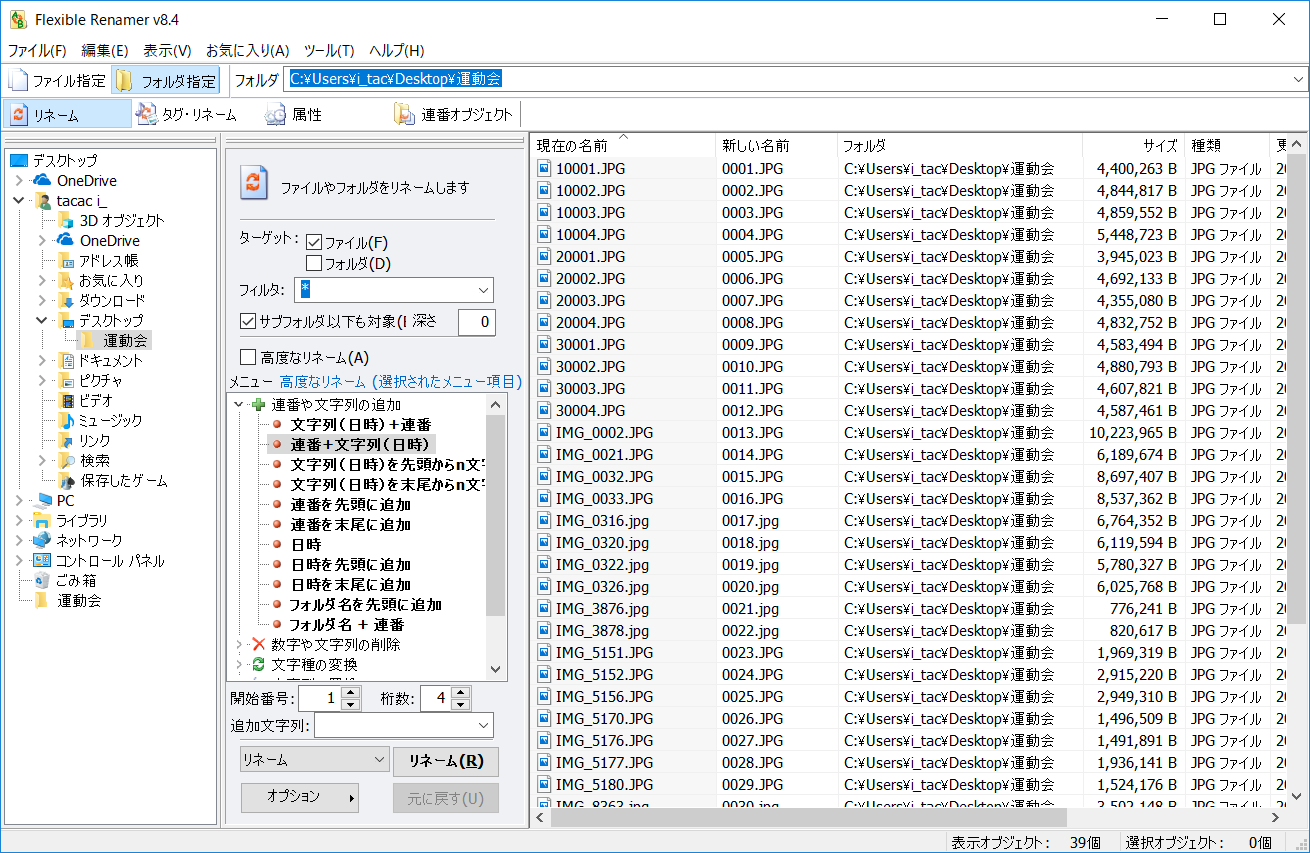
インストール不要のポータブル版を好むユーザーには、長年定評のある軽量フリーソフトも根強い人気を誇ります。定番の「Flexible Renamer」や「お〜TypeName」などは、フォルダ構造を保持したままのリネームやExif情報(撮影日時)に基づくファイル名生成など、特定用途に特化した強みを持っています。ただし、2026年現在の利用においては「64bit OSへの完全対応」「Unicode(特殊文字や多言語)の文字化けリスクがないこと」を必ず確認してください。
【Excel・PowerShell・Python】エンジニア&オフィスワーカー向け高度な自動化テクニック
「基幹システムから出力した商品名リストと既存の画像ファイルを突き合わせて改名したい」「何千ものサブフォルダ内の拡張子を根こそぎ変えたい」といった高度な要求には、オフィスソフトやスクリプト言語の活用が最も確実です。
ファイル名一括置換をエクセルとバッチファイルで実現する手順
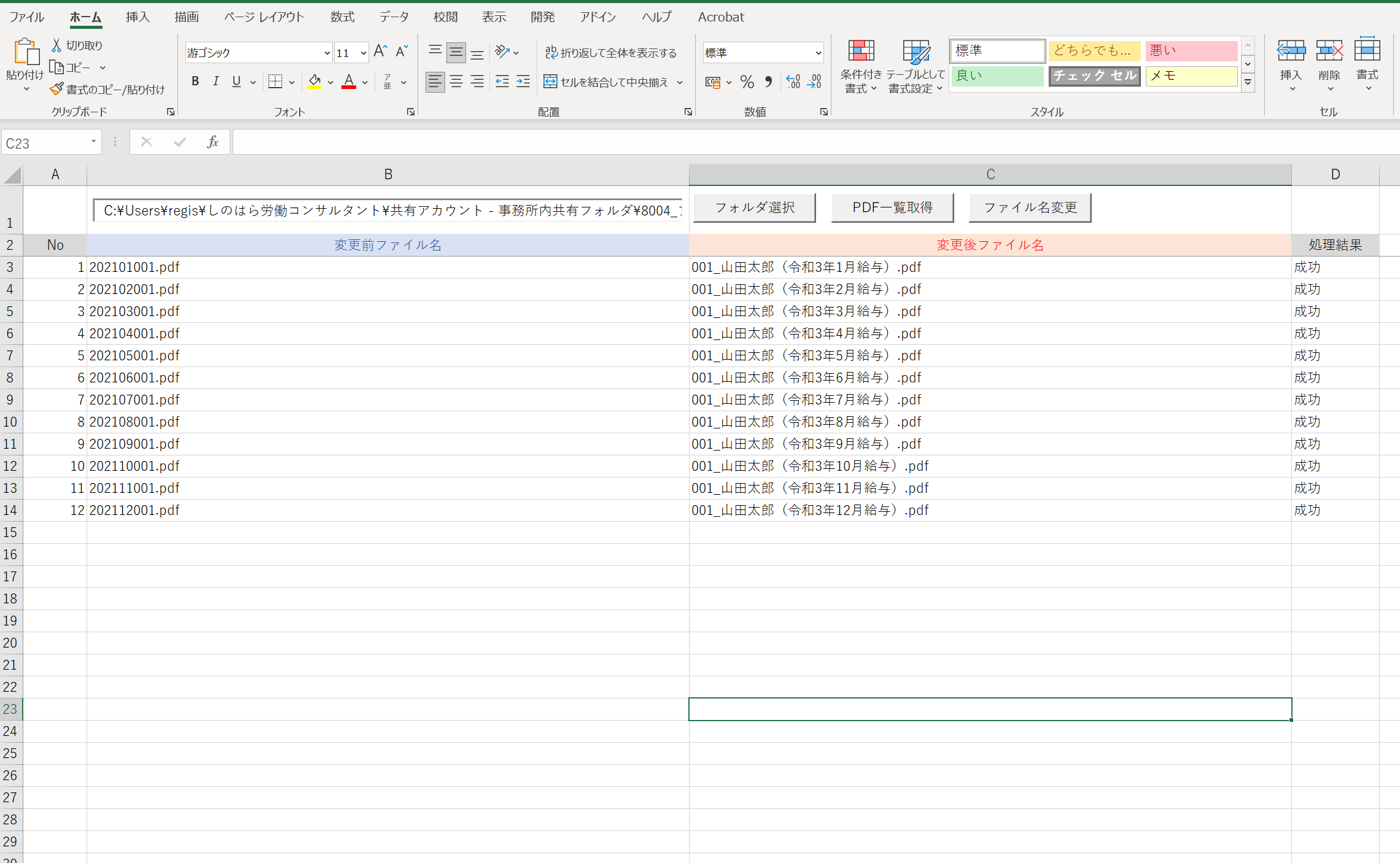
Excelの数式(CONCATや文字列結合「&」)を使い、Windowsのコマンドプロンプト用バッチを作成する方法は、業務現場で非常に重宝されています。
- コマンドプロンプトで
dir /b > list.txtを実行し、対象フォルダ内の旧ファイル名一覧を取得してExcelのA列に貼り付けます。 - B列に新しく設定したいファイル名(VLOOKUP関数等でマスターデータから抽出)を入力します。
- C列に
="ren """ & A1 & """ """ & B1 & """"という数式を入力します(結果例:ren "元ファイル.txt" "新ファイル.txt")。 - C列の計算結果をコピーしてメモ帳に貼り付け、拡張子を
rename.batとして保存し、対象フォルダ内でダブルクリック実行します。
この手法の最大の利点は、「リネーム前とリネーム後の対応関係をExcelシートとして証跡に残せる点」にあり、企業の監査やデータ整合性の担保という観点で極めて優れています。
PowerShell&コマンドプロンプトによる一括処理
Windows標準のPowerShellを使えば、数行のコードでスマートに置換が可能です。
【特定の文字列を一括置換する例】Get-ChildItem -File | Rename-Item -NewName { $_.Name -replace '2025','2026' }
【拡張子を一括変更する例(コマンドプロンプト)】ren *.jpeg *.jpg
ファイル名一括置換のPython自動化
定期的に発生するデータ処理業務であれば、Pythonの os や pathlib モジュールを用いたスクリプト化が最適解です。正規表現ライブラリ re と組み合わせることで、フォルダの監視から自動リネーム、指定先への自動仕分けまでを完全無人化できます。
【実態検証】現場利用者のリアルな失敗談と業務効率化の落とし穴
リネームの自動化は業務効率を何十倍にも高める反面、一瞬のミスで取り返しのつかないデータ破損や業務ストップを引き起こす危険性を孕んでいます。SNSやコミュニティ掲示板に寄せられた実際のトラブル事例を検証すると、共通する「落とし穴」が浮かび上がってきます。
「拡張子まで巻き込んで置換してしまい、数千個のファイルが何のアプリでも開けなくなった」「連番の指定を誤り、同名ファイルとして上書き保存されてデータが消失した」という悲鳴は後を絶ちません。また、意図しないスペースや全角半角の混在によってWebシステムへのアップロードエラーが頻発するケースも目立ちます。
現場の教訓として徹底すべき鉄則は、「実行前のフォルダ丸ごとバックアップ」と「プレビュー機能による確認」です。一括処理を行う直前に、フォルダを「Ctrl + C」「Ctrl + V」で複製しておくだけで、万が一のリネーム失敗時にも1秒で元の状態にリカバリーできます。
一般に知られていない盲点とネットの誤解|避けるべき危険な操作法
ファイル名一括置換を実行するにあたり、インターネット上の古い解説記事を鵜呑みにすると重大なトラブルに発展するリスクがあります。特に注意すべき3つの盲点を解説します。
1. MacとWindows間の「濁点・半濁点(NFD/NFC問題)」の罠
Mac環境でリネームしたファイル(例:「が」「パ」などの濁点を含む文字)をWindowsやWebサーバーに転送すると、文字化けやファイル検索不能に陥ることがあります。これはMac特有のUnicode正規化(NFD形式:文字と濁点が分離する仕様)が原因です。共有サーバーを介してやり取りするファイルは、濁点を含む日本語を一括リネームする際にNFC形式で統一するツールの使用が推奨されます。
2. クラウドストレージ同期中の一括リネーム
OneDrive、Google Drive、Dropboxなどの同期フォルダ内で一度に数千件のファイル名を変更すると、クラウド側の差分検知が追いつかず、「同期の競合コピー」が大量に生成されたり、通信帯域を圧迫して同期エラーが発生したりします。大量リネームを行う際は、一度同期を一時停止するか、ローカルの作業フォルダで行ってから同期フォルダへ移動させるのが安全です。
3. シャドーITによるフリーソフトの無許可利用
「便利だから」と公式サイト以外の野良サイトから古いフリーソフトをダウンロードして業務PCに導入することは、マルウェア感染や情報漏洩のリスクを高めます。Microsoft公式のPowerToysやOS標準機能など、企業のセキュリティポリシーに適合した手段を優先的に選択してください。
【プロの結論】おすすめできる人・慎重になるべき人の判断基準
【おすすめできる人(積極的に導入すべきケース)】
- 定期的に定型フォーマット(日付_件名_連番など)でファイルを保管するルーティンがある人
- 数百枚単位の写真・画像・動画素材を整理するクリエイターやWeb担当者
- Excelで管理している顧客コードや台帳と実ファイル名を一致させたい事務職
【慎重になるべき人(手作業または段階的処理が望ましいケース)】
- すでに他のシステムやプログラムからファイルパス(ファイル名)が直接参照されている重要データを扱う人
- バックアップを取るストレージ容量の余裕がない環境で作業している人
- 正規表現の構文に不安があり、プレビュー画面での目視チェックを怠りがちな人
【ファイル 名 一括 置換】に関するよくある質問(FAQ)
Q1:Windows 11の標準機能で連番を付けるとカッコ「(1)」が付いてしまいます。アンダーバーやゼロ埋め(_001)にする方法はありますか?
A1:Windows 11のエクスプローラー標準機能ではカッコ付き連番「 (1)」の形式を変更することはできません。ゼロ埋め連番(例:_001)やアンダーバー区切りにしたい場合は、Microsoft公式の「PowerToys(PowerRename)」を使用するか、MacのFinder標準機能、またはExcel+バッチファイルでの置換を利用してください。
Q2:拡張子(.jpeg を .jpg、.txt を .csvなど)だけをフォルダ内で一括変更する最速の方法は?
A2:最も手軽で素早いのはコマンドプロンプトです。対象フォルダのアドレスバーに cmd と入力してEnterを押し、黒い画面に ren *.jpeg *.jpg と入力してEnterを押すだけで、フォルダ内の該当拡張子が一瞬で変換されます。
Q3:ファイル名に含まれる「コピー 〜」や「不要な日付文字列」を一括削除したい時は?
A3:PowerToysのPowerRenameを使うのが最も簡単です。「検索」欄に削除したい文字列を入力し、「置換」欄を完全に空欄にした状態で適用すれば、指定した文字列のみが綺麗に削除されます。Macの場合はFinderの「テキストを置き換える」機能で、置換後の文字列を空欄にして実行すれば同様の処理が可能です。
Q4:社用PCのセキュリティ制限でツールのインストールが禁止されています。どうすれば良いですか?
A4:ソフトウェアのインストールが不要な「Excelで作成したバッチファイル(.bat)」の実行や、「PowerShellのワンライナーコマンド」の実行が最適です。Windows標準搭載の機能のみで動作するため、管理者権限がない環境でも高度な一括置換が実行できます。
まとめ:2026年のスマートワークを支えるファイル管理の最適解
ファイル名の一括置換は、単なる表面的な作業時間短縮にとどまらず、命名規則の統一による「ファイル検索性の向上」や「チーム間での共有ミスの削減」といった組織全体の生産性向上に直結する重要なスキルです。
手軽な連番付けであればOS標準機能、複雑なパターン置換や拡張子変更であればPowerToysやMac Finder、台帳連携や定期処理であればExcelやスクリプトと、状況に応じた最適なアプローチを使い分けることが肝要です。「必ずバックアップを取る」「実行前にプレビューを確認する」という基本原則を徹底しながら、日々の単純作業をスマートに自動化していきましょう。 (出典: ファイル 名 一括 置換(Yahoo!ニュース))
Webメディアの編集およびコンテンツ作成に従事。正確で質の高い情報発信を心掛けています。