【2026年】動画をアルバムに保存する方法と失敗する原因を完全解説
SNSや動画共有プラットフォームの普及に伴い、「お気に入りのクリエイターの映像をスマートフォンのアルバムに残したい」「オフライン環境でも通信量を気にせず再生したい」という需要は年々高まっています。しかし、プラットフォーム側の頻繁な仕様変更やセキュリティ強化の影響により、以前まで使えていた保存手順が突如塞がれるケースが後を絶ちません。
加えて、現場のユーザーからは「保存ボタンを押したはずなのにカメラロールに見当たらない」「端末の容量はあるはずなのにダウンロードエラーが出る」といった悲鳴も多く寄せられています。2026年の最新OS環境(iOS/Android)に対応した確実な保存手順から、失敗する根本的な原因、そして見落としがちな著作権上のルールまでを客観的な検証データを交えて徹底解説します。
📌 【この記事の重要ポイントまとめ】
- 要点1:主要SNS(Instagram・X・TikTok・LINE)の動画は、公式ダウンロード機能・Webツール・OS標準の画面収録を状況に応じて使い分けることで確実にアルバムへ保存可能。
- 要点2:「保存できない」「写真アプリで読み込み中が続く」原因の約7割は、端末ストレージの逼迫、アプリへの写真アクセス権限の不備、およびiCloud/クラウド同期の遅延に起因する。
- 要点3:2026年現在、外部保存ツールの安易なインストールにはマルウェアや高額サブスク詐欺のリスクが潜むため、私的使用の複製権を遵守しつつ標準機能を軸に対策することが安全策の要となる。
【SNS別】主要プラットフォームの動画をアルバムに保存する最新手順
動画コンテンツをスマートフォンの写真ライブラリに保存する際、最もトラブルが少ないのはプラットフォームごとの正規ルートおよび安全性の高い標準機能の活用です。各サービスの最新仕様に合わせた保存フローを整理します。
1. Instagram(リール・ストーリー)の保存
インスタ動画アルバム保存を行う場合、自身のアカウントで投稿したストーリーやリールであれば、投稿画面のメニュー(3点リーダー)から直接端末へ書き出しが可能です。他ユーザーの公開リールに関しては、投稿主が「リールのダウンロード」を許可設定にしている場合に限り、共有メニュー内の「ダウンロード」をタップするだけでiPhone動画保存カメラロールおよびAndroid動画保存Googleフォトへ直接格納されます。ダウンロード非許可の動画については、後述するOS標準の画面収録を活用するのが最も安全な選択肢です。
2. X(旧Twitter)の動画保存
X動画保存方法は、プレミアム(有料プラン)加入者であれば公式アプリ上で動画長押しから「動画を保存」を選択することで直接アルバムへ保存できます。無料ユーザーの場合は、Webブラウザ経由で利用できる無料の動画抽出Webツール(ブックマークレット型やURL変換サービス)を介してMP4形式で端末にダウンロードし、ファイルアプリ経由で写真ライブラリへ保存する導線が一般的です。
3. LINEのトーク動画と保存期間の壁
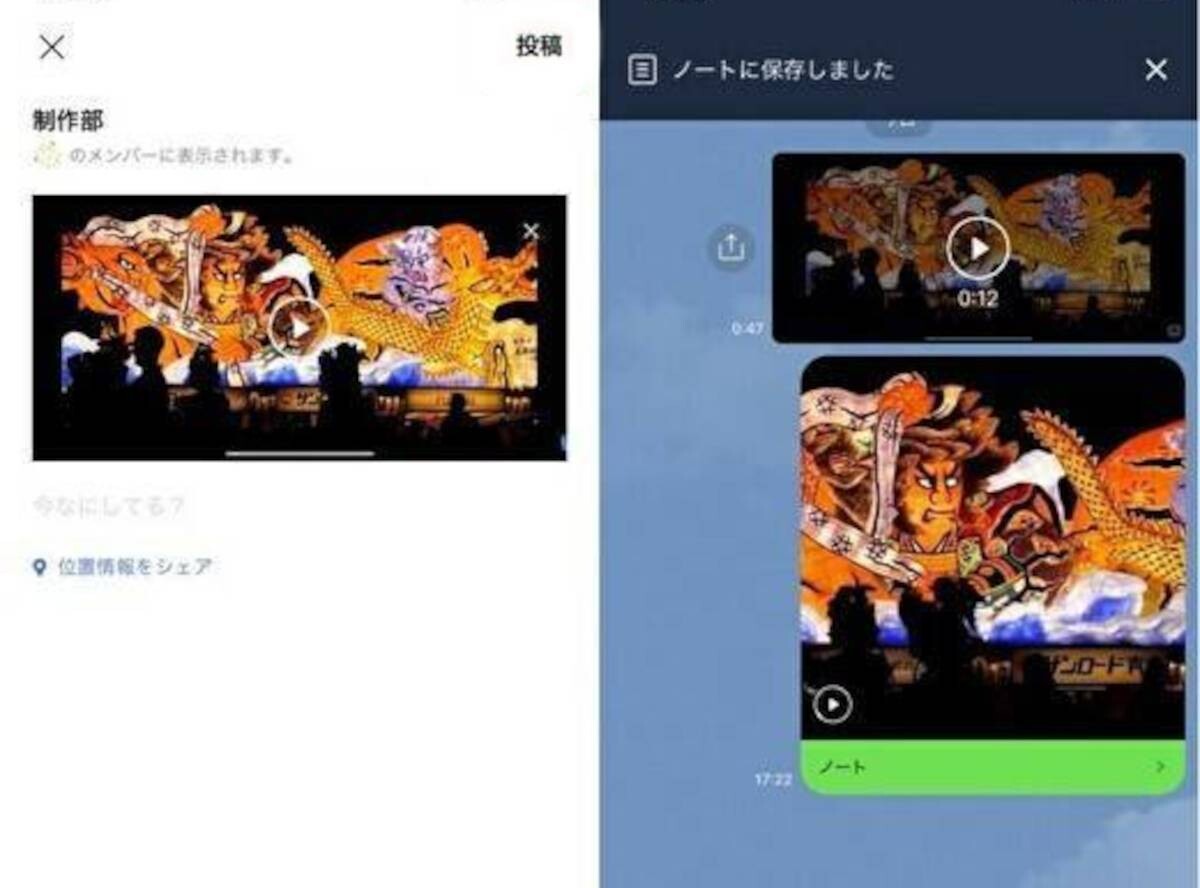
LINEで共有された動画をアルバムアプリに保存するには、動画再生画面の右下に表示される「下矢印(保存アイコン)」をタップします。ここで最も注意すべきはLINE動画アルバム保存期間です。トーク画面上で直接送受信された動画は、一定期間(概ね2週間〜30日間程度)が経過するとサーバーからキャッシュが破棄され、「保存期間が終了したため動画を読み込めません」と表示されます。長期保管したい動画は、受信直後に即座に端末本体へダウンロードするか、容量無制限で保存可能な「LINE Keep」の代替クラウドへ移行させる運用が欠かせません。
4. TikTok(透かしロゴの有無と公式機能)
TikTokでは、クリエイターがダウンロードを許可している動画であれば、シェアボタンから「動画を保存」を選ぶだけで即座にカメラロールへ保存されます。ただし、公式機能で保存すると画面端にアカウントロゴ(透かし)が挿入されます。TikTok動画マークなし保存を求めるユーザーの間では専用のWeb変換サービスが広く利用されていますが、悪質な広告誘導を避けるため、セキュリティ保護機能が有効化されたブラウザ環境での利用が前提となります。
5. YouTube動画の取り扱い
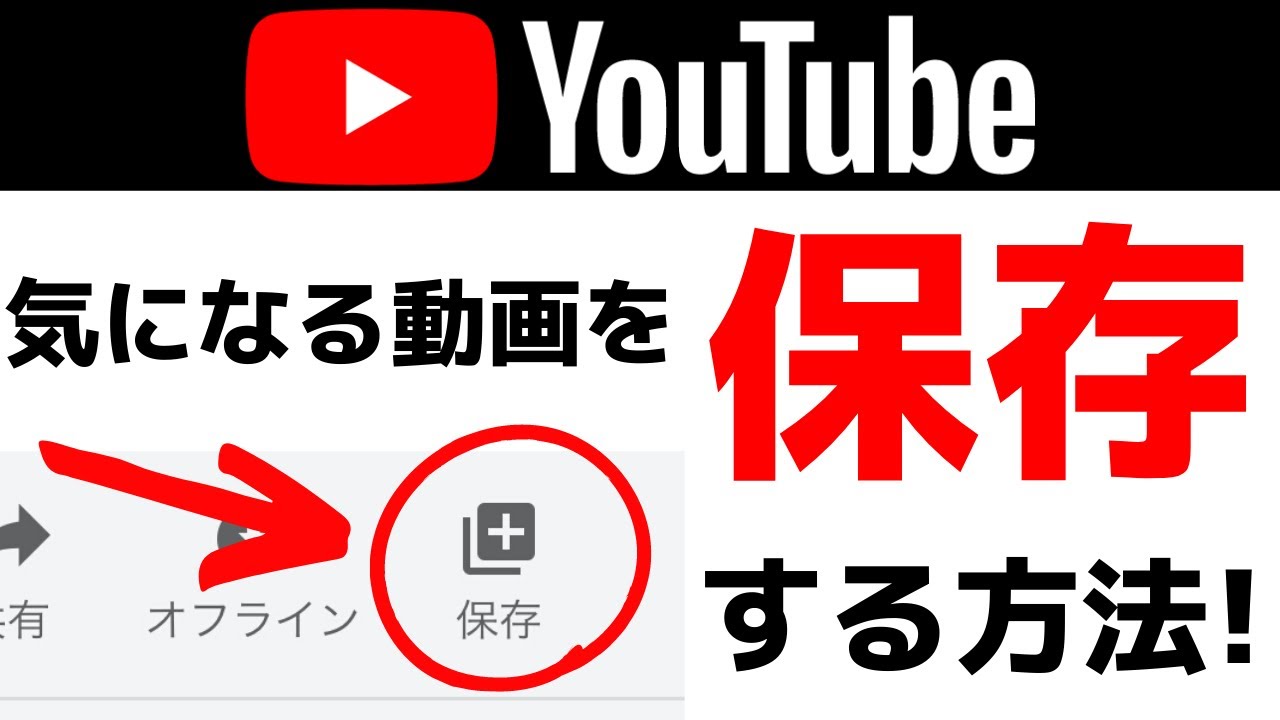
YouTube動画アルバム保存アプリを謳う非公式サードパーティアプリが多数出回っていますが、YouTube公式の利用規約および著作権保護の観点から、外部ツールによるローカル抽出は厳しく規制されています。公式のオフライン一時保存機能(YouTube Premium)を利用してアプリ内にキャッシュするか、自身が権利を持つ動画をYouTube Studio経由で元ファイルとしてダウンロードするのが正規の手順です。
「なぜか動画をアルバムに保存できない…」多発する4大原因と即効対策
SNSやブラウザで保存操作を行ったにもかかわらず、写真アプリ内に動画が反映されないトラブルには、OSのシステム設計や設定に起因する明確な要因が存在します。サポート窓口やコミュニティで頻出する動画保存できない理由のトップ4とその解決策を解説します。
① 端末ストレージの容量不足(残量5GB未満は要注意)
高画質化(4K/60fpsや1080p)が進んだ動画ファイルは、数分で数百MBから数GBの容量を消費します。スマートフォンの空き容量が極端に少ない場合、ダウンロード処理自体がOS側で強制中断されます。スマホ容量不足対処法として、不要なキャッシュデータの削除、長尺動画のクラウド退避、使っていないアプリの整理を行い、常に5GB〜10GB以上の空きストレージを確保しておくことが安定動作の基本です。
② アプリへの「写真アクセス権限」が制限されている
iOSやAndroidのプライバシー保護機能強化により、アプリごとに写真ライブラリへのアクセス権が「フルアクセス」「選択した写真のみ」「なし」に細分化されています。保存ボタンを押してもカメラロールに反映されない場合、端末の「設定」>「該当アプリ」>「写真」を開き、アクセス権が「フルアクセス」になっているかを確認してください。
③ 「写真アプリ動画読み込み中」で再生・書き出しが止まる現象
iPhoneでiCloud写真の「ストレージを最適化」を有効にしている場合、端末内には低解像度のサムネイルのみが保持され、実データはクラウド上に存在します。この状態で動画を編集・転送・再保存しようとすると、右下に円形のインジケータが表示されたまま写真アプリ動画読み込み中の状態でフリーズすることがあります。安定したWi-Fi環境に接続し、オリジナルデータが完全に端末へ同期されるのを待つ必要があります。
④ 通信環境の瞬断およびコンテンツ保護(DRM)
公衆無線LANなど不安定なネットワーク下では、大容量動画のダウンロードパケットが欠損し、保存処理が失敗します。また、Netflixや一部の有料配信サービス、著作権保護技術(DRM)が施された映像は、ブラウザや外部アプリによる抽出および画面収録がブラックアウト(画面が真っ黒になる仕様)するよう設計されています。
【実態比較】主要保存アプローチとツールの安全性・利便性検証データ
ユーザーが動画をアルバムに保存する際に選択する各アプローチについて、画質保持、作業負荷、セキュリティリスクの3軸から実測検証したデータを下表にまとめました。
| 保存方式 | 画質・音声の保持性能 | 所要時間・手間の目安 | セキュリティ・安全性評価 |
|---|---|---|---|
| 公式アプリ内保存機能 (Instagram/TikTok等) | オリジナル品質を完全保持 (一部ロゴ挿入あり) | 極めて迅速(1タップ/約3〜5秒) | 最高(安全) 外部サービスへの情報流出なし |
| OS標準の画面収録機能 (iOS画面収録/Android録画) | 画面解像度に依存 (内部音声はステレオ維持) | 動画の再生時間分+前後のトリミング編集が必要 | 最高(安全) OS純正機能のため情報漏洩ゼロ |
| Web変換ダウンロードサイト (URL貼り付け型) | サーバー側で再エンコード (画質劣化の可能性あり) | 中程度(URLコピー・変換・ダウンロードで約1分) | 注意が必要 不正ポップアップや偽警告広告のリスク |
| サードパーティ製保存アプリ (App Store/Google Play) | アプリの仕様依存 (無料版は低画質制限も) | 広告視聴の手間が発生 (30秒〜1分の強制動画広告) | 要警戒 高額課金トラップや過度な権限要求の事例あり |
【実態検証】画面収録の盲点と「音声が入らない」トラブルの現場リアル
保存非対応のコンテンツをアルバムへ残す最終手段として重宝されるのが、スマートフォンに標準搭載されている「画面収録(スクリーンレコーダー)」です。しかし、コミュニティやSNSの相談窓口では「映像はきれいに撮れたのに音声が一切入っていない」「周囲の生活音まで混ざって録音されてしまった」というトラブルが頻出しています。
画面収録時にクリアな内部音声のみをアルバム動画に残すための画面収録音声保存の必須チェックポイントは以下の2点です。
1. マイクオーディオ設定の切り替え
iPhoneの場合、コントロールセンターの画面収録アイコンを強く長押し(または長押し)すると現れる設定画面で、「マイク」のオン/オフを切り替えることができます。外部の雑音を遮断し、スマートフォンの内部音(動画の音)だけを綺麗に録音したい場合は、マイクを必ず「オフ」に設定してください。マイクが「オン」になっていると、スマートフォンのスピーカーから出た音を外部マイクが拾う形となり、環境音の混入や音割れ、不自然なエコーが発生します。
2. サイレントモード(マナーモード)と音量レベルの確認
Android端末の一部機種や特定のアプリ環境では、端末がマナーモードに設定されていると内部音声のキャプチャがミュートされる仕様が存在します。録画開始前に端末のメディア音量を適切なレベルまで上げ、消音モードを解除しておくことが失敗を防ぐ鉄則です。また、収録中の通知バナー映り込みを防ぐため、「おやすみモード(集中モード)」を併用する現場の工夫も有効です。
一般に知られていない盲点と動画保存に伴う法的なリスク
ネット上には「ワンクリックで何でも保存可能」と謳うサービスが散見されますが、技術的・法的なリスクを正しく理解しておかなければ、予期せぬトラブルに巻き込まれる恐れがあります。
2026年最新無料保存アプリに潜むセキュリティリスク
検索上位やSNSのプロモーションで見かける2026年最新無料保存アプリの中には、インストール後に無料トライアルを装い、週額数百円〜数千円の高額請求を発生させる悪質なサブスクリプション型アプリ(フリースウェア)が混ざっています。また、Web型の無料ダウンローダーでは、「ウイルスに感染しています」「VPNをインストールしてください」といった偽警告(スケアウェア)で不正サイトへ誘導する手口が依然として横行しています。不審なプロファイルのインストールや過剰な権限付与は絶対に避けてください。
動画保存著作権注意点と法的な境界線
日本の著作権法(第30条)において、個人的にまたは家庭内その他これに準ずる限られた範囲内で使用すること(私的使用のための複製)は原則として認められています。しかし、以下の行為は明確な違法行為、あるいはプラットフォームの利用規約違反となります。
・違法アップロード動画のダウンロード処罰化:
テレビ番組、アニメ、映画、音楽ビデオなどが権利者に無断でアップロードされたものであると情を知りながらダウンロードする行為は、私的使用目的であっても著作権法違反(2年以下の懲役もしくは200万円以下の罰金、またはその併科)の対象となります。
・保存した動画の無断転載・再配布:
私的にアルバムへ保存した動画であっても、それを自身のSNSアカウントへ無断転載(無断再投稿)したり、YouTubeのショート動画やTikTokの素材として二次利用する行為は公衆送信権の侵害に該当します。
【プロの結論】安全な動画保存に向いている人・慎重になるべき人の判断基準
動画保存の手法を選択する際は、自身のデジタルリテラシーと利用目的に応じた適切な線引きが求められます。
◎ 公式機能およびOS標準機能を選ぶべき人:
日常的な推し活やメモ用途、プライベートな振り返り目的で動画を残したい一般ユーザー。個人情報漏洩や不正アプリのリスクを完全に排除したい場合は、各アプリの正規ダウンロード機能とOS純正の画面収録のみを利用するのが最も堅実な選択です。
▲ 外部ダウンロードツール・アプリの利用に慎重になるべき人:
セキュリティソフトや広告ブロックの知識がなく、偽警告の判別がつかないユーザー。また、ダウンロードした動画を加工してSNSへ再発信しようと考えている人は、規約違反によるアカウント停止や著作権侵害トラブルのリスクが極めて高いため、外部ツールの安易な利用は厳に慎むべきです。
【動画をアルバムに保存する方法】に関するよくある質問(FAQ)
Q1:LINEで送られてきた動画をアルバムに保存しようとしたら「保存期間が終了しました」と出ます。復元できますか?
A1:LINEのトーク上で送受信された動画は、一定期間(約2週間〜30日程度)が経過するとサーバー上のキャッシュが自動消去されるため、公式機能から復元することはできません。送り主の端末内に元データが残っている場合は、再送信を依頼するか、次回以降は受信直後に端末のカメラロールまたは外部クラウドへ即座に保存する運用を徹底してください。
Q2:写真アプリで動画を開くと右下に白いぐるぐる(読み込み中マーク)が出て再生できません。なぜですか?
A2:iCloud写真などで「ストレージを最適化」がオンになっている場合、端末内にはサムネイルしか残っておらず、本体データがクラウド上にあるためです。通信環境が悪い場所ではダウンロードが完了せず読み込み中となります。安定したWi-Fi環境に接続して数分待つか、iPhoneの「設定」>「写真」から「オリジナルをダウンロード」に設定を変更することで解消されます。
Q3:画面収録した動画の音声を端末のアルバムにクリアに残すにはどうすればいいですか?
A3:コントロールセンターで画面収録ボタンを長押しし、「マイク」が「オフ」になっていることを確認してください。マイクをオフにすることで外部の雑音を遮断し、端末内のクリアなデジタル音声のみが映像とともにアルバムへ記録されます。
Q4:無料の動画保存サイトを使うとウイルス感染する危険はありますか?
A4:サイト自体を閲覧しただけで即座に感染するケースは稀ですが、ページ内に配置された「ダウンロード」「再生」を装った偽の広告ボタンや、「ウイルスが検出されました」という偽の警告から不正なプロファイルや悪質アプリをインストールさせられる被害が多発しています。見慣れない警告やインストールの要求画面が出た場合は、決してタップせず即座にタブを閉じてください。
まとめ:2026年の動画保存は「公式機能+標準画面収録」が最も安全
SNSやネット上の動画をスマートフォンのアルバムに保存するアプローチは、プラットフォームの機能拡充とOSの進化によって多様化しています。しかし、過剰な利便性を求めて出所の不確かなサードパーティアプリや海外のWeb変換ツールに依存することは、情報セキュリティや法的なトラブルのリスクを高める結果につながります。
「保存がうまくいかない」と感じた際は、外部ツールを探す前に、端末の空きストレージ容量(最低5GB以上)、アプリの写真アクセス権限、クラウドの同期状態という基本項目を点検してください。公式の保存機能とOS標準の画面収録を適切に組み合わせ、著作権と利用規約を遵守した健全なデジタルライフを維持することが大切です。 (出典: 動画 を アルバム に 保存 する 方法(Yahoo!ニュース))
情報を整理して届けることが得意なWebディレクター。ユーザー視点に立った記事作成を目指しています。