エクセルで時間を分に直す決定版!合わない理由と3大変換テクニック
給与計算やプロジェクトの工数管理を行っている際、「1時間30分(1:30)」を「90分」という数値に直そうとして、予期せぬエラーや「0:00」といった意図しない表示に悩まされた経験を持つ実務担当者は少なくありません。直感的に入力しても正しい数値にならない背景には、Excel特有のデータ管理システムが存在します。
この記事では、実務現場で即座に使える最もシンプルな掛け算(1440)の計算式から、関数を用いた変換手法、そして「なぜか計算結果が合わない」というトラブルの根本原因まで、徹底的に解き明かします。
📌 【この記事の重要ポイントまとめ】
- 要点1:時間を「分(数値)」に直す最短の計算式は「=時間セル * 1440」であり、セルの表示形式を「標準」または「数値」に切り替えることで解決する。
- 要点2:計算が合わない最大の原因は、Excelの「シリアル値(1日=1)」の仕組みと、自動適用される「時刻表示形式」の干渉にある。
- 要点3:24時間を超える集計や時給計算(10進数変換)など、目的に応じた適切なアプローチを選択することで、集計ミスをゼロに抑えられる。
【即効ワザ】エクセルで時間を分に直す最もシンプルな計算式と「1440」の正体
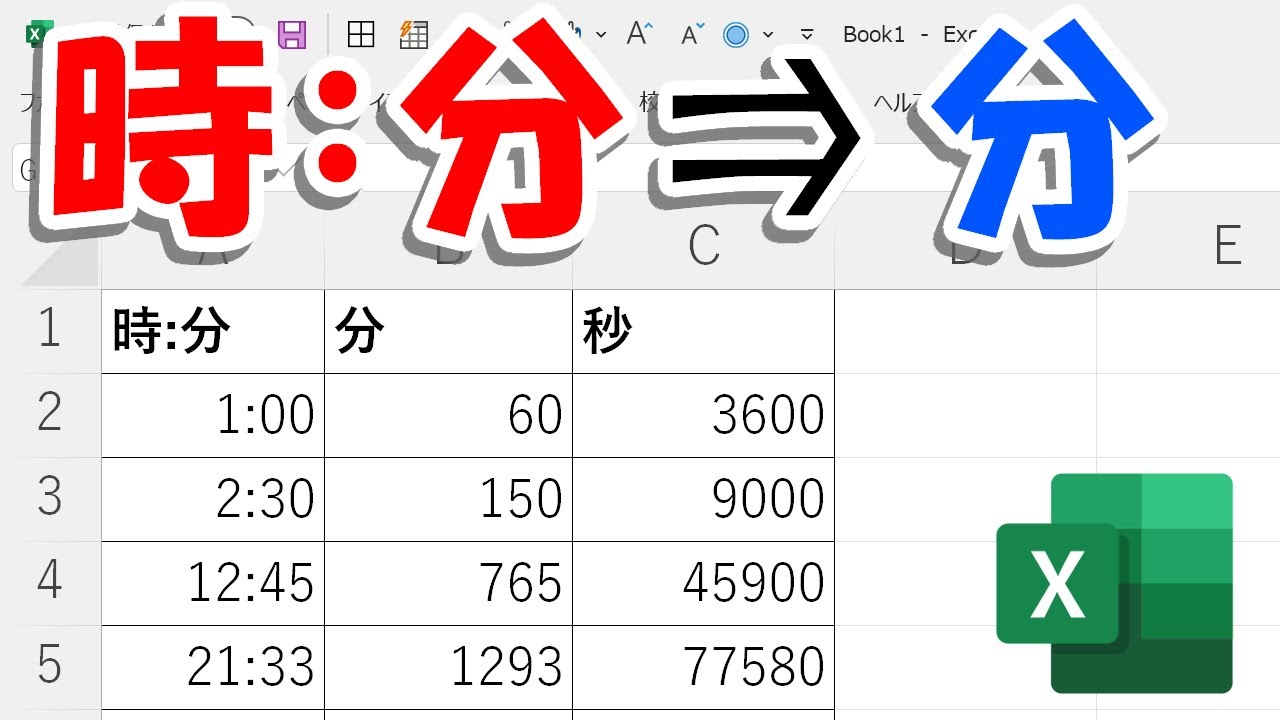
Excelで入力された時間データ(例:1:30)を「分(90)」という純粋な数値に変換する最も効率的なアプローチは、対象セルに「1440」を掛ける計算式です。
たとえば、セルA2に「1:30」と入力されている場合、変換先のセルに以下の数式を入力します。
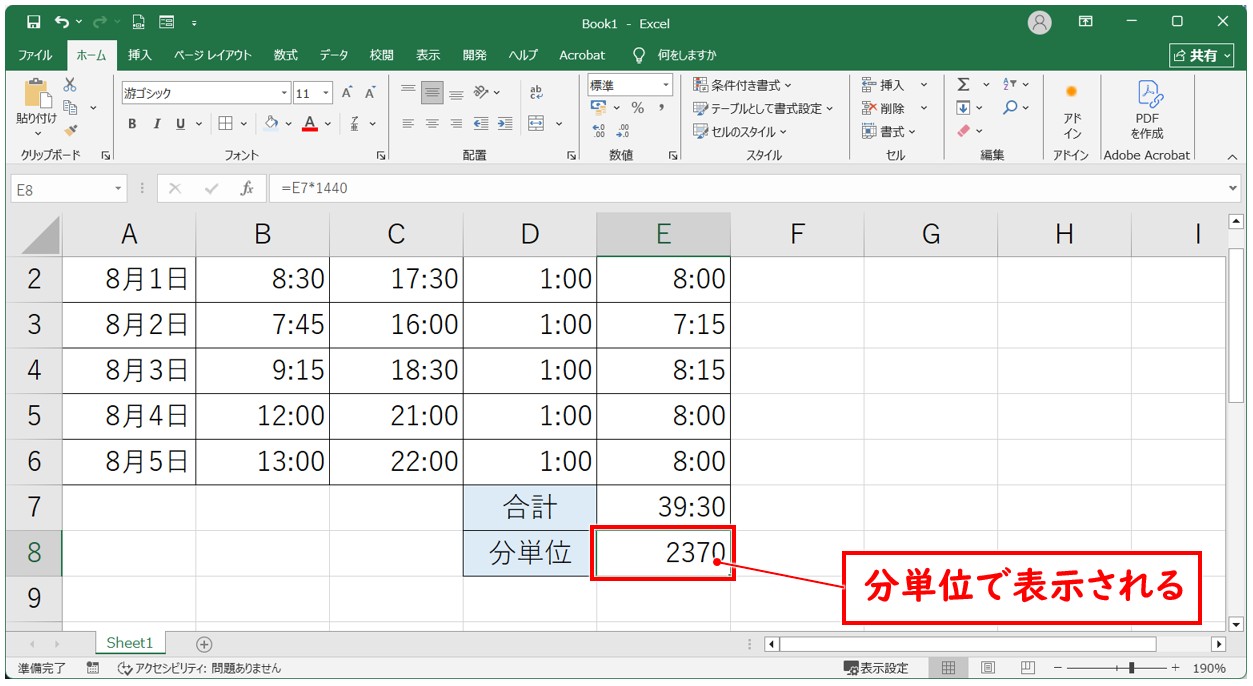
=A2 * 1440
数式を入力した直後、セルに「0:00」などの時刻が表示されてしまう場合は、セルの表示形式を「標準」または「数値」に変更してください。これだけで「90」という正しい数値が得られます。
なぜ「1440」という数値を掛けるのか。その理由は、Excelが内部で日付や時間を管理する基本概念であるシリアル値の仕組みにあります。Microsoftの公式仕様において、Excelは「1日(24時間)」を数値の「1」としてカウントします。つまり、時間の単位は以下のような小数として扱われています。
- 24時間(1日):1.0
- 1時間(1日の24分の1):1 ÷ 24 = 約0.041667
- 1分(1日の1440分の1):1 ÷ 24 ÷ 60 = 1 ÷ 1440 = 約0.000694
「1:30」というデータは、内部では「0.0625」というシリアル値です。この値に「1日の総分数である1440(24時間×60分)」を掛けることで、シリアル値が「90」という私たちが日常で使う10進法の数値(分)に変換されます。
なぜ合わない?エクセルで時間計算が狂う3大原因とエラーの落とし穴
実務の現場で「計算式を入れたのに数字がおかしい」「合計値が明らかにズレている」というトラブルが頻発します。この現象が起きる背景には、明確な3つの原因が存在します。
① セルの表示形式が自動で「時刻」に書き換わっている
時間を参照して掛け算を行った際、Excelが親切心から計算結果のセルを自動的に「時刻形式」に設定してしまうケースです。内部データは「90」になっていても、時刻形式のルールによって「1900年1月3日 0:00」と解釈され、画面上には「0:00」としか映りません。右クリックの「セルの書式設定」から表示形式を「標準」に戻すことで一瞬で解決します。
② 24時間を超える集計で「分」がリセットされている
複数の勤務時間を合算して「25時間30分」になったセルに対し、HOUR関数などを使って分を求めようとすると、24時間分が切り捨てられて「1時間30分=90分」として処理される罠があります。Excelの通常の時間認識は24時間で1周するため、24時間以上の分換算を行う場合は、関数ではなく「1440」の掛け算を使うか、表示形式に角括弧を付けた「[m]」を指定する必要があります。
③ 元データが「文字列」として入力されている
基幹システムや勤怠打刻ツールからエクスポートしたCSVデータに多く見られるのが、「1:30」という文字データとして扱われているパターンです。文字列のままでは四則演算が行えず、計算結果が「#VALUE!」エラーになります。この場合は、VALUE関数を通すか、区切り位置ウィザードを使ってシリアル値へ変換する前処理が不可欠です。
【徹底比較】用途で選ぶ!時間を分に変換する手法一覧
業務内容によって、「後から四則演算に使いたい」「画面上で〇〇分と見せたいだけ」「文字列として結合したい」など、着地点は異なります。最適な手法を選定するための比較データを整理しました。
| 変換手法 | 計算式・設定例 | 結果データの性質 | 編集部の推奨度・適した用途 |
|---|---|---|---|
| 掛け算(1440) | =A21440 | 数値(10進法) | ★★★★★(最推奨) 給与計算、工数集計、24時間超にも完全対応 |
| 表示形式の変更 | ユーザー定義:[m] | 時刻シリアル値(見た目のみ分) | ★★★★☆ 計算元の値を維持したまま、帳票上で「90分」と見せたい場合 |
| 関数組み合わせ | =HOUR(A2)60+MINUTE(A2) | 数値(10進法) | ★★★☆☆ 24時間未満の短時間処理限定。直感的に式を読みたい人向け |
| TEXT関数 | =TEXT(A2,"[m]") | 文字列 | ★★☆☆☆ 報告書などで「合計90分」と文章内に結合して出力する用途 |
【実務応用】関数を用いた時間・分の抽出とTEXT関数の活用術
実務では単に掛け算を行うだけでなく、関数を用いた柔軟なデータ加工が求められる場面もあります。それぞれの関数の特性と、現場での実践的な活用法を解説します。
HOUR関数とMINUTE関数の組み合わせ
時間と分を個別に取り出し、計算式を組む方法です。
=(HOUR(A2) * 60) + MINUTE(A2)
この式は「何時間かを抽出して60を掛け、そこに何分かを足す」という人間の思考プロセスに沿っているため、数式の意図が他人に伝わりやすいメリットがあります。ただし、前述の通り「24時間を超えるセル」に対してHOUR関数を使うと、24時間ごとに数値が0に巻き戻る致命的な制約があります。日をまたぐ残業時間や月間総労働時間の計算には使用してはいけません。
TEXT関数を使った「分」の抽出
集計表のセルに「90分」や「所要時間:90分」といったテキスト情報を自動生成したい場合は、TEXT関数が活躍します。
=TEXT(A2, "[m]") & "分"
ここで重要なのは、書式記号に角括弧を付けた「[m]」を指定する点です。角括弧を省略して「m」とだけ書くと、1時間を超える部分が無視され、分単位の端数(1:30なら30)しか返されません。「[m]」と記述することで、時間を累積した総分数を正確にテキスト化できます。
【実態検証】利用者の生の声と現場目線で見えたリアルな混乱
企業の経理担当者や現場のプロジェクトマネージャーから寄せられる相談を検証すると、時間変換における最大の混乱は「時間(10進数)と分(60進数)の混同」に起因しています。
実務でよくある失敗事例として、「時給1,200円のアルバイトが1時間30分働いた」ケースの計算があります。
- 失敗例:「1:30」にそのまま時給「1200」を掛けてしまい、シリアル値(0.0625)×1200=「75円」という異常な支給額が算出される。
- 混乱例:「90分」に変換したあと、そのまま「90 × 1200 = 108,000円」と計算してしまう。
- 正解手順:「1:30」を分に直すなら「1:30 × 1440 = 90分」。そこから時給計算に繋げる場合は「90分 ÷ 60 = 1.5時間」として「1.5 × 1200 = 1,800円」を導く。もしくは最初から「1:30 × 24 = 1.5」として10進数の時間データを作る。
現場の担当者が「なぜか給与の桁がおかしくなる」と頭を抱える根本的な原因は、Excelのシリアル値を「分」に変換する処理と、「10進数の時間」に変換する処理のステップを取り違えている点にあります。
一般に知られていない盲点とネットの誤解
ネット上の簡易的な解説記事では、「表示形式を [m] に変えるだけで分になります」とだけ説明されているケースが散見されます。しかし、ここには大きな実務上の落とし穴が潜んでいます。
表示形式の変更は「見た目」を変えているだけで、中身はシリアル値のままです。セル上は「90」と表示されていても、そのセルを他の計算式で参照して「+10(10分加算したい意図)」などの足し算を行うと、Excelは「10日(240時間)を加算する」と解釈してしまい、計算結果が完全に破綻します。
「見た目だけを分に変えたいのか」「その後の計算に使うために数値としての分が欲しいのか」を明確に区別して設計することが、Excelシートの事故を防ぐ絶対条件です。
【プロの結論】おすすめできる人・慎重になるべき人の判断基準
業務効率を落とさず、安全なデータ集計を行うための判断基準を整理しました。
「 1440」の計算式を採用すべきケース:
勤怠集計、残業時間の算出、プロジェクトの作業工数分析など、変換後の数値をさらに合計・平均・掛け算する可能性があるすべての業務。最も汎用性が高く、24時間超えのトラブルも起きません。
「表示形式([m])」の変更にとどめるべきケース:
請求書や報告用ダッシュボードなど、これ以上の四則演算を行わず、印刷や画面上での視認性だけをスマートに整えたい固定帳票。
関数の利用を慎重にすべきケース:
複数のスタッフが管理する共有テンプレート。HOUR関数などは24時間以上のデータが入った瞬間にサイレントエラー(エラー表示が出ずに誤った数値が出る状態)を引き起こすため、運用の属人化を招くリスクがあります。
【時間 を 分 に 直す エクセル】に関するよくある質問(FAQ)
Q1:計算式「=A11440」を入れたのに、結果が「0:00」になってしまいます。何が間違っていますか?
A1:計算式自体は合っています。計算結果が入力されたセルの表示形式が、自動的に「時刻」に設定されてしまっていることが原因です。対象のセルを右クリックして「セルの書式設定」を開き、表示形式を「標準」または「数値」に変更してください。
Q2:合計勤務時間が「120:30(120時間30分)」のような大きな時間を分に直すにはどうすればいいですか?
A2:大きな時間であっても「=A11440」の計算式をそのまま使用すれば「7230」と正しく分換算されます。関数を使う場合は、HOUR関数ではなく「=TEXT(A1,"[m]")*1」のように角括弧付きの書式を指定してください。
Q3:逆に「分(数値)」から「時間(例:1:30)」の表示に戻すにはどう計算しますか?
A3:分が入力された数値を「1440」で割ってください(例:=A1/1440)。その上で、セルの表示形式を「時刻(h:mm)」またはユーザー定義で「[h]:mm」に設定すれば、見慣れた時間形式に戻ります。
まとめ:失敗しないためのルール
Excelにおける時間の取り扱いは、一見複雑に見えますが、「1日=1というシリアル値」のルールさえ把握してしまえば決して難しくありません。
時間を分に変換する際は、迷わず「=対象セル * 1440」を入力し、セルの表示形式を「標準」に戻す。このシンプルなルールを徹底するだけで、表示のズレや集計ミスの大半は防ぐことができます。自社の運用フローや集計目的に合わせて適切なアプローチを取り入れ、日々の業務効率化に役立ててください。 (出典: 時間 を 分 に 直す エクセル(Yahoo!ニュース))
最新のトレンドや話題のニュースをわかりやすく解説するWebライターです。読者の皆様に役立つ情報を日々お届けしています。