モンハンワイルズOBTダウンロード手順と容量!PS5・PC徹底解説
カプコンが世界に向けて送り出すハンティングアクションの金字塔『モンスターハンターワイルズ』。発売前の環境でいち早く新フィールドや新アクションを体感できる「オープンベータテスト(OBT)」は、全世界のハンターから猛烈な注目を集めています。混雑によるサーバー負荷や大容量データの通信を考慮すると、事前ダウンロードの段階で躓くことなく確実にセットアップを完了させておくことが初動の狩猟体験を左右します。
PS5、Steam(PC)、Xbox Series X|Sでの具体的なダウンロード手順から、見落としがちな必要ストレージ容量、ストアで見つからない・ダウンロードできないトラブルの解決策、さらには限定参加特典やキャラクタークリエイトの製品版引き継ぎ仕様まで、公式発表資料と現場の検証データを基に詳しく解説します。
📌 【この記事の重要ポイントまとめ】
- 要点1:事前ダウンロードはPS Plus加入者先行と一般参加で解禁日時が異なり、プレイ可能時刻の前にインストールを完了できる。
- 要点2:必要な空き容量は約30GB以上であり、PC環境ではSSD必須かつ推奨スペックの事前確認が不可欠となる。
- 要点3:ベータ版で作成したキャラクタークリエイトデータや限定チャーム特典は製品版本編へ確実に引き継ぎ可能。
【2026年最新】モンハンワイルズのオープンベータはいつから?日程と事前DL開始日時
オープンベータテストに参加するにあたり、最も把握しておくべきは「事前ダウンロード開始日時」と「テスト実施期間」のタイムラインです。カプコン公式の最新情報によると、本テストはプラットフォームや会員ステータスに応じて2段階のフェーズに分かれて展開されます。
第1フェーズは「PlayStation Plus加入者限定の先行プレイ」として実施され、一般公開よりも数日早くテストプレイが可能です。第2フェーズはPS5(PS Plus未加入者含む)、Xbox Series X|S、Steam(PC)の全プラットフォームを対象とした一般オープンベータテストとなります。事前ダウンロードはそれぞれのプレイ開始日時の24時間〜48時間前から順次ストア上で解放されます。
回線混雑のピークはテスト開始直前の数時間に集中するため、事前ダウンロードが解禁された瞬間にバックグラウンドでダウンロードを走らせておくことが、解禁直後のロビー入場待ちを回避する最大の防衛策です。
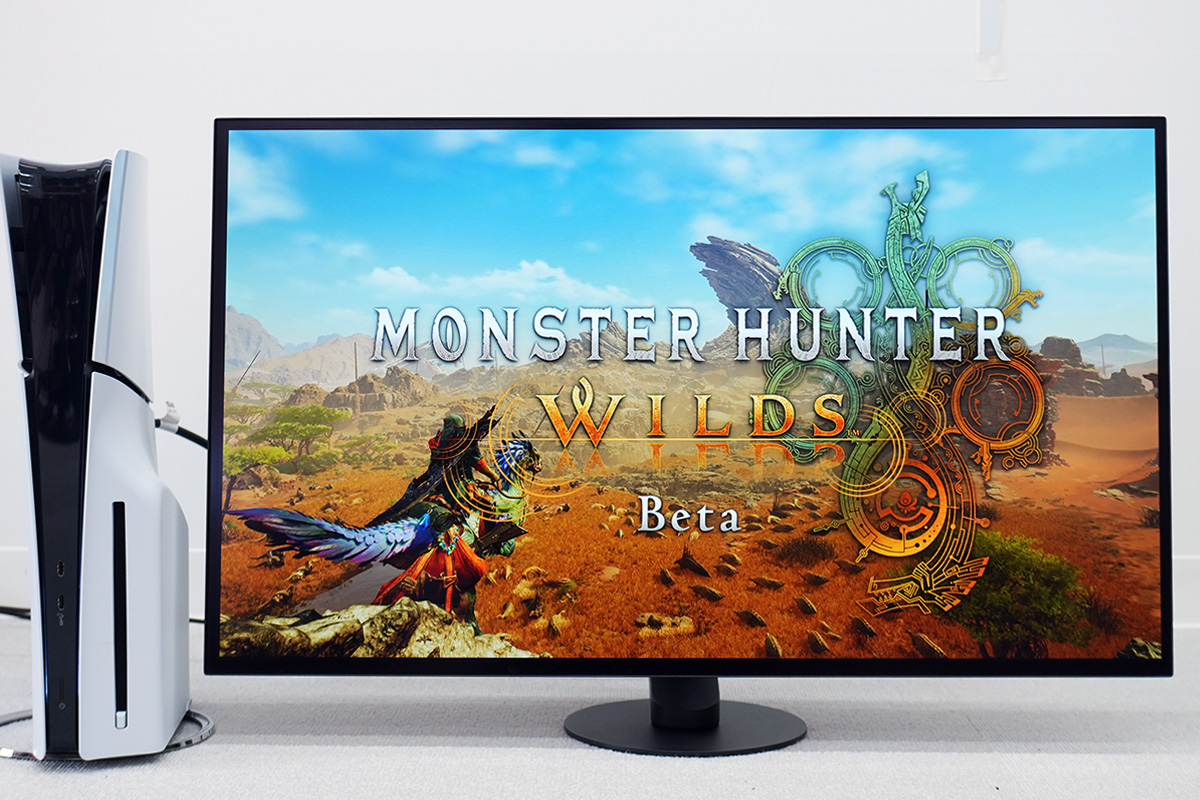
【プラットフォーム別】事前ダウンロード手順と必要な空き容量
各プラットフォームでオープンベータテストのクライアントを入手する具体的な手順と、ストレージの仕様について整理します。
| 項目 | 詳細・数値データ | 一般的な基準・相場 | 編集部の見解・評価 |
|---|---|---|---|
| PS5版 容量 | 約29GB〜32GB(SSD空き必須) | AAAタイトル体験版:20〜50GB | 展開処理用に実容量+10GBの余剰確保を推奨 |
| PC(Steam)版 容量 | 約30GB以上(DirectStorage対応) | PC向け最新作:30〜70GB | HDDへのインストールは描画遅延の原因となるため非推奨 |
| オンライン参加資格 | PS Plus未加入でも一般枠は参加可能 | 有料サブスク必須が多い | カプコンの幅広いテスト方針により無料開放 |
| 通信環境要件 | 常時ブロードバンド接続(有線LAN推奨) | 下り30Mbps以上 | クロスプレイ時のパケットロス防止に有線接続が理想 |
PlayStation 5での事前ダウンロード手順
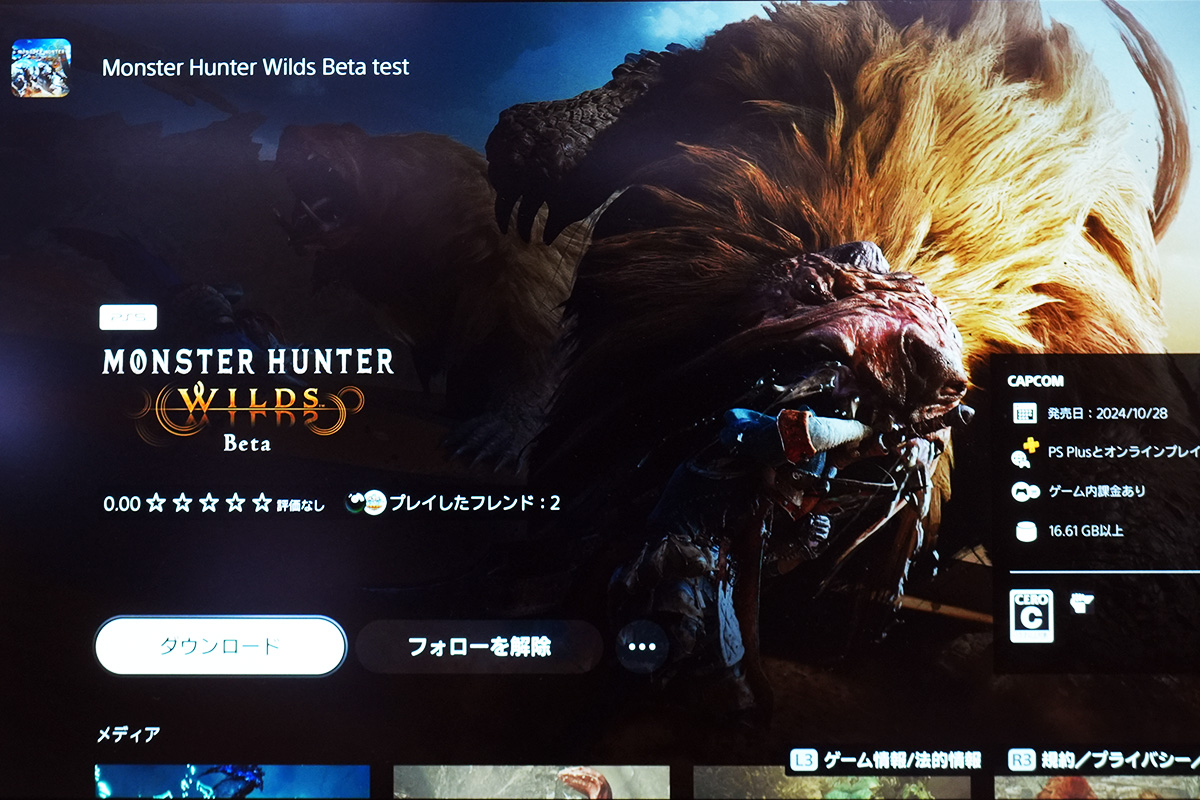
PS5本体のホーム画面から「PlayStation Store」を起動し、検索バーに「モンスターハンターワイルズ」または「Monster Hunter Wilds」と入力します。検索結果に表示される本編予約ページではなく、「モンスターハンターワイルズ オープンベータテスト」と明記された専用クライアントを選択してください。商品画面内の「ライブラリーに追加」または「ダウンロード」を押下することでダウンロードが開始されます。PlayStation App(スマートフォンアプリ)から遠隔でダウンロードを指示しておくことも可能です。
Steam(PC)での事前ダウンロード手順
Steamクライアントを立ち上げ、ストアページで「Monster Hunter Wilds」を検索します。ストアページ中段に設置される「Monster Hunter Wilds Playtestに参加」枠内にある「アクセスをリクエスト」または「ゲームをインストール」をクリックします。ライブラリに追加されたことを確認後、インストール先ドライブにSSDを指定してダウンロードを実行してください。
ダウンロードできない・見つからない場合の6大原因と即効対処法
オープンベータの解禁時に「ストアで検索しても出てこない」「ダウンロードボタンがグレーアウトしている」といったトラブルがSNS上で多発します。現場で確認されている主な原因と解決策は以下の通りです。
1. ストアのインデックス反映遅延:事前ダウンロード開始直後は、各プラットフォームの検索エンジンにテスト版の個別ページがインデックスされるまで15〜30分程度のタイムラグが発生します。本編の商品ページ内にある「…(オプション)」メニューからエディション選択を開き、ベータ版へ切り替えることで直接アクセス可能です。
2. ストレージの「実効空き容量」不足:ベータクライアントの容量が約30GBであっても、インストーラーの展開一時領域として追加で10〜15GB程度の空き領域が一時的に要求されます。残容量がギリギリの場合は不要なキャプチャデータやプレイ頻度の低いタイトルを退避させてください。
3. アカウントの年齢認証・決済設定:CEROレーティング(CERO D想定)の関係上、PlayStation Storeでは無料コンテンツであっても年齢確認のためクレジットカード等の登録が求められる場合があります。アカウント設定の決済情報が最新であるか確認してください。
4. Steamのダウンロードキャッシュ詰まり:Steam版でダウンロードが進まない場合は、Steam設定の「ダウンロード」タブから「ダウンロードキャッシュをクリア」を実行し、クライアントを再起動することで解消されます。
5. 回線混雑とDNSエラー:プロバイダの混雑によって接続が切断される場合、ネットワーク設定からプライマリDNSを「8.8.8.8」、セカンダリDNSを「8.8.4.4」(Google Public DNS)に変更することで通信経路が安定するケースが報告されています。
6. PlayStation Plus加入状態の不整合:先行テスト期間中に「PS Plus未加入」と誤認されてアクセスできない場合、PS5の設定から「ユーザーとアカウント」>「その他」>「ライセンスを修復」を実行してください。

【実態検証】PC推奨スペックとクロスプレイ設定の実態|先行プレイの評判
『モンスターハンターワイルズ』はRE ENGINEの描画性能を極限まで引き出しており、天候の変化や大量のモンスターの群れがリアルタイムに描画されます。そのため、PC版でプレイを予定しているハンターにとってスペックの把握は最優先事項です。
カプコンが公開しているシステム要件によると、中画質(1080p/60fps・フレーム生成使用)を目指す場合の推奨環境として、Intel Core i5-11600K / AMD Ryzen 5 3600X以上のCPU、およびNVIDIA GeForce RTX 2070 Super / AMD Radeon RX 6700 XT以上のGPUが指定されています。さらにグラフィックを「高」設定にし、1440pや4K解像度で安定動作させるには、GeForce RTX 4070番台やRyzen 7 7800X3Dクラスの構成が現実的なターゲットとなります。
コミュニティや先行体験者のフィードバックでは、画質の向上とともに「集中モード」による新感覚の立ち回りや武器ごとの新モーションが高く評価される一方、高解像度テクスチャの読み込み負荷に対する指摘も見られます。フレームレートの安定化には、DLSSやFSRなどのアップスケーリング技術とフレーム生成機能の適切な併用が鍵を握ります。
また、本作は全プラットフォーム間での「クロスプレイ」に完全対応しています。ゲーム内のオプションメニューからクロスプレイの有効/無効をいつでも切り替え可能であり、Capcom IDを連携させておくことで機種の垣根を越えたフレンド検索やロビーへの合流がスムーズに行えます。
【限定特典&データ引き継ぎ】キャラメイク引き継ぎの詳細と参加特典の全貌
オープンベータテストで丹念に作り込んだハンターおよびオトモアイルーの造形は、無駄にはなりません。カプコン公式の発表によると、「キャラクタークリエイトデータ」は製品版本編へそのまま引き継ぎ可能です。
引き継ぎの対象となるのはハンターの外見・体型・ボイス設定、ならびにオトモアイルーの外見設定です。ただし、ストーリーの進行状況、ハンターランク、ベータテスト中に生産・強化した武器や防具、所持アイテムなどの「クエスト進行データ」は製品版には引き継がれません。あくまで外見データの保存と、アクションの手触りを確認するためのテスト環境として設計されています。
さらに、オープンベータテストをプレイしたアカウントには、製品版で使用できる「OBT参加特典」が付与されます。武器に装着できる限定チャームや、序盤の狩猟を助ける回復薬グレード・こんがり肉などの詰め合わせアイテムパックが製品版起動時に受け取れる仕様となっており、本編のスタートダッシュにおいて見逃せない恩恵となります。
【プロの結論】快適に参加するための環境選定と判断基準
オープンベータテストを100%楽しむための最終チェックとして、自身のプレイ環境に合わせた判断基準を提示します。
【参加を強くおすすめできる環境】
- PS5環境で手軽に最新グラフィックとアダプティブトリガーの臨場感を味わいたい人
- ミドルハイクラス以上のゲーミングPC(RTX 3070 / RTX 4060 Ti以上)を所有し、高フレームレートでの狩猟を追求したい人
- 製品版の発売直後からすぐに冒険を始めるため、キャラメイクに数時間をかけて納得のいくアバターを事前保存しておきたい人
【慎重な設定調整や環境見直しが必要な人】
- ストレージがHDDのみ、あるいはVRAMが6GB未満のPCを使用している人(起動クラッシュや極端なコマ落ちのリスクあり)
- Wi-Fi環境で電波強度が不安定な人(クロスプレイ時の同期ズレやマルチ切断の原因となるため有線LAN化を強く推奨)
【モンハン ワイルズ オープン ベータ ダウンロード】に関するよくある質問(FAQ)
Q1:PlayStation Plusに加入していなくてもオープンベータに参加できますか?
A1:はい、参加可能です。PS Plus加入者限定の「先行プレイ期間」終了後に行われる「全プラットフォーム向け一般オープンベータテスト」であれば、PS Plus未加入者でも無料でダウンロードしてオンラインマルチプレイを楽しめます。
Q2:オープンベータのクエスト進行状況や装備は製品版に引き継がれますか?
A2:クエストのクリア状況、装備、所持素材などは引き継がれません。引き継ぎの対象は「ハンターとオトモアイルーのキャラクタークリエイトデータ」および「限定チャーム・アイテムパックの受給権」のみとなります。
Q3:Steam版で事前ダウンロードのボタンが表示されない時の対処法は?
A3:Steamクライアントを一度完全に終了(タスクマネージャー等でプロセスキル)して再起動するか、Webブラウザ版のSteamストアからログインしてライブラリ追加を試みてください。解禁直後のアクセス集中による一時的な表示遅延であるケースが大半です。
Q4:クロスプレイをオフにして同じ機種のプレイヤーだけで遊ぶことは可能ですか?
A4:可能です。ゲーム内のシステム設定にある「クロスプレイ設定」を無効にすることで、自身と同じプラットフォームのプレイヤーのみとマッチングする設定に変更できます。
まとめ:事前ダウンロードを完了させて狩猟解禁に備えよう
次世代の生態系表現と進化したアクションが融合した『モンスターハンターワイルズ』のオープンベータテストは、最新ゲームエンジンの進化を体感できる絶好の機会です。解禁当日に慌てることなく広大なフィールドへ降り立つためにも、事前ダウンロードのスケジュールを把握し、ストレージ容量の確保とネットワーク環境の整備を万全に整えておきましょう。 (出典: モンハン ワイルズ オープン ベータ ダウンロード(Yahoo!ニュース))
情報を整理して届けることが得意なWebディレクター。ユーザー視点に立った記事作成を目指しています。