スライドのページ番号完全攻略!表紙非表示から総数表示まで徹底解説
ビジネスプレゼンテーションや学術発表の現場において、資料の完成度を左右する決定的な要素の一つが「スライドのページ番号」です。発表中の質疑応答で「〇ページ目のデータについて質問です」とスムーズに指摘してもらうためにも、視認性の高いページ番号は欠かせません。
しかし、実際の資料作成では「挿入したはずの番号が表示されない」「表紙だけ非表示にしたいのに消えない」「2枚目のスライドをページ番号『1』から始めたいのに設定場所がわからない」といったトラブルが日常茶飯事です。この記事では、Microsoft PowerPointおよびGoogleスライドにおけるページ番号の設定手順から、現場で役立つ裏技、表示トラブルの根本原因と解決法までを網羅して解説します。
📌 【この記事の重要ポイントまとめ】
- 要点1:番号が表示されない主因は「ヘッダーとフッターの未反映」「マスターの枠削除」「前面オブジェクトの重なり」にある。
- 要点2:表紙を除外して2枚目を「1」にするには、スライドサイズ設定で開始番号を「0」に指定するのが最も確実な鉄則。
- 要点3:スライドマスターの一括編集を活用すれば、フォント・位置・総ページ数表示(例:1/20)も全スライドへ瞬時に適用可能。
【原因究明】スライドのページ番号が表示されない・つかない決定的な理由
資料作成の現場で最も多い悩みが、「設定したはずなのにスライドのページ番号が表示されない」というトラブルです。メニューから番号の挿入を選んだにもかかわらず画面に出てこない場合、主に3つの構造的原因が存在します。
第1の原因は、パワーポイントのヘッダーとフッターでスライド番号のチェックボックスが外れている、あるいは「すべてに適用」が押されていないケースです。設定ダイアログで「適用」だけを押すと、現在選択している単一スライドにしか反映されず、他のページには反映されません。
第2の原因は、テンプレート側の問題です。企業の公式テンプレートや配布されたデザインテーマを使用している際、スライドマスターでページ番号を編集する段階でプレースホルダー(番号が入る専用テキスト枠)自体が意図せず削除されていることがあります。マスター側に枠がない場合、通常画面でいくら挿入操作を繰り返しても番号は出現しません。
第3に、パワポでページ番号がつかない原因として見落とされがちなのが「オブジェクトの重なり順」です。スライドの端に配置した画像や図形が、ページ番号のテキストボックスの前面に重なって物理的に隠れてしまっているケースです。この場合は、図形を「最背面に移動」させることで解決します。

【PowerPoint編】表紙以外・2枚目を1にする設定と総ページ数の表示法
プレゼン資料では、表紙に番号を振らず、本編が始まる2枚目から「1」としてカウントするのが標準的なビジネスマナーです。実務で即座に役立つ3つの重要テクニックを整理します。
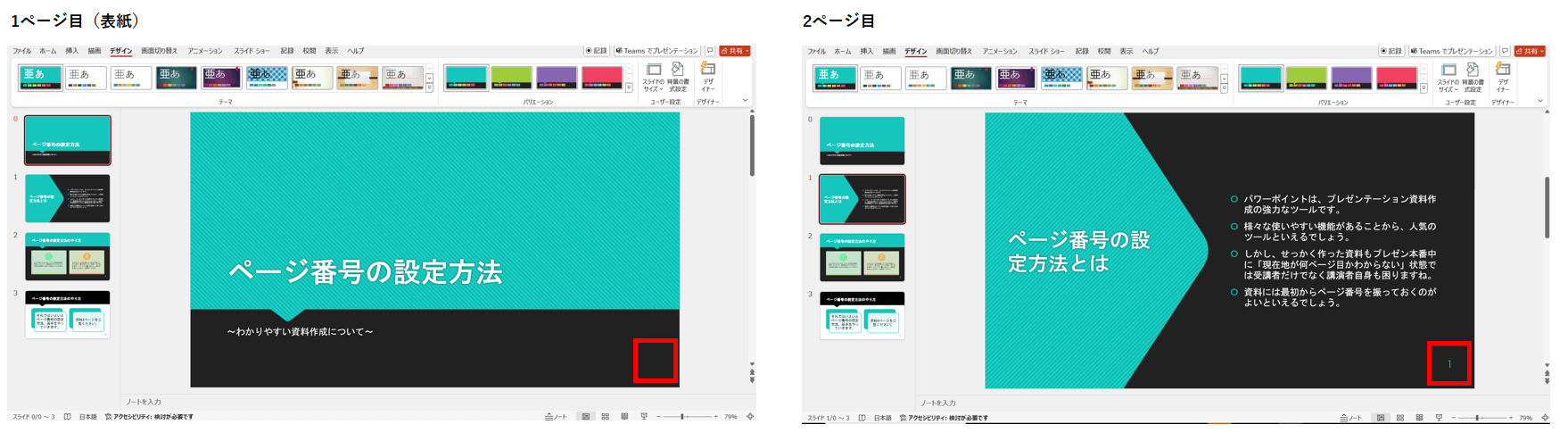
まず、パワポのページ番号を表紙以外に適用する基本手順です。「挿入」タブから「ヘッダーとフッター」を開き、「スライド番号」にチェックを入れたうえで、下部にある「タイトル スライドに表示しない」にチェックを入れて「すべてに適用」をクリックします。これだけで表紙の番号を隠すことができます。
しかし、このままでは2枚目のスライドが「2」から始まってしまいます。そこでパワーポイントのスライド番号を2枚目から1にする裏技を使います。「デザイン」タブの「スライドのサイズ」から「ユーザー設定のスライドのサイズ」を選択し、左下にある「スライド開始番号」を「0」に変更します。表紙が0ページ扱いとなり、非表示になったうえで2枚目が自動的に「1」からカウントされます。
企画書や稟議書で求められることが多いパワポのページ番号で全体ページ数(例:1/25)を表示させるには、標準機能の自動連番だけでは完結しません。スライドマスター画面を開き、番号プレースホルダー「<#>」の後ろに手動で「/25」と入力することで、全スライドに総ページ数を一括反映させます。途中の特定章からカウントを開始したい場合(パワーポイントのページ番号を途中から振る場合)は、セクション区切りを活用するか、不要なスライドのレイアウトマスター側で番号枠を外す運用が確実です。
【デザイン調整】スライドマスターを活用した位置変更とフォント変更
スライド番号を1枚ずつマウスで動かしたり色を変えたりするのは、業務効率を著しく下げる原因になります。デザインの一括制御はすべて「スライドマスター」で行うのが基本です。
「表示」タブから「スライドマスター」を開き、最上部にある「親マスター」を選択します。右下に配置されている「<#>」と書かれた枠をドラッグすれば、パワーポイントのスライド番号の位置変更が全レイアウトに反映されます。左上、右上、中央下部など、企業の指定フォーマットや余白設計に合わせて自由に変更可能です。
あわせて、スライドのページ番号のフォント変更もマスター上で行います。「<#>」の枠を選択し、フォントファミリー(Segoe UI、メイリオなど)、フォントサイズ(通常は10〜12ptが適切)、文字色(コントラストを抑えたダークグレーなど)を設定します。親マスターで調整した内容は、配下のすべてのスライドレイアウトへ瞬時に同期されるため、数百枚に及ぶ大規模資料でもわずか数秒で統一感が生まれます。

【Googleスライド編】2026年最新の番号付け方と柔軟な非表示テクニック
クラウド型共同編集ツールの代表格であるGoogleスライドでも、番号設定の重要性は同様です。最新の仕様に基づいた手順を確認しておきましょう。
Googleスライドのページ番号の付け方(2026年最新)は極めてシンプルです。上部メニューの「挿入」から「スライド番号」をクリックし、ダイアログで「オン」を選択します。ここで「タイトルスライドをスキップ」にチェックを入れて「適用」を押せば、表紙を除外したナンバリングが完了します。
プレゼン途中で挿入する中扉(アジェンダスライド)や付録(バックアップ資料)など、Googleスライドで特定のページ番号を非表示にしたい場合は、対象スライドを選択した状態で「挿入」→「スライド番号」を開き、「選択したスライドに適用」を利用して個別にオフにするか、マスター表示(「表示」→「テーマビルダー」)から該当レイアウトの番号枠を削除して管理します。
【機能比較】PowerPointとGoogleスライドのページ番号仕様一覧
2大プレゼンツールのページ番号に関する主要機能と挙動の違いを比較テーブルにまとめました。作成環境やチームの利用ツールに合わせて最適な方法を選択してください。
| 機能項目 | Microsoft PowerPoint | Google スライド | 編集部の実務評価・推奨 |
|---|---|---|---|
| 表紙の非表示 | ヘッダー/フッター設定で1クリック除外 | 「タイトルスライドをスキップ」で除外 | 両者とも標準で完備。操作難易度に差なし。 |
| 開始番号の変更(2枚目を1) | スライドサイズ設定で開始を「0」に指定可能 | タイトル除外時、2枚目が自動で「1」になる | Googleスライドの方が初期挙動として直感的。 |
| 総ページ数表示(例:1/20) | マスターの「<#>」に「/総数」を手動追記 | テーマビルダーで番号枠に手動追記 | 自動総数カウントは両ツールとも手動補助が必要。 |
| レイアウト・位置の統一 | スライドマスター(親・子)で完全制御 | テーマビルダーで一括変更可能 | PowerPointの方が細かな余白・吸着の制御で有利。 |
【実態検証】プレゼン現場の生の声と認知心理学から見たスライド番号の鉄則
SNSやビジネスコミュニティでは、「スライド番号が振られていない資料での会議はストレスが大きい」「質疑応答で『あの、グラフがあったページ…』と探す時間が無駄」といった現場の不満が頻繁に語られます。資料作成者の小さな手間の省略が、会議参加者全員の生産性を奪ってしまう実態が浮き彫りになっています。
認知心理学(認知負荷理論)の観点からも、ページ番号の存在は聞き手に「心理的安全性」を与えます。全体のボリュームに対して今どの位置を議論しているのかという空間的現在地が把握できるため、聞き手は余計な認知的疲労を感じることなく、発表内容の論理構造に集中できます。
【プロの結論】ページ番号の要不要とレイアウト設計の判断基準
プレゼンテーションの目的や投影環境によって、ページ番号の設計基準は明確に分かれます。以下をチェックリストとしてご活用ください。
【ページ番号を必ず入れるべきケース】
- 社内会議・稟議・クライアント提案:質疑応答でページ番号指定の質問が飛び交う実務資料。
- 配布資料・印刷物・PDF共有:後から読み返すことが前提のドキュメント。
- 20枚以上のスライド構成:聞き手に進行度を明示し、集中力を維持させたい場合。
【ページ番号を非表示にすべきケース】
- キーノートスピーチ・イベント登壇:世界観やエモーショナルな演出を最優先するカンファレンス発表。
- 1スライド1メッセージのビジュアルプレゼン:文字情報を極限まで削ぎ落とすスティーブ・ジョブズ型スタイル。
- 表紙・中扉・最終サンクススライド:区切りを示す純粋なデザインページ。
【スライド ページ 番号】に関するよくある質問(FAQ)
Q1:PowerPointで「スライド開始番号」を0にしても、表紙に「0」と表示されてしまいます。消すにはどうすればよいですか?
A1:「挿入」タブの「ヘッダーとフッター」を開き、「タイトル スライドに表示しない」にチェックを入れて「すべてに適用」をクリックしてください。これで0番の表紙だけ番号が非表示になり、次のスライドが「1」から始まります。
Q2:スライドマスターの親マスターで番号枠を誤って削除してしまいました。復活させる方法はありますか?
A2:スライドマスター画面を開いた状態で、リボンの「マスターのレイアウト」をクリックし、表示されるダイアログで「スライド番号」にチェックを入れてOKを押すと、標準の番号プレースホルダーが再配置されます。
Q3:ページ番号のフォントサイズや色を全ページ一括で変更したいです。
A3:通常のスライド画面ではなく「表示」→「スライドマスター」(Googleスライドは「テーマビルダー」)を開き、一番上の親マスターにある番号枠(<#>)を選択してフォントや色を変更してください。全レイアウトに一括反映されます。
Q4:総ページ数(例:3/20)を自動計算で表示させる機能はPowerPointにありますか?
A4:現行のPowerPointおよびGoogleスライドには、総スライド数を自動更新して「X/Y」形式にする標準機能はありません。スライドマスターの番号枠に手動で「/総枚数」を書き込むか、VBA(マクロ)を使用して自動生成するのが実務的な解決策となります。
まとめ:直感的なスライド設計で伝わるプレゼン資料を実現する
スライドのページ番号は、単なる数字の羅列ではなく、プレゼンターと聞き手を繋ぐ「共通言語」としての役割を果たします。「表紙を非表示にする」「2枚目を1にする」「マスターで統一デザインを組む」という基本操作を押さえておくだけで、資料の信頼性と会議のスムーズさは劇的に向上します。
表示トラブルが発生した際は、「ヘッダーとフッターの反映漏れ」「マスターの枠欠損」「重なり順」の3点を冷静に確認してください。正確なスライド構造をマスターし、ストレスフリーで伝わるプロフェッショナルな資料作成を実践しましょう。 (出典: スライド ページ 番号(Yahoo!ニュース))
情報を整理して届けることが得意なWebディレクター。ユーザー視点に立った記事作成を目指しています。