スプレッドシート円グラフの作り方|割合が出ない原因と2026年最新技
ビジネスの現場やレポート作成において、構成比やシェアを一目で伝える「円グラフ」は欠かせない可視化ツールの代表格です。しかし、Googleスプレッドシートで実際に作成しようとすると、「なぜか割合(%)が表示されない」「特定のスライスだけ色を変えたいのに全体の色が変わってしまう」「項目が多くて文字が潰れてしまう」といったトラブルに直面するビジネスパーソンは少なくありません。
Google Workspaceのアップデートが進む2026年現在、グラフ作成エンジンはより柔軟で高度なカスタマイズが可能になっています。本稿では、わずか3分で美しい円グラフを構築する基本手順から、現場で頻発するトラブルの即効解決策、さらには認知心理学に基づいたプロ級の魅せ方まで、実務に直結するノウハウを余すところなく解説します。
📌 【この記事の重要ポイントまとめ】
- 要点1:円グラフ作成はデータ範囲選択から「挿入>グラフ」の3ステップで完結。割合(%)非表示は「スライスラベル」設定で即解決できる。
- 要点2:ドーナツ化や特定スライスの切り離し、個別色変更を駆使することで、読み手の視線を最も伝えたい数値へ瞬時に誘導可能。
- 要点3:項目が6つ以上ある場合は認知負荷が跳ね上がるため、上位項目と「その他」に集計・並び替える設計がビジネスにおける鉄則。
【基礎編】Googleスプレッドシートで円グラフを作る3ステップ|初心者でも迷わない最短ルート
Googleスプレッドシートで円グラフを作成する基本フローは極めてシンプルです。余計な手戻りを防ぐため、まずは「表の構造化」からスタートします。
グラフ化の成功は、元データの作り方で8割が決まります。A列に「カテゴリ名(項目)」、B列に「数値(売上高や人数など)」を配置し、1行目には必ず見出しを設定してください。このレイアウトが整っていれば、Googleスプレッドシートのグラフエディタがデータ範囲を自動認識し、適切なグラフタイプを瞬時に提案してくれます。
具体的な作成ステップは以下の通りです。
ステップ1:データ範囲を選択する
見出しを含めた対象セル(例:A1からB6まで)をドラッグして選択します。
ステップ2:グラフを挿入する
画面上部メニューの「挿入」>「グラフ」をクリックします。デフォルトで棒グラフなどが表示された場合は、画面右側に立ち上がる「グラフエディタ」の「設定」タブを開き、「グラフの種類」から「円グラフ」を選択してください。
ステップ3:集計範囲とラベルの確認
エディタ内の「1行目をヘッダーとして使用」「A列をラベルとして使用」にチェックが入っているかを確認します。これだけで、基本的なスプレッドシートの円グラフの作り方は完了です。
【原因究明】「割合(%)が出ない」「色が変わらない」トラブルの正体と解決策
「スプレッドシートで円グラフを作ったものの、割合(%)が出ない」「思った通りの色変更ができない」という悩みは、実務の現場で最も多く寄せられる疑問です。これらは不具合ではなく、グラフエディタの階層構造と初期設定の仕様に起因しています。
1. 割合(%)や数値が表示されないときの対処法
初期状態では、スライス上に何もラベルが表示されていないケースがあります。これをパーセント表示に切り替える手順は以下の通りです。
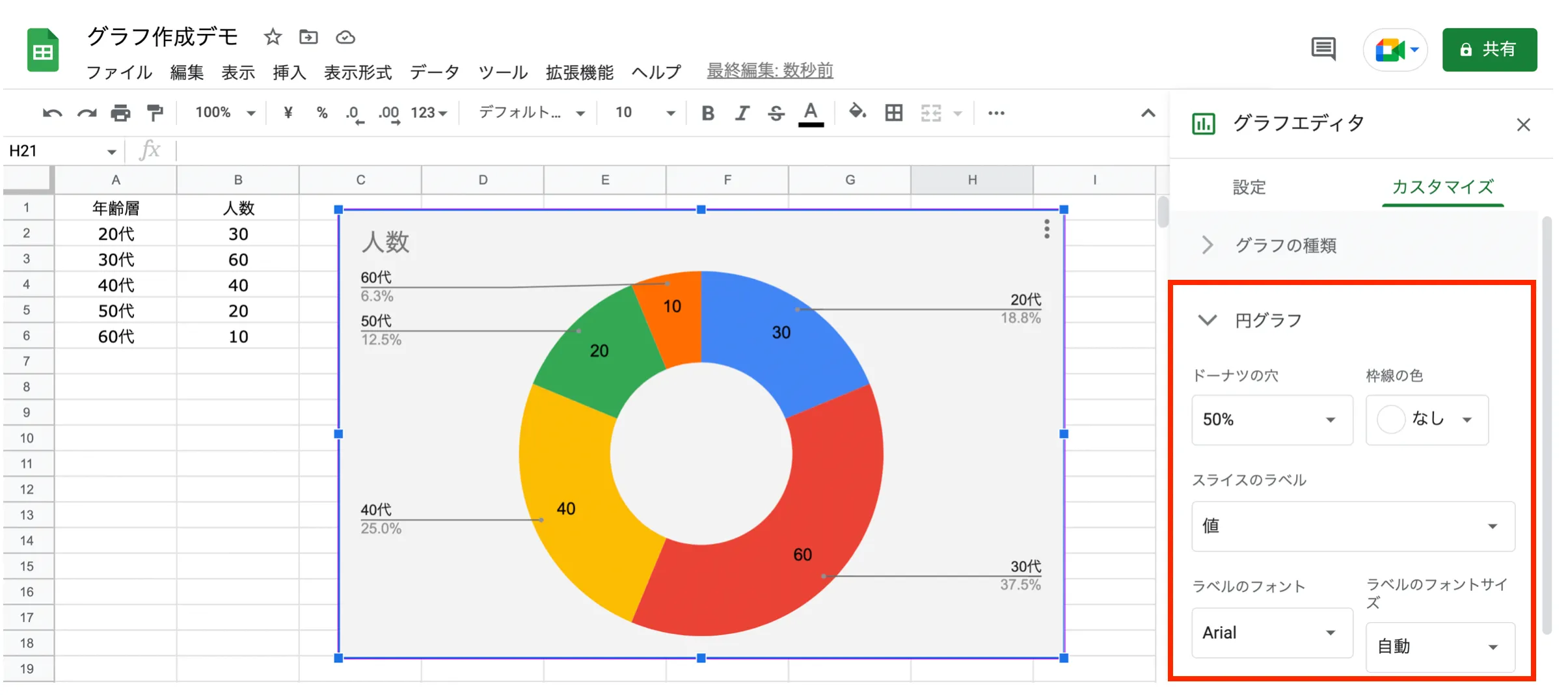
グラフをダブルクリックしてGoogleスプレッドシートのグラフエディタを開き、「カスタマイズ」タブを選択します。「円グラフ」の項目を展開し、「スライスラベル」のプルダウンから「割合」または「値と割合」を選択してください。これだけで、各扇形の中に自動計算されたパーセンテージが瞬時に反映されます。
2. 特定のスライスだけ「色変更」ができない原因
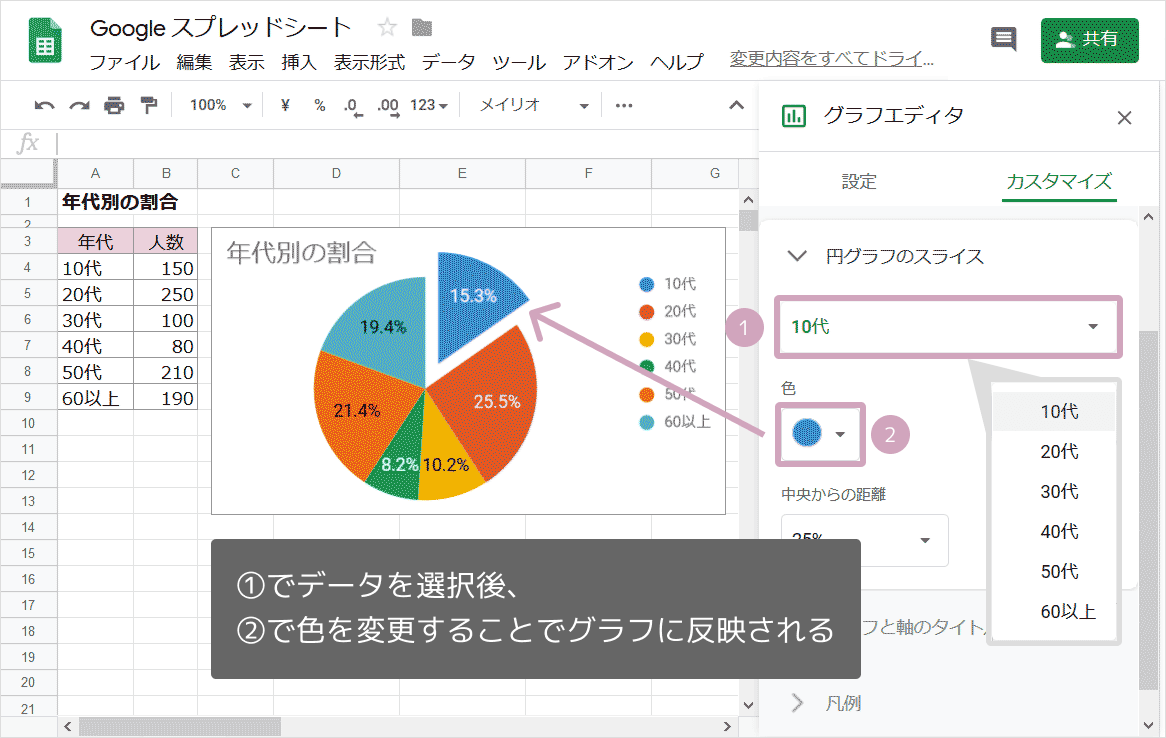
「特定の商品シェアだけを目立たせるために赤色にしたいのに、グラフ全体の色が変わってしまう」というトラブルも頻発します。全体のテーマカラーを変更する設定と、スライス単体の色変更設定が分かれているためです。
個別で色を変えるには、「カスタマイズ」タブ>「円グラフのスライス」を選択し、対象の項目名(例:「商品A」)をプルダウンから指定した上で色を選択します。また、グラフ上の該当スライスを「2回ゆっくりクリック」して直接選択状態にし、右クリックメニューから色を変更するショートカットも実用的です。
【2026年最新比較】円グラフの見栄えを劇的に変えるカスタマイズ機能一覧
円グラフをそのまま貼り付けるだけでは、凡庸なレポートにとどまります。視認性と訴求力を飛躍的に向上させるための主要機能を比較表にまとめました。
| 機能項目 | 設定手順と詳細 | 標準表示の課題 | 編集部の見解・視覚効果 |
|---|---|---|---|
| ドーナツ円グラフ化 | カスタマイズ>円グラフ>「ドーナツの穴」を25%〜50%に設定 | 中央部分が重たく見え、圧迫感を与える | 中央に合計値やKPIを配置でき、モダンで洗練された印象に仕上がる |
| スライスの切り離し | カスタマイズ>円グラフのスライス>「中心からの距離」を10%程度に設定 | どの要素が主役なのか視線が迷いやすい | 注目させたい特定項目を物理的に際立たせ、プレゼン時の説得力を倍増させる |
| 凡例の非表示・配置変更 | カスタマイズ>凡例>位置を「なし」または「右・下」へ変更 | グラフ領域が狭くなり、文字と色の対応を目で追う負担が発生 | ラベルを直接スライス内に表示させ、凡例を非表示にすることで視認性が劇的向上 |
| データの並び替え | 元データ表を「降順」でソートした上でグラフを再描画 | 大小関係がランダムになり、シェア比較が直感的にできない | 時計回りに最大シェアから並べることで、ビジネス基準の整合性が担保される |

【実態検証】ビジネス現場で円グラフが「見づらい」と酷評される3大要因
社内会議やクライアントへの提案資料で、「この円グラフ、何が言いたいのか直感的にわからない」と指摘された経験はないでしょうか。SNSやビジネスコミュニティの実務レビューを検証すると、評価を下げる円グラフには明確な共通点が存在します。
第一の要因は、「スライスの細分化(項目数が多すぎる)」です。項目が8個も10個も並ぶと、1%未満の細いスライスが密集し、ラベルが重なって判読不能に陥ります。人間の短期記憶容量(ワーキングメモリ)の観点からも、一度に比較できる項目数は5〜7個が限界です。
第二の要因は、「凡例とグラフの視線往復(スプリット・アテンション効果)」です。グラフの横に凡例が並んでいると、読者は「青色はどの商品か」「オレンジ色は何パーセントか」と視線を何度も往復させなければならず、認知負荷が著しく増大します。解決策としては、凡例を非表示にし、スライスラベル内に「ラベル名と割合」を一体化して直接配置するのが鉄則です。
第三の要因は、「無秩序なカラーパレット」です。Googleスプレッドシートの初期配色をそのまま使うと、全方位に原色が散らばり、視覚的なノイズになります。訴求したい1〜2スライスにのみアクセントカラー(コーポレートカラーや濃い青など)を適用し、残りの項目は彩度を落としたグレー系で統一するのが、プロのデザイナーが実践する標準的なアプローチです。
一般に知られていない盲点とネットの誤解
Web上の解説記事では「円グラフの自動ソート機能を使えば一発」と書かれていることがありますが、これは一部誤解を含んでいます。
Googleスプレッドシートの円グラフ自体には、グラフエディタ単体で数値を自動降順ソートする直接的なスイッチは存在しません。時計回りに大きい順へ美しく並べるためには、元データ側の表を「データ」>「範囲を並び替え(降順)」で整理するか、SORT関数を用いて集計表側で順序を制御する必要があります。
また、「3D円グラフ」は一見立体感があって華やかに見えますが、実務では避けるべきアンチパターンです。手前にあるスライスが遠近法によって実際よりも大きく見えてしまい、客観的なデータ比較を阻害するためです。2026年のビジネスドキュメントにおいては、フラットな2D円グラフまたはドーナツ型が国際的なスタンダードとなっています。
【プロの結論】おすすめできる人・慎重になるべき人の判断基準
円グラフは万能ではありません。情報の性質に応じて最適な表現形式を選択するリテラシーが求められます。
【円グラフが向いているケース】
・全体の構成比(100%に対する割合)を直感的に伝えたいとき
・上位2〜3項目で全体の過半数(50%以上)を占めている事実を強調したいとき
・項目数が5点以内に収まっているシンプルなデータセット
【慎重になるべき(棒グラフ・帯グラフを選ぶべき)ケース】
・項目間の微小な差(例:24%と22%の比較など)を精密に示したいとき(角度よりも長さの方が人間の目には正確に認識されます)
・時系列での構成比の推移(前年比など)を表現したいとき(100%積み上げ棒グラフが適しています)
・項目数が8個以上にのぼる複雑なアンケート集計
【スプレッド シート 円 グラフ】に関するよくある質問(FAQ)
Q1:特定のスライスだけを目立たせる(切り離す)にはどう設定しますか?
A1:グラフエディタの「カスタマイズ」タブ>「円グラフのスライス」を開き、強調したい項目を選択します。「中心からの距離」を「10%」または「25%」に設定すると、その扇形だけが外側に飛び出すレイアウトになり、視線を集中させることができます。
Q2:円グラフの開始角度(最初のスライスの位置)を変更できますか?
A2:可能です。グラフエディタの「カスタマイズ」タブ>「円グラフ」内にある「スライスの角度」スライダーを調整することで、0度(真上)から360度まで自由に回転させることができます。強調したい要素を最も見やすい位置へ配置する際に有効です。
Q3:元データに細かい項目がたくさんある場合、スプレッドシート上で綺麗にまとめる方法はありますか?
A3:上位4〜5項目以外を数式(SUMIFやQUERY関数など)を用いて「その他」に合算した集計用テーブルを別で作成し、その集計テーブルをもとに円グラフを生成するのが最も美しくスマートな解決策です。
まとめ:2026年基準の洗練された円グラフで業務効率と説得力を最大化する
Googleスプレッドシートにおける円グラフ作成は、単にデータを視覚化する作業にとどまりません。割合(%)の明確なラベル表示、適切なドーナツ化、意図的なカラーコントロールを行うことで、資料の説得力と意思決定のスピードは劇的に向上します。
「割合が出ない」「見づらい」といった課題に直面した際は、本稿で紹介したグラフエディタの設定手順と情報整理の原則をぜひ見直してみてください。正確でノイズのないビジュアルを作成し、日々の業務効率化とビジネスの成果へとつなげていきましょう。 (出典: スプレッド シート 円 グラフ(Yahoo!ニュース))
最新のトレンドや話題のニュースをわかりやすく解説するWebライターです。読者の皆様に役立つ情報を日々お届けしています。