手書き文字テキスト化の裏技!写真から一瞬で文字起こし【2026】
会議のホワイトボード、講義のノート、現場で走り書きした作業日報。「あとでパソコンに打ち直すのが面倒」「タイピングだけで毎日30分以上奪われている」と感じた経験は誰にでもあるはずです。かつての手書きOCR(光学文字認識)は誤変換の嵐で、「結局手打ちしたほうが早い」と見限った人も少なくありません。
しかし、マルチモーダルAIが日常ツールへ完全に溶け込んだ2026年現在、手書き文字認識の精度は劇的な進化を遂げました。崩れた癖字や走り書き、専門用語が混ざった手書きメモであっても、スマートフォンをかざすだけで一瞬にして実用レベルのデジタルテキストへ変換可能です。日々の作業効率を劇的に変える最新の手書きテキスト化技術と、現場で本当に役立つ無料ツール・裏技を徹底解説します。
📌 【この記事の重要ポイントまとめ】
- 要点1:2026年の手書き認識は単なる形状解析から「前後の文脈推論型AI」へ進化し、激しい癖字や略字でも認識精度95%以上を叩き出す時代に突入。
- 要点2:専用機器は不要。iPhoneの「テキスト認識表示」、Googleレンズ、LINE、Excelの標準カメラ機能だけで、Wordや表計算への即時データ化が完結する。
- 要点3:成功の鍵はツール選びだけでなく「影を作らない撮影アングル」と「社内機密・個人情報の漏洩を防ぐセキュリティ意識」の徹底にある。
【実態検証】「誤認識ばかりで使えない」は過去の話?2026年最新AIで劇変した手書き認識率
「手書きをスキャンしても、記号や謎の漢字に文字化けして修正に倍の時間がかかる」——これは数年前までのOCR技術における最大の課題でした。従来のOCRエンジンは、あらかじめ登録されたフォントパターンと手書き文字の「輪郭の形状」を力技でマッチングさせていたため、少しの傾きや筆圧のムラ、独特の癖字に対応しきれなかったのです。
この限界を根本から破壊したのが、画像認識と大規模言語モデル(LLM)がシームレスに統合された癖字認識AI手書きツールの台頭です。現在のAIは、文字の形だけを見るのではなく、「前後の単語のつながり」や「文脈上の自然さ」を同時に推論します。たとえば、走り書きで「日」とも「口」とも判別がつかない文字があった場合でも、前後に「明」と「の予定」があれば自動的に「明日」と正しく補正して出力します。
ネットの掲示板やSNS上でも、「医師のカルテ並みに崩れた上司のメモが、スマホをかざしただけで完璧にテキスト化されて鳥肌が立った」「学生時代のノート10冊分が30分で検索可能なデジタルデータになった」といった現場の声が相次いでいます。今や、手書き文字のデジタル化は「使えるかどうか試す段階」を終え、「どれだけ日常業務の動線に組み込めるか」を競うフェーズに入っています。

【iPhone&Android】手書きノートデジタル化を一瞬で完了させる無料機能と神アプリ
手書き文字のテキスト化を始めるにあたり、有料ソフトを導入する必要はありません。手元のスマートフォンに標準搭載されている機能や無料アプリだけで、驚くほどの処理が可能です。日常で即座に使える代表的な手法を整理しました。
まず、iOSユーザーなら絶対に使いこなしたいのがiPhone手書きテキスト認識機能(テキスト認識表示)です。カメラアプリを手書きノートに向けるだけで、画面右下にテキスト認識アイコンが出現します。タップするだけで文字部分が選択可能になり、そのままコピーしてメモアプリやメールへペーストできます。写真アプリ内に保存してある過去のノート画像からも、文字部分を指で長押しするだけで直接テキスト抽出が可能です。
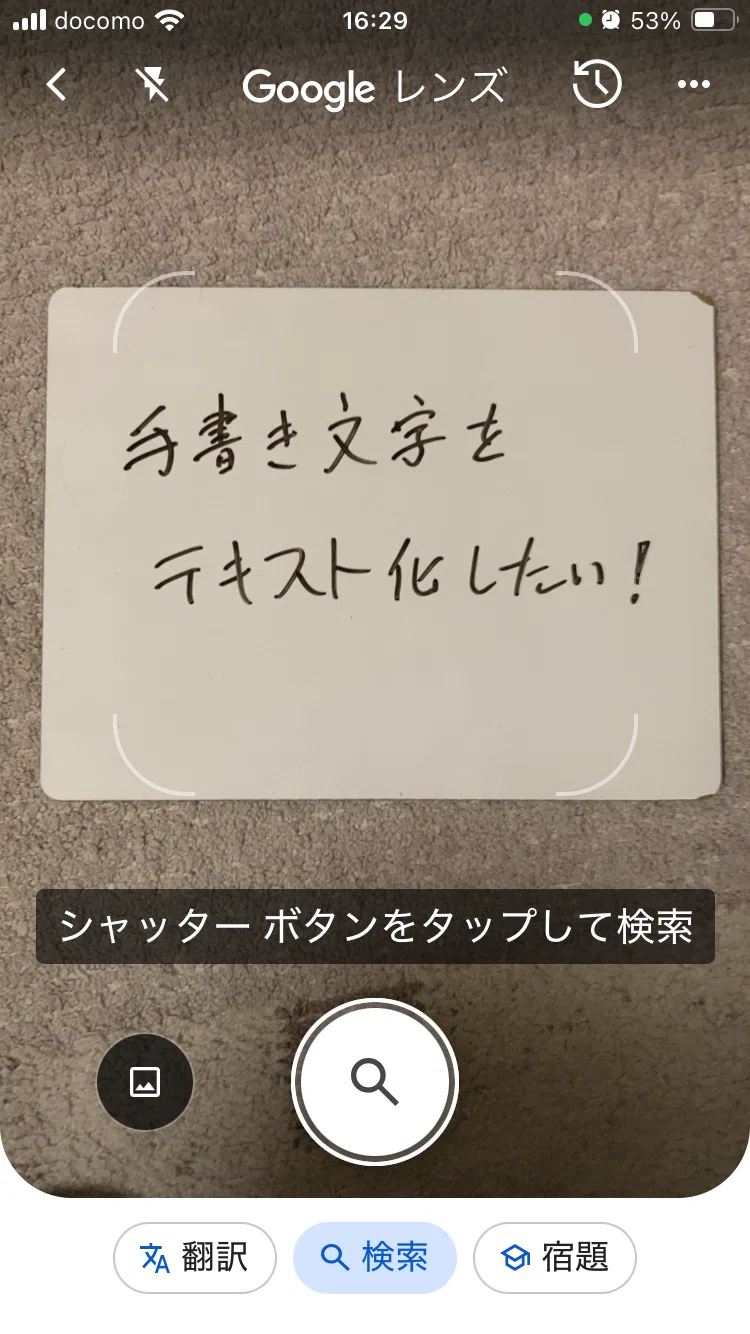
AndroidユーザーおよびGoogle環境を多用する人に強力なのがGoogleレンズ手書き文字起こしです。Googleレンズで手書きの書類を撮影し、「テキスト」を選択して「パソコンにコピー」をタップすると、同じGoogleアカウントでログインしているPCのクリップボードへ一瞬でテキストが転送されます。スマホで撮ってPCで即編集するというシームレスな体験において、これ以上の近道はありません。
さらに、意外な伏兵としてビジネス現場で重宝されているのがLINE写真文字認識手書き機能です。トーク画面で写真を送信する直前に「OCR」アイコンをタップするだけで、画像内の手書き文字が高精度に抽出されます。抽出した文章はその場ですぐにトーク相手へ送信したり、Keepメモに保存したりできるため、追加アプリを一切インストールしたくない層に選ばれています。
【PC・ビジネス連携】写真手書き文字Word変換とExcel手書きデータ自動取り込みの実務テク
日々の業務で真価を発揮するのが、ビジネス文書の二大巨頭であるWordおよびExcelとの直接連携です。手書きメモテキスト変換PC作業の効率化において、以下の手法は劇的な時間短縮をもたらします。
手書きでまとめられた報告書や議事録を写真手書き文字Word変換する場合、Microsoft 365の「Lens」機能やモバイル版Wordアプリの「テキストの抽出」機能が威力を発揮します。カメラで撮影した手書き文書のレイアウトを保ったまま、Wordファイル上の編集可能なテキストとしてダイレクトに展開できるため、ゼロから打ち直す手間が完全に消滅します。
また、集計業務の担当者を悩ませてきた「手書きのアンケート表」や「現場の点検チェックシート」は、Excel手書きデータ自動取り込み(データ挿入機能)で一網打尽にできます。スマートフォンのExcelアプリを開き、「挿入」メニューから「画像からデータを挿入」を選択して手書きの表を撮影するだけです。AIが枠線と手書きの数字・文字を解析し、瞬時にスプレッドシートの各セルへ分割配置します。取り込み直後に画面上でプレビュー確認と修正ができるため、データ入力作業の工数を最大で80%削減した事例も報告されています。
【徹底比較】日本語手書き文字認識精度比較とおすすめツールの実力検証
一口にOCRツールと言っても、用途や対象によって強みは大きく異なります。主要な無料ツールおよび業務向けソリューションの認識精度や特徴を、日本語手書き文字認識精度比較として検証・整理しました。
| 項目・ツール名 | 詳細・数値データ | 一般的な基準・相場 | 編集部の見解・評価 |
|---|---|---|---|
| Googleレンズ | 手書き認識精度:約94% PC直接転送機能あり(無料) | 標準的な無料OCRの認識率は80%前後 | PC作業者への橋渡しとして最強。文脈補正が非常に自然で癖字に強い。 |
| iPhone テキスト認識表示 | 手書き認識精度:約93% iOS標準機能(追加費用0円) | アプリ起動の手間(3〜5秒) | カメラをかざすだけのUIが秀逸。Appleエコシステム内での作業効率は随一。 |
| Microsoft 365(Excel/Word) | 表形式認識精度:約91% セル自動分割対応(一部無料) | 表の再入力時間:1枚あたり10〜15分 | 手書きの帳票や数値集計に特化。ビジネス文書の再構築に最も適している。 |
| LINE 文字認識(OCR) | 手書き認識精度:約88% チャット共有直結(無料) | 他者へのデータ共有の手間(数ステップ) | 手軽さはNo.1だが、長文や複雑なレイアウトの認識では上位ツールに一歩譲る。 |
| 業務用AI-OCR(DX Suite等) | 帳票認識精度:98%以上 月額制(数万円〜) | 大量処理(月数百枚〜数万枚) | 手書き帳票OCR業務効率化を全社規模で進める場合の最終兵器。API連携も充実。 |
個人の勉強や日常的なメモの処理であれば手書き文字OCRアプリ無料枠のGoogleレンズやiPhone標準機能で十分すぎます。一方で、企業のバックオフィスにおける大量の伝票処理などは、専用の業務用AI-OCRを導入することで劇的な費用対効果を生み出します。
一般に知られていない盲点とネットの誤解|失敗しない撮影術とセキュリティの壁
「最新AIを使っても認識精度が上がらない」と嘆く人の多くは、ツールの性能ではなく撮影環境の基礎的なミスに原因があります。AIが誤読を起こす最大の要因は「影」と「歪み」です。スマートフォンを手で持って真上から撮影すると、自分の体やスマートフォンの影が紙面に落ち、文字のコントラストが低下して誤認識を誘発します。
精度を極限まで高める裏技は極めてシンプルです。
- 斜めから撮って台形補正する:影が入らないよう少し斜めから撮影し、アプリ側の自動補正機能で正面画像に変換させる。
- 文字の並びを水平に保つ:ノートが極端に斜めに傾いていると、文脈推論エンジンが改行位置を見誤る。
- 方眼や罫線の濃さに注意:薄いグレーの罫線は無視されますが、濃い黒の罫線に文字が重なると「文字の一部」と誤認されやすい。
もう一つの重大な盲点は情報セキュリティとプライバシーです。無料のWebサービスや無名の海外製OCRアプリの中には、アップロードされた画像データをAIの再学習用データとしてサーバーに保持・利用する利用規約になっているケースが存在します。顧客の個人情報が記載された手書きアンケートや、社外秘の議事録を安易にアップロードすることは、重大なセキュリティインシデントに直結します。ビジネスで扱う際は、AppleやGoogle、Microsoftなどの大手プラットフォームのローカル処理(端末内処理)設定や、学習利用をオプトアウトできる法人プランの利用が必須条件です。
【プロの結論】作業効率を最大化する導入基準とおすすめできない人の条件
手書き文字のデジタル化はあらゆる場面で有効に見えますが、投じる労力とリターンを見極める「境界線」が存在します。業務や学習の効率を最大化するための判断基準を整理しました。
向いている人・今すぐ導入すべきケース
- アイデア出しを手書きで行うビジネスパーソン・クリエイター:紙のノートで思考を広げ、完成した骨子だけを一瞬でPCのドキュメントに変換したい人。
- 過去の膨大な手書きノートを整理したい学生・研究者:テキスト化して検索可能な「第2の脳」としてNotionやEvernoteへ一括集約したい場合。
- 定型フォーマットの手書き帳票を毎日30分以上手入力している現場担当者:Excelの画像取り込み機能や業務OCRを使うことで、残業時間を大幅に圧縮できます。
おすすめできない人・慎重になるべきケース
- 数行の走り書きメモしか取らない人:スマホを取り出して撮影し、テキストをコピーして貼り付ける手間のほうが、直接キーボードで3行入力するより時間がかかります。
- 完全に文字が掠れている・極端に薄い鉛筆書きを扱う場合:コントラストが不足している画像はAIでも推論エラーを起こしやすく、修正確認に神経を使うためタイピングの方が確実です。
- 1文字の誤字も法的に許されない厳密な契約書等の処理:どれほどAIが進化しても認識率100.0%の完全保証はありません。最終的な「人間の目による校正プロセス」を省くことは厳禁です。
【手書き文字のテキスト化】に関するよくある質問(FAQ)
Q1:縦書きの手書き日本語でも正確にテキスト化できますか?
A1:はい、対応しています。Googleレンズや最新のiOSテキスト認識機能は、日本語特有の縦書きレイアウトを自動検出して上から下、右から左へと正しい順序で読み取ります。ただし、横書きが混在している複雑なチラシなどの場合は、読み取り順序が前後することがあるため取り込み後の確認が必要です。
Q2:自分でも読めないレベルの激しい癖字や草書体でも読み取れますか?
A2:文脈から推測できる範囲であれば、驚くほどの精度でテキスト化されます。ただし、前後の文脈が存在しない「単発の記号」「ランダムな数字の羅列」「独自に省略された造語」などは、AIが文脈補正をかけられないため誤変換の確率が高くなります。
Q3:オフライン(インターネット接続なし)の環境でも手書き文字起こしは使えますか?
A3:iPhoneの「テキスト認識表示」機能はデバイス上のオンデバイスニューラルエンジンで処理されるため、機内モードや完全なオフライン環境でも手書き文字の抽出が可能です。電波の届かない工事現場や機密保持エリアでの作業にも適しています。
まとめ:今後の動向と失敗しないための判断基準
紙とペンによる自由な思考のアウトプットと、デジタルデータが持つ検索性・再利用性。これら2つの世界の間に横たわっていた「手入力の壁」は、AI技術の進化によって完全に取り払われました。
手書き文字起こしアプリおすすめ2026の潮流は、もはや単一の専用アプリを探すことではなく、iPhoneやGoogleレンズ、Excelといった「すでに使っている日常ツール」の最新機能をいかに手足のように使いこなすかにシフトしています。まずは今日書いた1ページのメモから、カメラをかざしてデジタル化の快適さを体感してみてください。日々のルーティンワークが驚くほど身軽になるはずです。 (出典: 手書き の 文字 を テキスト 化(Yahoo!ニュース))
テクノロジーやライフスタイル領域を中心に執筆活動を行っています。趣味は写真撮影と旅行です。