エクセルシート比較の完全攻略法|2つの差分を一瞬で色分け抽出する技術
月末の締め作業やクライアントから戻ってきた修正用データ、システム移行に伴う新旧マスタの突き合わせなど、日々の実務において「2つのエクセルシートを見比べる作業」は頻繁に発生します。しかし、画面を行き来しながら目視で1セルずつ確認する作業は、膨大な時間を浪費するだけでなく、見落としによる重大なインシデントを引き起こす最大の要因です。
現在では、エクセル標準機能の進化や専用ツールの充実により、数千行から数万行に及ぶデータであっても、わずか数クリックで差分を抽出し、相違点だけを瞬時にカラーハイライトする環境が整っています。本稿では、手作業のストレスから解放され、照合作業の精度を飛躍的に高める実践的なシート比較テクニックを体系的に解説します。
📌 【この記事の重要ポイントまとめ】
- 要点1:同一フォーマットのシート比較なら「条件付き書式」の数式判定を用いることで、相違セルの自動色分けハイライトが最短1分で完了します。
- 要点2:行の追加や並び順のズレがある非構造データには、EXACT関数やXLOOKUP関数、またはPower Queryによるキー突合が威力を発揮します。
- 要点3:別ブック同士の全体検証や数式の変更履歴まで追跡したい場合、Microsoft公式の「Spreadsheet Compare」を活用するのが業界標準の最適解です。
【最短3分】Excelで2つのシートを比較して差分を一瞬で色分け抽出する裏ワザ
「別シートや更新前後でどこが書き換えられたのか全く見つからない」という現場の悲鳴を即座に解決するのが、条件付き書式を応用したセルの自動色分け技術です。この手法を使えば、2つのシート間で値が異なるセルだけを鮮やかな赤や黄色で一括ハイライトできます。
手順は極めてシンプルです。例えば、「Sheet1(新データ)」と「Sheet2(旧データ)」が同じレイアウトで並んでいる場合、以下のステップで設定します。
まず、Sheet1の比較対象となるデータ範囲(例:A1:H100)をすべて選択します。次にリボンの「ホーム」タブから「条件付き書式」>「新しいルール」を開き、「数式を使用して、書式設定するセルを決定」を選択してください。
数式入力欄に=A1<>Sheet2!A1と入力します。ここで重要なポイントは、セル番地を絶対参照($A$1)にせず、必ず相対参照(A1)のまま記述する点です。相対参照にしておくことで、選択範囲内の全セルが「自身の位置」と「Sheet2の同一位置のセル」を自動で1対1比較してくれます。最後に「書式」ボタンをクリックしてお好みの塗りつぶし色(薄い赤色など)を指定し、「OK」を押せば設定完了です。
この設定を行った瞬間、値が異なるセルだけが瞬時にハイライト表示されます。別ブック同士を比較したい場合でも、数式内に別ブックのシート参照(例:=A1<>[旧売上データ.xlsx]Sheet1!A1)を組み込むだけで、ファイルを跨いだ高速差分チェックが実現します。
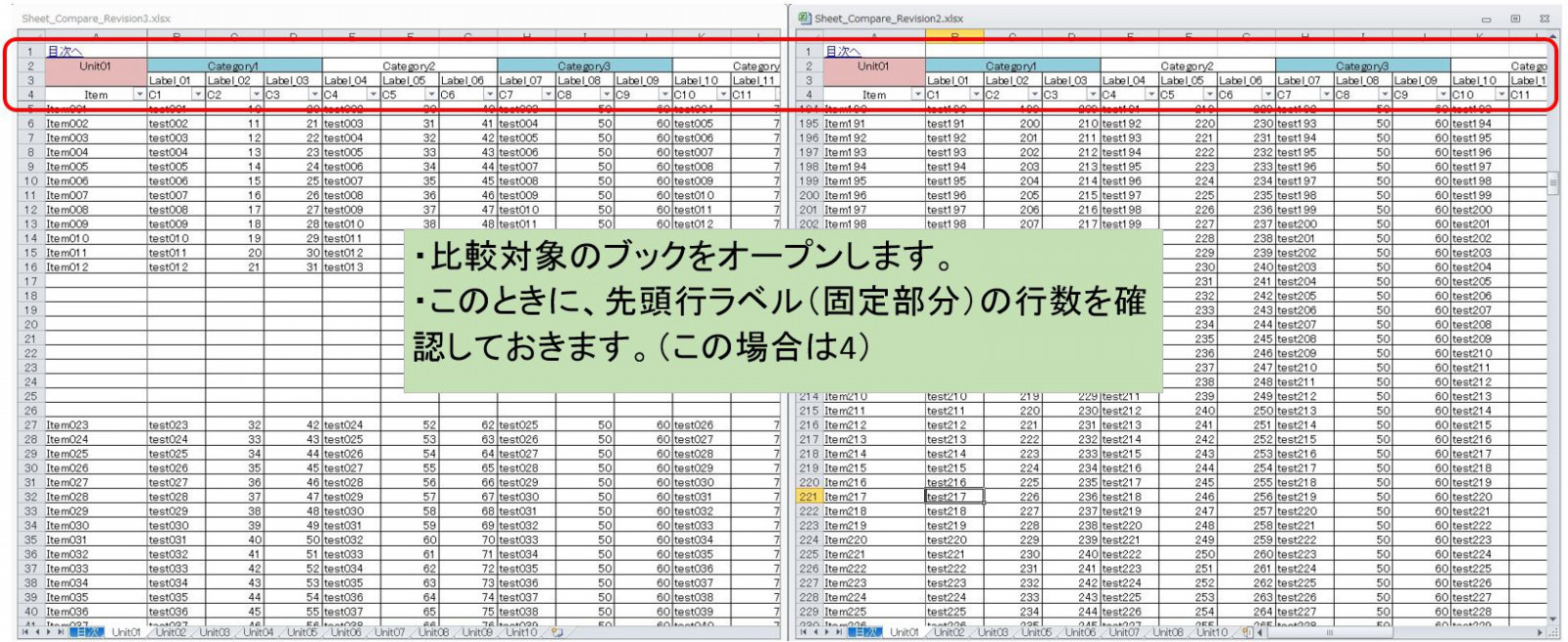
関数の組み合わせで完全一致を判定|EXACT関数とデータ照合の実践テクニック
単純な「<>(不等号)」による比較では見落としがちなのが、大文字・小文字の差異や文字列の厳密な同一性です。エクセルの通常比較(=A1=Sheet2!A1)では、英字の「ABC」と「abc」は同一とみなされてしまいます。商品コードやシリアル番号、パスワード等の厳密なマスタ照合を行う現場では、これが致命的なバグの原因となります。
厳密なケースセンシティブ(大文字小文字の区別)判定を行う際は、Excel EXACT関数を活用したシート比較が必須となります。構文は=EXACT(テキスト1, テキスト2)と極めて明快であり、完全に一致すれば「TRUE」、1文字でも異なれば「FALSE」を返します。
実務では、比較用の作業列を1列設けて=IF(EXACT(A2, Sheet2!A2), "一致", "★相違あり")といった数式を展開するのが定石です。フィルター機能で「★相違あり」のみを絞り込めば、数万行のレコードから修正対象だけを一瞬でリストアップできます。
さらに、単なる同一セルの比較にとどまらず、リスト全体から重複データや未登録データを洗い出したい場面では、XLOOKUP関数やCOUNTIF関数を組み合わせたデータ照合が役立ちます。例えば、更新後リストのIDが旧リストに存在するかどうかを確認するには、=ISNUMBER(XMATCH(A2, Sheet2!A:A))を利用することで、新規追加行や削除行の特定が極めてスムーズに行えます。
【徹底比較】エクセルシート比較手法の特徴・難易度・おすすめ用途一覧
現場の状況やデータの性質に応じて、適切な比較アプローチを選択することが作業効率を最大化する鉄則です。主要な5つの手法について、処理速度、対象データの規模、導入難易度を比較整理しました。
| 比較手法 | 対応規模・処理スピード | 設定難易度 | 編集部の見解・おすすめ用途 |
|---|---|---|---|
| 条件付き書式(ハイライト) | 中規模(数千行) / 即座に反映 | ★☆☆(易しい) | 同じ行・列構成の表で、修正された箇所を視覚的に素早く把握したい日常業務に最適。 |
| EXACT / 照合関数 | 大規模(数万行) / 高速 | ★★☆(普通) | 大文字小文字の完全一致や、フィルターによる差分行のみの抽出・集計が必要な場合に必須。 |
| Spreadsheet Compare | 全規模 / 数秒〜数十秒でレポート化 | ★☆☆(ツール起動のみ) | 別ブック同士の構造変化、セル内数式や書式の変更まで監査レベルで完全比較したい時に最強。 |
| Power Query(差分マージ) | 超大規模(10万行超) / 自動更新可 | ★★★(やや高度) | 行の追加・削除や順序の不一致が多い複雑なマスタデータの定期突合作業に向く。 |
| VBAマクロによる自動化 | 全規模 / ワンクリックで差分シート生成 | ★★★★(コード記述必要) | 毎月・毎週決まった形式で発生する定常業務を完全無人化・自動化したい企業向け。 |
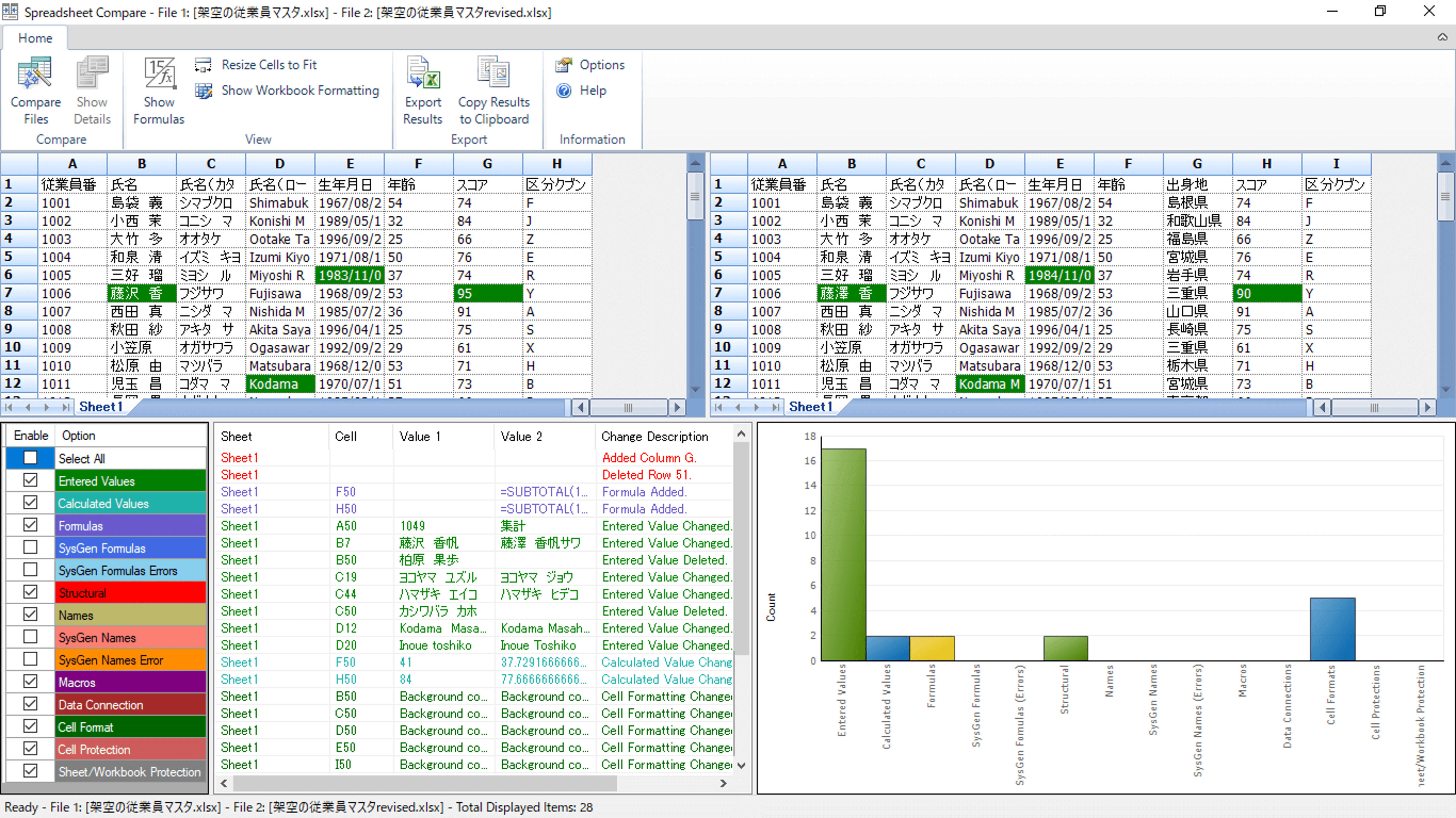
大規模データや別ブックの突き合わせ|Spreadsheet Compareと専用ツールの威力
複数人が編集したエクセルファイルや、世代管理されている「Ver1.0.xlsx」と「Ver2.0.xlsx」のような別ブック比較において、圧倒的な威力を誇るのがMicrosoft公式の標準ツール「Spreadsheet Compare」です。OfficeのPro PlusやEnterpriseエディション(Microsoft 365 Apps for enterprise等)に標準バンドルされています。
使い方は極めて明快です。Windowsのスタートメニューから「Spreadsheet Compare」を立ち上げ、トップ画面上部の「Compare Files」をクリックします。「Compare」に新ファイルを、「To」に旧ファイルを指定してOKを押すだけで、システムが内部構造を徹底走査します。
比較結果画面では、値の変更だけでなく、計算式の変更、セルの書式変更、行や列の挿入・削除、マクロVBAコードの差異までが色分けされて一覧表示されます。変更行をクリックすれば該当セルへジャンプでき、差分サマリーをエクセルレポートとして書き出すことも可能です。
なお、お使いのエディションにSpreadsheet Compareが含まれていない場合や、簡易的に比較を行いたい場合は、リボンの「表示」タブにある「並べて比較(2画面 並べて表示)」と「同時にスクロール」を有効にするだけでも、手動のスクロールズレを完全に防ぎながら視認性を大幅に引き上げることができます。
また、サードパーティ製のエクセルシート比較フリーソフト(WinMergeのプラグイン機能やRekisa、DFなど)や、Webブラウザ上で完結するセキュアな差分チェックツールも広く現場で活用されています。
【現場検証】現場で多発する「差分が見つからない」原因とネットの誤解を暴く
実務現場のデスクから寄せられる相談の中で極めて多いのが、「条件付き書式や関数を設定したのに、差分が正しく判定されない」「一致しているはずなのに不一致と判定される」というトラブルです。これらには明確な技術的要因が存在します。
最も典型的な原因は、「見えない空白文字(スペース)」と「データ型の不一致」です。一見すると両方のシートに「1001」と入力されているように見えても、片方が「数値」、もう片方が文字列として保存されている場合、エクセルは不一致と判定します。また、コピペ時に紛れ込んだ末尾の半角スペース("1001 ")も目視では判別不能です。これらはTRIM関数やCLEAN関数で事前にクレンジング処理を施すことで解消されます。
さらに深刻なのが、行や列の挿入による「位置ズレの連鎖」です。単純なセル番地比較(=A1<>Sheet2!A1)を行っている場合、途中に1行でも新規レコードが割り込むと、その行以降の全セルが「すべて相違」として真っ赤に染まってしまいます。ネット上の掲示板等で「条件付き書式は実務で使えない」と評される最大の理由がこれです。
しかし、これはツールの欠陥ではなく使い方の誤りです。行の追加や順序入れ替えが想定されるデータセットに対しては、セル番地ではなく一意のキー列(社員番号や商品IDなど)を軸にした照合関数やPower Queryのマージ機能を選択するのが現場の定石です。
繰り返し業務をゼロにする「VBAシート比較自動化」とエラー撲滅の設計思想
定常的な月次監査や週次の在庫照合作業など、同一の突き合わせ手順を何度も繰り返す現場では、エクセルVBAによるシート比較自動化の導入が最も高い投資対効果(ROI)を生み出します。
VBAを活用すれば、「Sheet1とSheet2を走査し、不一致セルを黄色くハイライトした上で、新規作成した『差分一覧シート』に相違箇所のセル位置・旧値・新値を自動転記する」といったマクロをボタン1つで実行可能です。わずか30行程度の標準的なVBAコードを個人用マクロブック(PERSONAL.XLSB)に登録しておくだけで、あらゆるブックに対して即座に差分検出を実行できるようになります。
【プロの結論】手法別に向いている組織・おすすめできない現場の判断基準
業務自動化とデータ管理の健全性を維持するためには、担当者のスキルセットやチームの体制に合わせて適切なアプローチを選択する組織的なルール決めが不可欠です。
【条件付き書式・関数照合が向いている現場】:
小規模チームや、各担当者がアドホック(一時的)にデータの変更箇所をサッと確認したい現場。特別なソフトウェアのインストール権限がない環境でも、エクセルの標準機能だけで即座に安全な検算が可能です。
【Spreadsheet Compare・Power Query導入が必須の組織】:
企業の経理・財務部門や監査チーム、システム移行プロジェクトなど、「変更履歴の客観的なエビデンス(証跡)」が求められる環境。手作業の検証では監査に耐えられないため、ログ抽出が可能な公式ツールの採用が強く推奨されます。
【おすすめできないアプローチ(手作業・過剰な属人化VBA)】:
「2画面を並べて人間の目視でチェックする運用」は、認知疲労によるエラー発生率が跳ね上がるため、即刻廃止すべきです。また、保守担当者がいない状態で複雑怪奇なスパゲッティVBAを組むことも、担当者退職時にブラックボックス化するリスクがあるため慎重に回避してください。
【エクセル シート 比較】に関するよくある質問(FAQ)
Q1:大文字・小文字や全角・半角の微妙な違いまで厳密にチェックするにはどうすればいいですか?
A1:通常のエコール(=)や不等号(<>)による比較ではなく、EXACT関数を使用してください。=EXACT(Sheet1!A1, Sheet2!A1)と記述することで、全角・半角や英大文字・小文字の差異を完全に判別し、1文字でも異なればFALSEを返します。
Q2:行の並び順がバラバラな2つのリストを突合するにはどの方法が最適ですか?
A2:セル位置の単純比較ではなく、ID等のキー列を基準に突合を行います。XLOOKUP関数を用いて=XLOOKUP(A2, Sheet2!A:A, Sheet2!B:B, "未登録")のように旧シートから対応する値を取得して比較するか、Power Queryの「クエリのマージ」機能(完全外部結合や左反反転結合)を使うことで、並び順に関係なく増減・変更分を抽出できます。
Q3:Mac版のExcelでもSpreadsheet Compareは利用できますか?
A3:残念ながらSpreadsheet CompareはWindows専用のデスクトップツールです。Mac環境で比較を行う場合は、エクセル標準の条件付き書式や関数を活用するか、差分比較専用のフリーソフト(WinMergeの代替となるMac用ツールなど)の利用をおすすめします。
まとめ:2026年のデータ照合は手作業を捨てて仕組み化へ
データ量の肥大化と業務スピードの加速が続く現代のビジネスシーンにおいて、目視に依存したエクセルシートの照合作業は、生産性を著しく低下させる要因に他なりません。
ちょっとしたレイアウト確認なら「条件付き書式」、厳密なデータ管理なら「EXACT関数や照合関数」、ブック全体の包括的な監査なら「Spreadsheet Compare」というように、目的に応じた最適な武器を使い分けることが肝要です。手作業による確認を排除し、仕組みによる自動化を取り入れることで、ミスゼロの正確なデータワークを実現してください。 (出典: エクセル シート 比較(Yahoo!ニュース))
最新のトレンドや話題のニュースをわかりやすく解説するWebライターです。読者の皆様に役立つ情報を日々お届けしています。