Wordの分数を綺麗に入力する方法!上下表示や行間崩れ解決の最新手順
Wordで企画書や論文、教材を作成している際、「分数を上下に綺麗に配置したいのに、単なる『1/2』のようなスラッシュ表記になってしまう」「数式を入れた途端に行間が勝手に広がってレイアウトが崩れた」という壁にぶつかった経験を持つオフィスワーカーや学生は少なくありません。文字が極端に小さくなったり、行が不自然に間延びしたりする現象は、日常的な文書作成において大きなストレスとなります。
ビジネス文書や学術レポートにおいて、数式や分数の可読性は文書全体の信頼性に直結します。本記事では、数式ツールの基本操作から一瞬で呼び出せるショートカットキー、フィールドコード(EQ)の活用法、そして誰もが悩む「行間崩れ・文字サイズ縮小」の完全攻略法まで、実務ですぐに役立つ実践テクニックをわかりやすく解説します。
📌 【この記事の重要ポイントまとめ】
- 要点1:本格的な上下表示の分数は「Alt」+「Shift」+「=」(Macは「control」+「=」)のショートカットから数式ツールを起動するのが最速。
- 要点2:数式挿入で行間が不自然に広がるトラブルは、段落設定で「行間:固定値」に指定することで完全に防止可能。
- 要点3:日常メモはスラッシュ表記(1/2)、社外提案書や教材は数式ツール上下表示、文章中のインライン配置はフィールドコードと、用途別の使い分けがベストプラクティス。
【2026年最新手順】Wordで分数を綺麗に入力する基本操作と時短テクニック
Wordで分数を表記するアプローチは、大きく分けて「数式ツールによる上下表示」と「インラインでのスラッシュ入力」の2系統が存在します。特に2026年現在のMicrosoft 365環境では、数式エディタのレスポンスと変換精度が大幅に向上しており、直感的な操作が可能です。
最もスタンダードな上下表示の手順は以下の通りです。
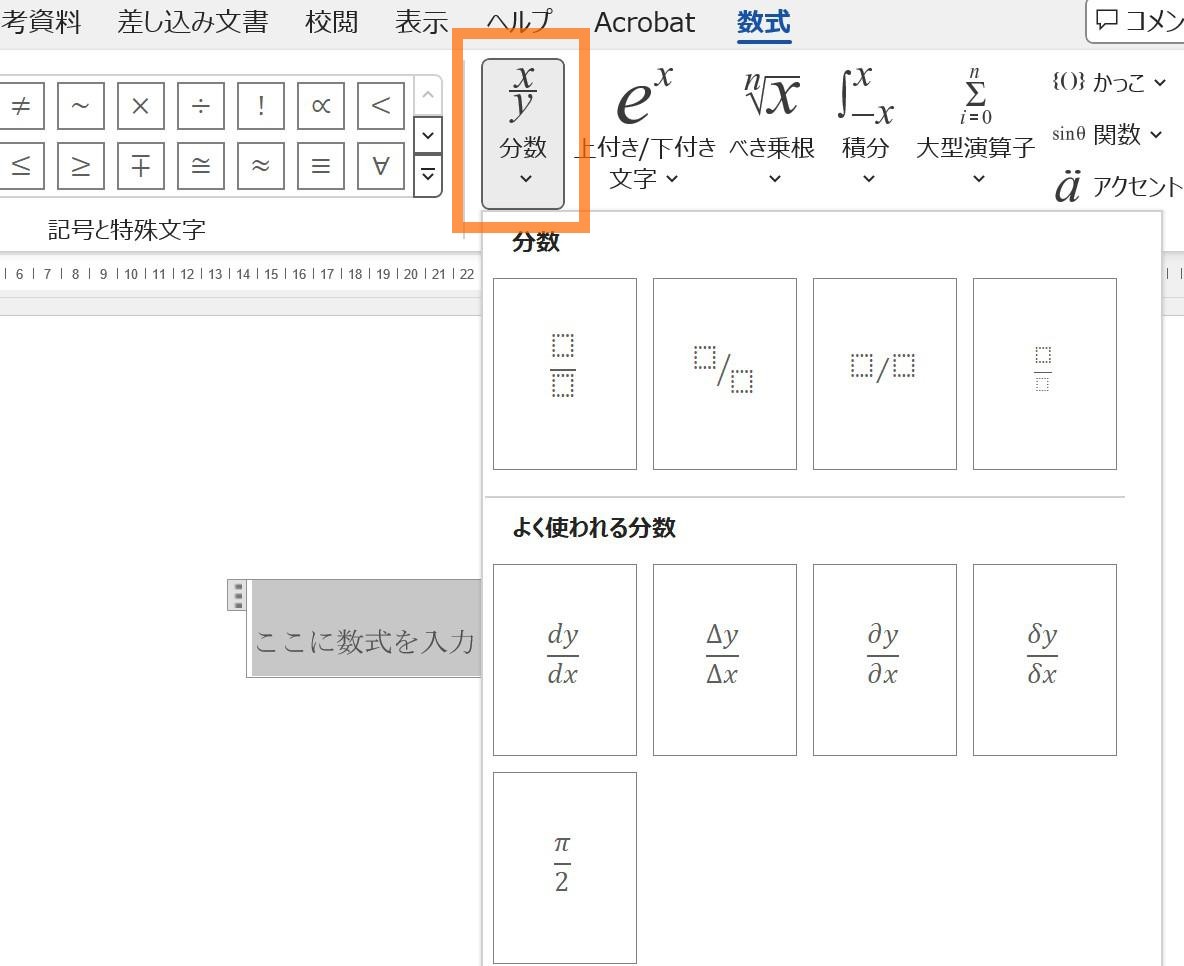
- Wordの画面上部にある「挿入」タブをクリックする。
- 右端の「記号と特殊文字」グループ内にある「数式」をクリックする。
- リボンに表示される「数式」タブ(数式ツール)から「分数」を選択する。
- 一覧から「分数(縦)」のレイアウトをクリックし、点線の四角(分子・分母)にそれぞれ数値を入力する。
マウス操作でも十数秒で作成できますが、業務効率を劇的に高めるなら数式挿入ショートカットキーの習得が不可欠です。Windows版Wordでは「Alt」+「Shift」+「=」(※キーボード配列によっては「Alt」+「=」)、Mac版では「control」+「=」を同時に押すだけで、文書内に即座に数式入力ボックスが出現します。
さらに、数式ボックス内で「1/2」と入力して「Space」キーを1回押すと、スラッシュ表記が自動的に美しい上下の分数へとオートコレクト変換されます。このリニア変換を活用すれば、キーボードから手を離すことなく、わずか2秒で美しい分数の配置が完了します。

【実態検証】「文字が小さくなる」「行間が広がる」現場のリアルな悩みと解決策
多くのユーザーが直面する最大の障害が、分数を挿入した際に発生する「レイアウトの崩壊」です。大手オフィスサポート窓口やSNSのコミュニティでも、「数式を入れた行だけ異様にスペースが空いてしまう」「文中に埋め込むと分子と分母の数字が小さすぎて読めない」という相談が絶えません。
これらの不具合は、Wordが持つ自動行送り機能と数式のデフォルト表示形式が衝突することで発生します。現場で即効性のある2大解決策を整理しました。
1. 行間が勝手に広がる問題の根本的解決法
Wordの標準設定では、フォントの高さに合わせて自動的に行間を広げる仕様になっています。これを制御するには、段落の行間設定を手動で固定します。
- 行間が広がってしまった段落を選択する。
- 「ホーム」タブの「段落」グループ右下にある小さな矢印(ダイアログボックスランチャー)をクリックする。
- 「行間」のプルダウンを「1行」から「固定値」に変更する。
- 「間隔」の数値を本文フォントサイズ+4〜6pt程度(例:本文が10.5ptなら16〜18pt程度)に設定して「OK」をクリックする。
この調整を行うだけで、数式の上下が前後の文章を押し広げることなく、均一で整然としたプロ仕様のレイアウトが完成します。
2. 文中の分数が小さくなる現象へのアプローチ
文章の途中に数式ツールで分数を挿入すると、Wordは行高を保つために自動的に「インライン数式モード」へと切り替え、文字サイズを縮小します。これをくっきりと読ませたい場合は、数式ボックスの右端にあるメニューから「プロフェッショナル形式」から「通常テキスト」への切り替えを試すか、数式全体を選択してフォントサイズを直接1〜2段階引き上げる設定が有効です。
入力方式ごとの徹底比較|数式ツール・スラッシュ・フィールドコード
Wordで利用可能な代表的な3つの分数入力手法について、実務における視認性・作業速度・レイアウト適性を比較検証しました。
| 入力手法 | 操作手順・難易度 | 視認性・仕上がりの美しさ | 最適な利用シーン |
|---|---|---|---|
| 数式ツール(上下表示) | Alt+Shift+= 後に「a/b+Space」 (難易度:低〜中) | ★★★★★ 横線と上下配置が完全な数式規格 | 企画提案書、学術論文、試験問題、独立した計算式 |
| 斜線スラッシュ入力 | 半角で「1/2」とキー入力のみ (難易度:極低) | ★★☆☆☆ プレーンテキストのため上下分割なし | 社内チャット、簡易メモ、レイアウト崩れを防ぎたい長文テキスト内 |
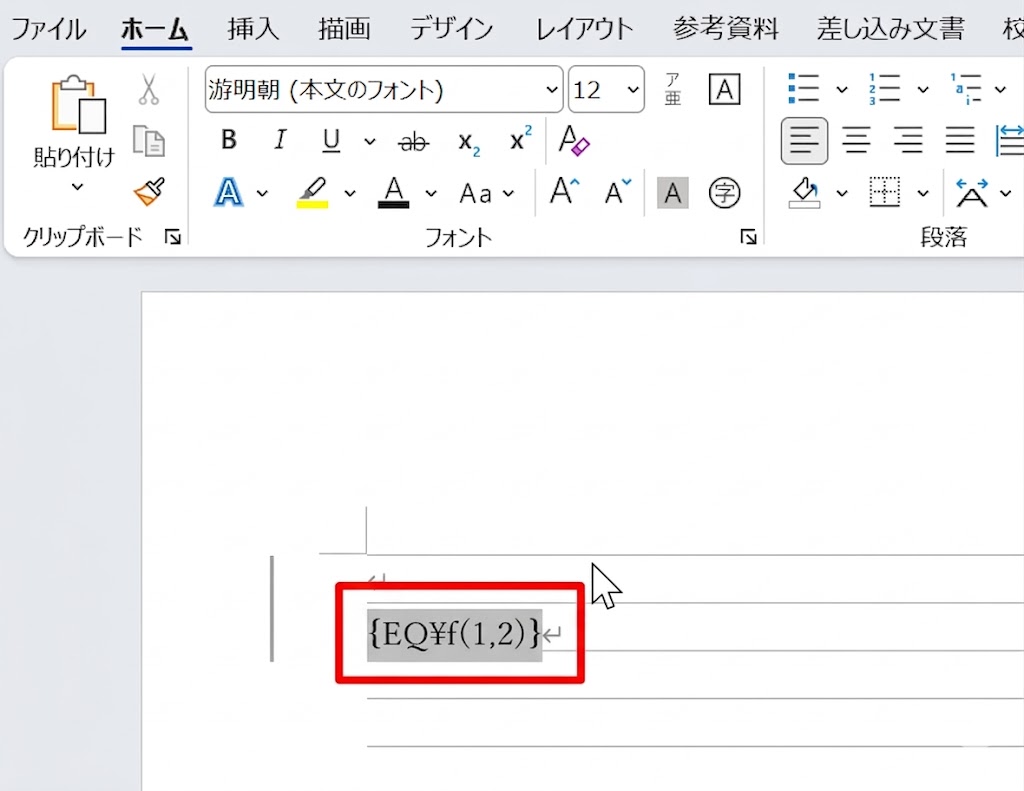
| フィールドコード(EQ) | Ctrl+F9で { EQ \F(分子,分母) } を記述 (難易度:高) | ★★★★☆ 通常の日本語フォントと同じ質感で上下表示 | 横書き文章中に行間を一切乱さず小ぶりの分数を埋め込みたい場合 |

一般に知られていない盲点とネットの誤解|「EQフィールド」はもう古い?
ネット上の古い解説記事では、「Wordで分数を綺麗に入れるにはフィールドコード(EQ)を使うのが正解」と推奨されているケースが今なお散見されます。しかし、現代の文書作成環境においてこの情報には一定の注意が必要です。
確かに、フィールドコード機能(「Ctrl」+「F9」で特殊なカッコを呼び出し、{ EQ \F(1,2) } と入力して「Shift」+「F9」で表示を切り替える手法)は、行間を一切広げずに本文と同じ明朝体やゴシック体のフォントで上下表示できるという独自の強みを持っています。
しかし、共同編集が当たり前となった昨今のビジネスシーンでは、第三者がファイルを編集した際にコードが破損するリスクや、Word Online・モバイルアプリで正常にレンダリングされない互換性問題が指摘されています。社外に送付するPDF出力用や個人的な教材プリント作成など用途を限定しない限り、標準の「数式ツール」を利用するのが現代の実務における安全なスタンダードです。
また、「帯分数(たいぶんすう)」を入力したい場合、数式ツールの分数ブロックの直前に半角スペースを空けて整数を入力するか、「通常テキスト」モードを併用することで、整数部分と分数部分が美しく調和したレイアウトを作ることができます。
【プロの結論】文書の目的別・おすすめの入力方法と失敗しない判断基準
文書デザインにおける認知心理学の観点から見ると、読み手の視線誘導を妨げないことが最も重要です。文章の目的と提出先に応じた最適な判断基準は以下の通りです。
1. 数式ツール(上下表示)を選択すべきケース
- 対象文書:数学・理科の教育資料、学術論文、経営分析・財務モデルの提案書
- 判断基準:計算過程や比率そのものがメインコンテンツであり、視覚的な直感理解が最優先される場合。独立した行(ディスプレイ数式)として配置するのが最も効果的です。
2. スラッシュ入力(横書き表記)を選択すべきケース
- 対象文書:社内議事録、業務マニュアル、契約書の注記条文
- 判断基準:本文の読書リズムを崩したくない場合や、「達成率:3/4」のように単なる比率表記として機能させたい場合。文字サイズの縮小や行間のブレを根本から回避できます。
3. フィールドコード(EQ)を選択すべきケース
- 対象文書:小学校〜中学校向けの国語・算数の混合テスト問題用紙(印刷前提)
- 判断基準:本文の行間を完全にミリ単位で均一に保ちつつ、どうしても文章内に上下の分数を違和感なく溶け込ませたい特殊なDTP用途。
【ワード 分数 入力 方法】に関するよくある質問(FAQ)
Q1:文章の途中(横書き)で分数を入力すると、どうしても行間が広がってしまいます。防ぐ方法は?
A1:該当する段落を選択し、「段落」の設定画面から行間を「1行」から「固定値」に変更し、間隔を18pt前後に指定してください。これにより、数式の高さに関係なく前後の行間が均等に固定されます。
Q2:Wordで「帯分数(例えば 1と3/4)」を入力する正しい手順は?
A2:ショートカット「Alt」+「Shift」+「=」で数式ボックスを出し、まず整数「1」を入力します。続いて半角スペースを1つ空けて「3/4」と入力し、「Space」キーを押すと、帯分数の形に自動変換されます。
Q3:数式ツールで入力した分数のフォントが本文(游明朝など)と違って浮いてしまいます。揃えられますか?
A3:数式ボックス内の文字を選択し、「数式」タブ内にある「標準テキスト」ボタンをクリックすると、数式専用のCambria MathフォントからWordの本文指定フォント(游明朝やメイリオ等)へとスタイルを変更できます。
まとめ:文書の可読性を最大化する分数入力の決定版
Wordにおける分数の入力は、単なる機能の操作にとどまらず、文書全体の可読性とプロフェッショナルな印象を左右する重要なテクニックです。基本となる「Alt+Shift+=」からのリニア変換を指に覚えさせ、行間の固定値設定を組み合わせるだけで、これまで多くの時間を奪っていたレイアウトの微調整から解放されます。
提出先の環境や用途に応じて「数式ツールの上下表示」と「スラッシュ入力」をスマートに使い分け、ストレスのない快適なドキュメント作成を実現してください。 (出典: ワード 分数 入力 方法(Yahoo!ニュース))
Webメディアの編集およびコンテンツ作成に従事。正確で質の高い情報発信を心掛けています。