ワードをスマホに送る方法まとめ!LINEやメール転送と崩れ防止策
パソコンで作成したWord(ワード)文書を、通勤中や外出先のスキマ時間にスマートフォンで確認・修正したい場面は数多くあります。企画書、レポート、議事録、履歴書など、手元のスマートフォンで即座にチェックできれば業務効率は劇的に向上します。
しかし、「メールで自分に送るべきか、LINEを使うべきか、クラウドに保存すべきか迷う」「スマホで開くと文字化けしたりレイアウトが崩れたりする」といった現場のトラブルに直面するケースも少なくありません。パソコンからスマートフォンへWordファイルをスムーズに転送し、外出先でも安全かつ正確に閲覧・編集するための実践的手順を解説します。
📌 【この記事の重要ポイントまとめ】
- 要点1:最も手軽なのは「LINEの自分専用グループ」や「メール添付」だが、継続的な作業なら「OneDrive」「Googleドライブ」の自動同期が圧倒的に効率的。
- 要点2:外出先での「閲覧のみ」ならPDF変換して送るのが鉄則。フォント置換によるレイアウト崩れを100%防止できる。
- 要点3:スマホでWordを本格編集するには公式アプリが必要。画面サイズ10.1インチ以下のスマホなら基本的な編集機能は無料で利用可能。
【用途別比較】ワードをスマホに送る方法一覧|手軽さと編集可否の違い
パソコンからスマートフォンへWord文書を渡すルートは複数存在します。送信速度、手軽さ、転送後の編集のしやすさ、セキュリティレベルに応じて最適な手段を選ぶことが大切です。
| 転送方法 | 詳細・転送速度 | 一般的な基準・容量制限 | 編集部の見解・評価 |
|---|---|---|---|
| LINE転送 (自分用トーク) | ドラッグ&ドロップで即座に送信完了(約10秒) | 1ファイル最大1GBまで (保存期間制限あり) | 単発の確認には最速。ただし長期保存には不向きなため一時利用推奨。 |
| メール添付 (Gmail / Outlook) | 自分宛てに送信、スマホのメールアプリで受信(約30秒) | 一般的に20MB〜25MBが上限 | 確実性が高く履歴も残るが、容量の大きい画像入り文書では弾かれるリスクあり。 |
| クラウド共有 (OneDrive / Googleドライブ) | 指定フォルダに保存するだけで自動同期(バックグラウンド) | 無料枠5GB〜15GB(ファイル単体上限は実質無制限) | 最もおすすめ。PCとスマホで同じファイルを直接更新できるため二度手間がない。 |
| AirDrop (Mac ⇄ iPhone) | 近距離無線通信により数タップで即時受信(約5秒) | 実質的な容量制限なし(ギガ単位も可) | Apple環境限定だが、オフラインでも転送可能でスピード・品質ともに最高水準。 |
パソコンからスマホにWordを送る5つの代表的な転送手順
具体的な転送手順を解説します。手持ちの環境や利用頻度に合わせて、最適なルートを選択してください。
1. 最も手軽な「ワードファイルをLINEで送る方法」
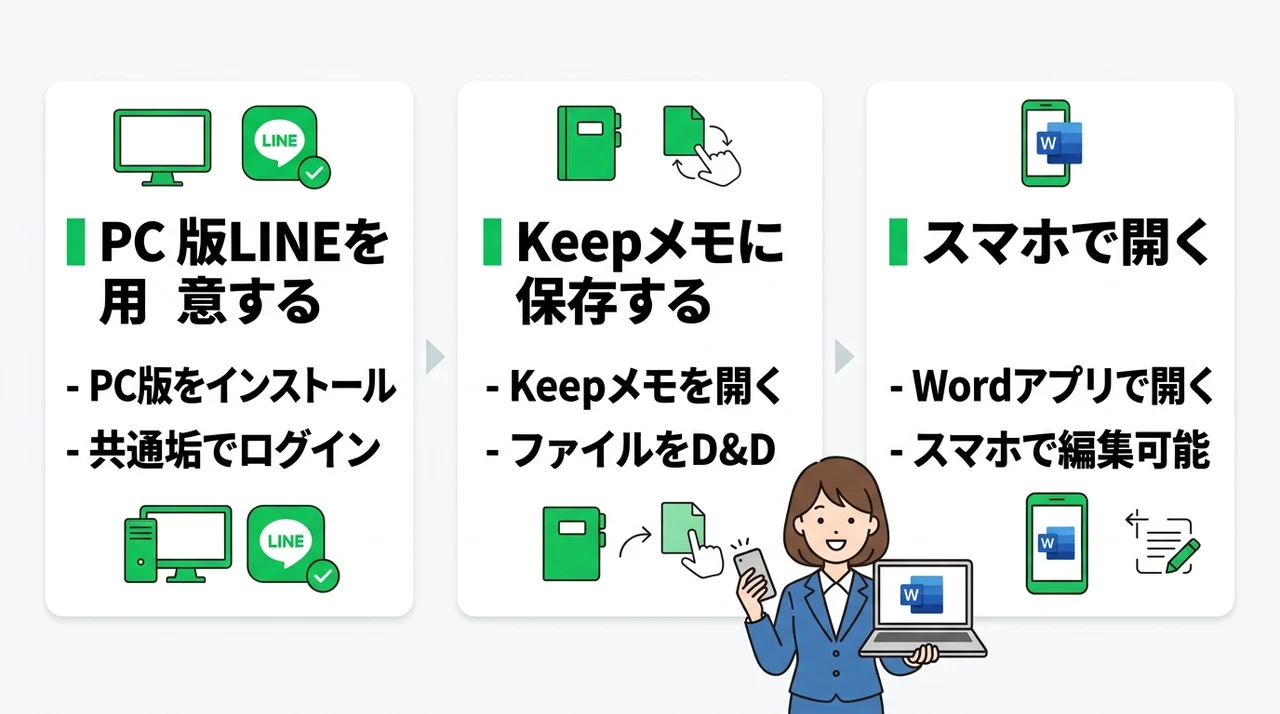
普段使っているコミュニケーションツールを活用するなら、PC版LINEを利用するのが最も手早い方法です。
PC版LINEにログインし、「自分ひとりのグループ(または友だち追加した公式アカウントとのトークルーム)」を開きます。そこにパソコン内のWordファイルをドラッグ&ドロップして送信するだけで、スマートフォンのLINEトーク画面に即時届きます。
スマートフォン側で届いたファイルをタップすればプレビュー画面が表示されます。ただし、LINE上のファイルは一定期間(通常数週間程度)を過ぎるとダウンロードできなくなるため、手元に残す必要がある場合は端末の「ファイル」アプリ等に保存し直す必要があります。
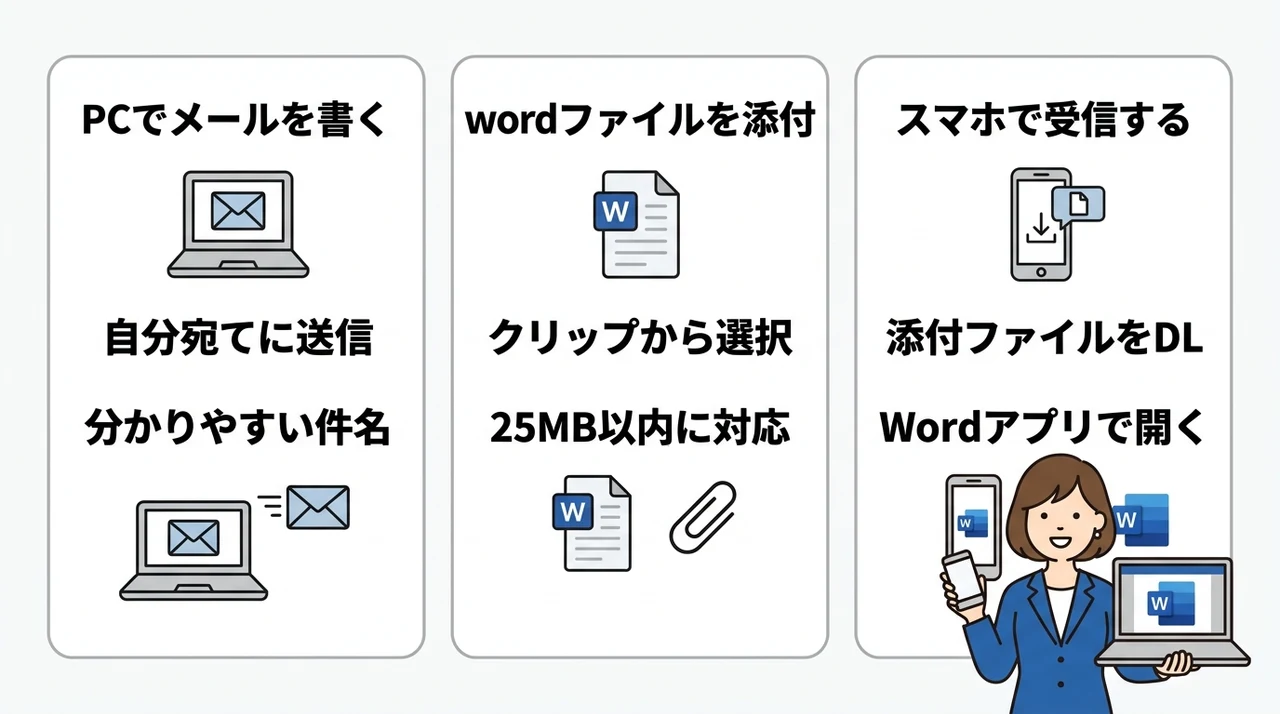
2. 確実で履歴が残る「ワードスマホメール添付送信」
特別な設定をせず汎用的に行いたい場合は、パソコンから自分自身のメールアドレス宛てにファイルを添付して送信する方法が確実です。
GmailやOutlook、Yahoo!メールなどのWebメールサービスを利用している場合、パソコン側で新規メールを作成し、Wordファイルを添付して送信します。その後、スマートフォン側のメールアプリを開いて添付ファイルをダウンロードします。送信トレイと受信トレイの双方にデータが残るため、バックアップとしての役割も兼ねられます。
3. 編集派の本命「OneDriveによるWordファイル共有」
Microsoft Officeの純正クラウドサービスである「OneDrive」を活用する方法は、頻繁にWordを扱うユーザーにとって最も推奨される手段です。
Windowsパソコンであれば、標準でエクスプローラー内に「OneDrive」フォルダが組み込まれています。作成したWord文書をOneDriveフォルダ内に保存するだけで、スマートフォン側のMicrosoft 365(旧Office)アプリやOneDriveアプリに自動で反映されます。パソコンで編集した内容がスマートフォン側にもシームレスに同期されるため、ファイルの再送信という手間が完全に消滅します。
4. 大容量でも安心「Googleドライブでワードをスマホに送る」
Googleアカウントを主軸に活用しているユーザーは、Googleドライブ経由がスムーズです。
パソコンのブラウザでGoogleドライブを開き、Wordファイルをアップロードします。スマートフォンのGoogleドライブアプリを開けば、即座に対象ファイルが表示されます。プレビュー表示はもちろん、Googleドキュメントとして開くことで、アプリを介してそのままスマートフォンの画面上で文章の追記や誤字修正を行えます。
5. Apple端末同士なら最速「AirDropでWordファイルを共有」
MacとiPhoneを使用している環境であれば、近距離無線通信のAirDropが圧倒的に高速です。
MacのFinder上でWordファイルを右クリックし、「共有」>「AirDrop」を選択します。近くにある自分のiPhoneアイコンをクリックするだけで、iPhone側の画面に受信通知が届き、タップひとつで「ファイル」アプリやWordアプリ内に文書が転送されます。Wi-Fi環境がない移動中でも通信量を消費せずに利用できます。
スマホでWordを開く方法と無料アプリの活用術
スマートフォン側に届いたWord文書を開き、正しく閲覧・編集するための環境構築について整理します。
公式の「ワードスマホ閲覧無料アプリ」を導入する
スマートフォンでWordファイルを扱う場合、まずはMicrosoft公式の「Microsoft 365(旧Office)」アプリ、または単体の「Microsoft Word」アプリをApp StoreやGoogle Playからダウンロードしておくのが基本です。
iPhone標準の「ファイル」アプリやAndroidの各種ビューアーでも簡易的なプレビューは可能ですが、レイアウトの崩れや装飾の非表示が起こりやすくなります。公式アプリであれば、Word特有のインデント、行間、図表の配置を高精度で再現できます。
スマホでWord文書を編集する方法と制限事項
スマートフォン版のWordアプリでは、テキストの追加・削除、文字色の変更、太字処理、コメントの挿入といった基本的な編集作業が無料で行えます。
ただし、Microsoftのライセンス規定により、画面サイズが10.1インチを超えるタブレット端末で編集を行う場合は「Microsoft 365」の有料サブスクリプション契約が必要となります。一般的なスマートフォン(6〜7インチ程度)であれば、無料のアカウント登録のみで編集と保存が可能です。
一般に知られていない盲点とネットの誤解
「パソコンのWordをスマホに送ったのに、中身が正常に見られない」というトラブルには、明確な技術的要因があります。ネット上で散見される誤解と、現場で起きている実態を検証します。
誤解1:「Wordのまま送ればスマホでもPCと同じように見える」
最も多いトラブルが、パソコンで整えたはずの文書がスマホで開くと改行位置が狂い、ページをまたいでしまう現象です。
これは、パソコンにインストールされているフォント(游明朝、メイリオ、HG創英角ポップ体など)が、スマートフォン(iOSやAndroid)の標準システム内に存在しないために発生します。端末側で自動的に代替フォント(ヒラギノやNoto Sansなど)へ置き換えられるため、文字幅が変わり、結果として行数やレイアウト全体が崩れてしまいます。
誤解2:「スマホで開けないのはファイルが破損しているから」
メール添付やLINE経由で送ったファイルが「開けません」「非対応の形式です」とエラーになる場合、ファイルの拡張子が古い「.doc」(Word 97-2003形式)になっているケースが目立ちます。最新のスマートフォン環境ではセキュリティ保護の観点から旧形式の展開に制限がかかることがあります。パソコン側で保存する際に、必ず最新の「.docx」形式を選択してください。
【レイアウト崩れを防ぐ決定打】外出先で確認するなら「PDF化」が鉄則
もしスマートフォンの利用目的が「誤字脱字のチェック」「取引先への事前確認」「印刷用のレイアウト確認」など、スマートフォン側での直接編集を必要としない閲覧メインの用途であれば、Wordファイルのまま送るのではなく、パソコン側で「PDFに変換」してから送信するのが最善策です。
WordをPDF化して保存・送信する手順
- パソコンでWord文書を開き、画面左上の「ファイル」メニューをクリックします。
- 「エクスポート」から「PDF/XPS ドキュメントの作成」を選択(または「名前を付けて保存」でファイルの種類を「PDF (*.pdf)」に設定)。
- 書き出されたPDFファイルを、LINE・メール・クラウド等でスマートフォンへ送信します。
PDF形式に変換された文書は、文字や図表が画像のように固定されて出力されるため、スマートフォン側のフォント環境に一切左右されません。パソコンで作成した通りの美しい見た目を100%保持したまま、快適に閲覧できます。
【実態検証】利用者の生の声と現場目線で見えたリアル
ビジネスパーソンや学生がパソコンとスマホ間でファイルをやり取りする際、現場ではどのようなトラブルや工夫が見られるのか、ユーザーの声と実情を分析します。
SNSやQ&Aサイトに寄せられる相談内容を精査すると、「急ぎで上司や顧客に確認してもらうためWordのままLINEで送ったら、相手のスマホで表組みがバラバラになり信頼を損ねた」「外出先でスマホから修正したら、PCに戻したときにマクロや書式設定が消えてしまった」という悲痛な声が一定数存在します。
こうしたトラブルの根本には、「PCとスマートフォンの画面縦横比の違い」と「モバイル版Office機能の簡易化」に対する認識ギャップがあります。モバイル版アプリはあくまで軽微な修正や閲覧に特化して設計されており、複雑なセクション区切りや特殊な数式、マクロ処理などは非対応または制限されます。「大きな修正はPCで行い、スマホは移動中の確認・軽微なテキスト調整に留める」という役割分担の意識が、現場でのトラブルを防ぐ鍵となります。
【プロの結論】転送手段の賢い選び方
デジタル環境における作業効率とセキュリティを両立させるための判断基準は以下の通りです。
- 「今すぐ一度だけ中身を読みたい」場合:PDFに変換してメールまたはLINE送信。
- 「今後も外出先でこまめに編集・更新したい」場合:OneDriveまたはGoogleドライブに元ファイルを保存し、スマートフォン版アプリで直接クラウドを開く。
- 「社外秘・機密情報を扱うビジネス用途」の場合:個人LINE等の私的チャットツールの使用は避け、会社のセキュリティポリシーに準拠した業務用クラウドストレージや暗号化メールを利用する。
【ワード を スマホ に 送る】に関するよくある質問(FAQ)
Q1:Wordアプリをインストールしていなくてもスマホで中身を見られますか?
A1:iPhoneの標準「ファイル」アプリや「クイックルック」、Androidの各種プレビュー機能を使えば、専用アプリなしでも簡易閲覧は可能です。ただし、フォントの崩れや表のズレが発生しやすいため、正確な表示を求める場合はMicrosoft公式の無料アプリの利用をおすすめします。
Q2:スマホで開いたWordファイルを編集後、パソコン側に戻すにはどうすればいいですか?
A2:OneDriveやGoogleドライブなどのクラウドストレージ上に保存している場合は、スマホで編集・保存した瞬間に自動で同期されるため、戻す操作は不要です。メールやLINEで受信した場合は、スマホ側でファイルを再保存した上で、再度メール添付やチャット送信でパソコン宛てに返送する必要があります。
Q3:パスワード付きのWordファイルはスマホでも解除して開けますか?
A3:公式の「Microsoft 365」や「Word」アプリであれば、ファイルを開く際にパスワード入力画面が表示され、正しいパスワードを入力することで問題なく閲覧・編集できます。ただし、一部の簡易ビューアーアプリではパスワード保護ファイルに対応しておらずエラーになることがあります。
Q4:スマホのWordアプリで編集した文字にマーカーを引いたり、コメントを残したりできますか?
A4:可能です。スマートフォン版Wordアプリでも、テキストのハイライト(蛍光ペン機能)、文字装飾、コメント機能、変更履歴の記録などの主要な校閲機能が標準で利用できます。
まとめ:用途に応じた最適な送信ルートで快適なモバイルワークを
パソコンで作成したWord文書をスマートフォンに送る方法は、スピード重視の「LINE・メール」、リアルタイム同期が魅力の「クラウドストレージ(OneDrive・Googleドライブ)」、Apple環境で威力を発揮する「AirDrop」など、状況に合わせて柔軟に使い分けることが可能です。
外出先での単なる閲覧なら「PDF化」、加筆や修正を行うなら「公式Wordアプリ+クラウド同期」という鉄則を押さえておくことで、文字化けやレイアウト崩れのストレスから完全に解放されます。自身のワークスタイルに最適な送信手順を取り入れ、場所を選ばない効率的な作業環境を整えてください。 (出典: ワード を スマホ に 送る(Yahoo!ニュース))
Webメディアの編集およびコンテンツ作成に従事。正確で質の高い情報発信を心掛けています。