印刷を1枚に収める裏ワザ!Excel・Wordのはみ出しを即解決
オフィスの現場やテレワーク環境で誰もが一度は経験する「表の右端1列だけが2枚目にはみ出てしまう」「Wordの最後の1行のためだけに無駄な白紙が排出される」という印刷トラブル。紙やトナーの資源ロスにとどまらず、重要会議や商談の直前に差し迫る中で手動で列幅やフォントをいじり回し、貴重な集中力を削がれた経験を持つ方は少なくありません。
アプリケーションごとの描画仕様とページレイアウトの仕組みを正しく把握していれば、わずか数クリックの操作ではみ出しをゼロにし、誰が見ても美しい1枚の書類に整えることが可能です。今回は、現場で即座に役立つパソコン印刷の時短テクニックと、各ソフトに潜む決定的な設定手順をわかりやすく解き明かします。
📌 【この記事の重要ポイントまとめ】
- 要点1:Excelは「シートを用紙に合わせて拡大縮小」や「改ページプレビュー」の境界線をドラッグするだけで、瞬時に1枚へ収まる。
- 要点2:Wordは隠し機能である「1ページ分縮小」や「余白を狭くする」設定を使えば、最後の数行のはみ出しを完全自動で解消できる。
- 要点3:GoogleスプレッドシートやPDF、Webブラウザ印刷も、適切な印刷倍率と印刷範囲の指定によりレイアウト崩れを防げる。
【なぜかはみ出る?】印刷が1枚に収まらない根本原因と解決策
「画面上では綺麗に1ページに収まっているように見えたのに、プリンターから出てくると2枚に分かれてしまう」という現象には、明確な構造的理由が存在します。主な原因は、アプリケーションの画面表示倍率とプリンタードライバーが認識する物理的な用紙マージン(印刷不可領域)のズレにあります。
多くのオフィスソフトでは、初期状態で用紙の上下左右に「標準」として約20mm〜25mm前後の広い余白が確保されています。そのため、表の横幅がわずか数ミリはみ出しているだけでも容赦なく次ページへと送られてしまいます。まずは作業画面から直接印刷ボタンを押すのではなく、必ず印刷プレビューの設定方法を確認し、仕上がりイメージを視覚的にチェックする習慣を持つことがトラブル回避の第一歩です。
根本的な解決策としては、「余白をミリ単位で削る」「印刷倍率を自動縮小する」「改ページ位置を強制指定する」という3つのアプローチが存在します。これらを状況に応じて使い分けることで、手作業によるレイアウトの乱れを起こさず、一瞬で思い通りの出力結果を得られます。
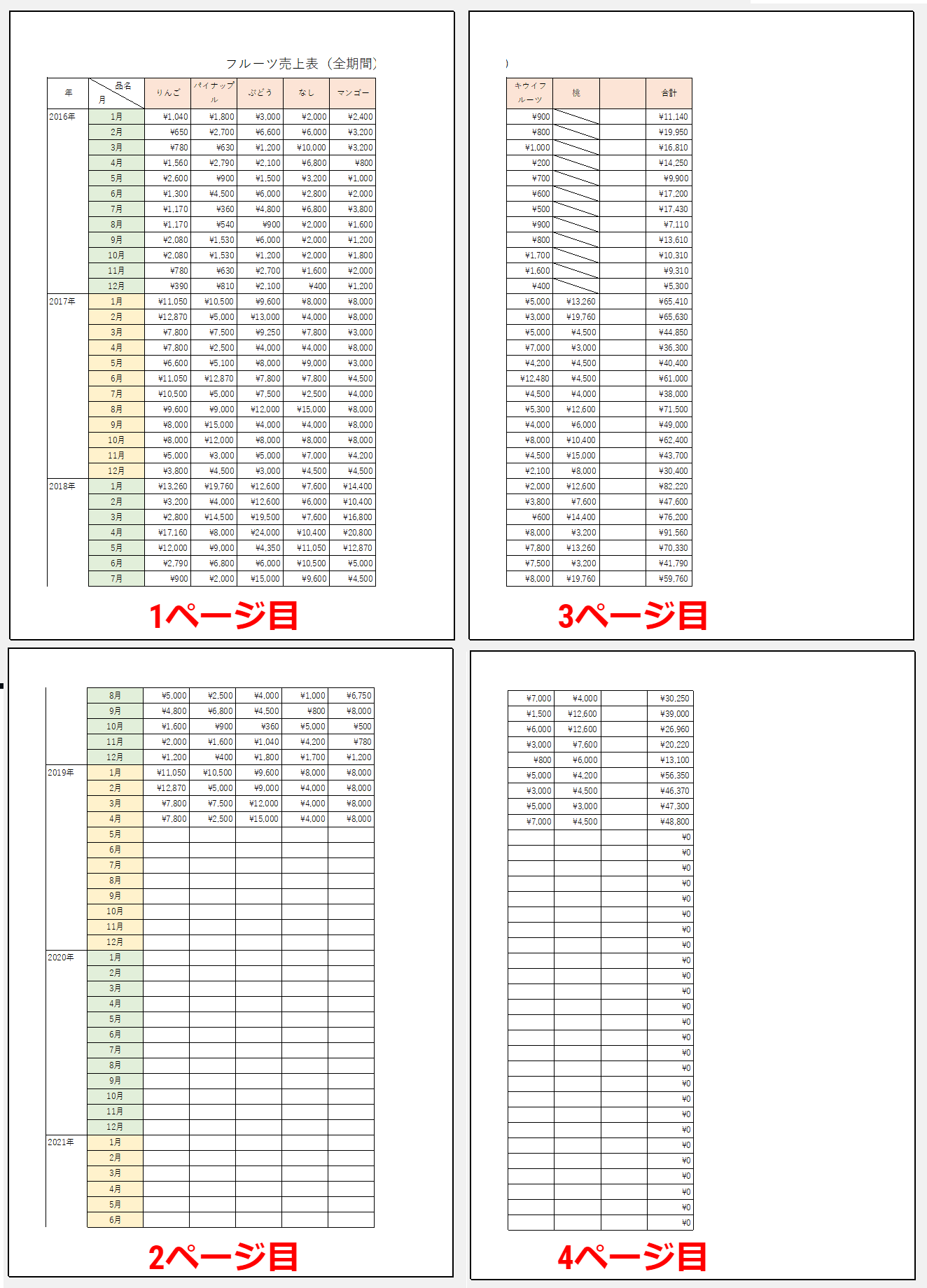
【Excel編】エクセルの印刷範囲設定と改ページプレビューで1枚に収める手順
ビジネス文書の中で最もはみ出し事故が多発するのがMicrosoft Excelです。Excelの印刷を1枚に収めるためには、手動で列幅を縮小するのではなく、標準で備わっている縮小機能とビュー切り替えをフル活用するのが鉄則です。
最も手軽で失敗がないのは、印刷画面の拡大縮小設定です。「ファイル」>「印刷」を開き、設定項目の一番下にあるプルダウンから「シートを用紙に合わせて拡大縮小」または「すべての列を1ページに印刷」を選択します。これだけで、表全体の縦横比を維持したまま、用紙の横幅・縦幅にぴったり収まるよう自動計算されます。
特定の表だけを抜き出して印刷したい場合は、対象セルをドラッグ選択した状態で「ページレイアウト」タブから「エクセル印刷範囲設定」(印刷範囲 > 印刷範囲の設定)を実行します。これにより、余計なメモや作業用計算セルが印刷対象から完全に除外されます。
より直感的にページ区切りを制御したい場合は、改ページプレビューの使い方をマスターするのが近道です。「表示」タブから「改ページプレビュー」をクリックすると、青い実線と点線でページの境界が表示されます。この青い点線をマウスで外側の枠線までドラッグするだけで、指定した範囲が強制的に1ページとして認識され、自動的に最適な倍率へと縮小されます。
【Word・PDF・Web編】1ページにまとめる決定的な時短テクニック
Excel以外のツールでも、それぞれ固有のスマートな圧縮機能が用意されています。ツールの特性に合わせた最短手順を押さえておくことで、無駄な印刷の手間を極限まで削減できます。
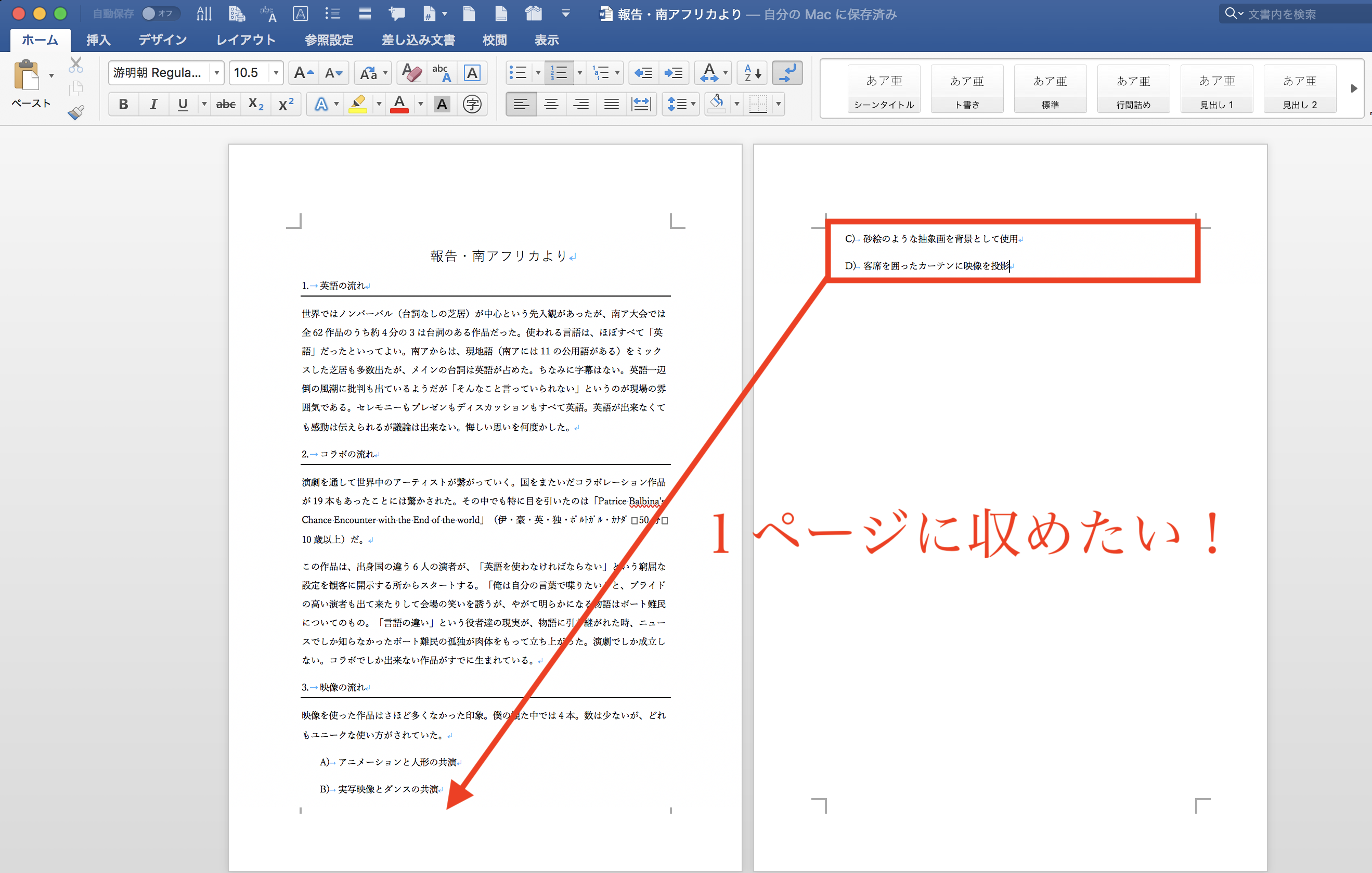
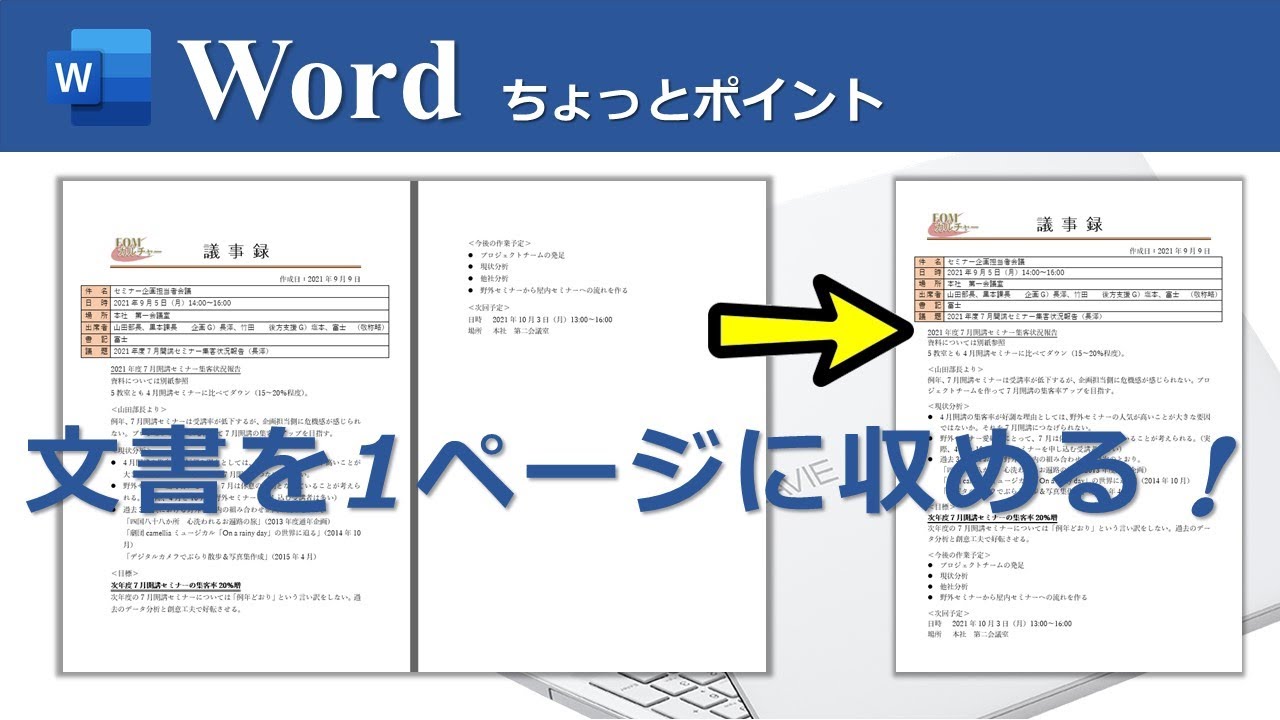
Wordの印刷を1枚に収める場面では、末尾に数行だけ残ってしまったテキストの処理が課題となります。この場合、「レイアウト」タブから「余白」を選び、「狭い」(上下左右12.7mm)に変更する余白を狭くする印刷対処法が最も即効性があります。さらに、Wordには「1ページ分縮小」という専用コマンドが存在します。クイックアクセスツールバーのカスタマイズからこの機能を追加して実行すると、フォントサイズや行間が自動で微調整され、文字の体裁を保ったまま1ページに凝縮されます。
社外から共有された資料を扱うPDFの印刷を1枚に収める設定では、Adobe Acrobat等の印刷ダイアログにある「ページサイズ処理」に注目します。「合わせる」または「特大ページを縮小」を選択すれば、A4用紙の枠内に自動フィットします。複数ページを1枚にまとめたい場合は「複数」を選び、1枚あたりのページ数を「2×1」などに指定する割付印刷も有効です。
情報収集やリサーチ資料を出力するWebページの印刷を1枚にまとめる際は、ブラウザ(Google ChromeやMicrosoft Edge)の印刷画面で「倍率」を「カスタム」にし、70%〜80%程度に落とすか、不要なヘッダーやフッターのチェックを外すことで、無駄な改ページを劇的に防ぐことができます。また、スプレッドシートの印刷を1ページに整える場合も、印刷設定パネルの「スケール」項目から「幅に合わせる」または「用紙に合わせる」を指定するだけで瞬時に解決します。
【徹底比較】ツール別・印刷トラブル対策と設定一覧
各アプリケーションにおける主要な設定手法と、その特徴・適用場面を一覧表に整理しました。作業内容や利用ツールに合わせて最適な方法を選択してください。
| 対象ツール | 推奨設定・実行機能 | 標準的な縮小率・目安 | 編集部の見解・評価 |
|---|---|---|---|
| Microsoft Excel | 「すべての列を1ページに印刷」+改ページプレビュー調整 | 拡大縮小率 70%〜85% | 縦長データでも横幅が崩れず、最も視認性と効率のバランスが優れている。 |
| Microsoft Word | 「余白:狭い」指定、または「1ページ分縮小」機能 | フォント自動微小変更(1〜2pt減) | 契約書や稟議書など、最後の数行のはみ出しを体裁崩れなく直す決定打。 |
| Google スプレッドシート | 印刷設定 > スケール >「幅に合わせる」 | 自動フィット(用紙横幅基準) | クラウド共有時も端末差が出にくく、社内共有用シートの出力に最適。 |
| PDF(Acrobat等) | ページサイズ処理「合わせる」/複数ページ割付 | 等比縮小(90%〜95%前後) | 相手方から受領した規格外サイズの図面や書類を安全にA4化できる。 |
| Webブラウザ(Chrome等) | 印刷プレビューの「カスタム倍率」+余白「最小」 | カスタム 70%〜80% | Web記事や領収書画面を1枚の証憑としてPDF保存・印刷する際の必須技。 |
【実態検証】利用者の生の声と現場目線で見えたリアル
オフィス現場やコミュニティ上のユーザーボイスを検証すると、印刷トラブルは単なる操作ミスではなく、職場の生産性を著しく阻害する要因になっている実情が浮き彫りになります。
SNSやビジネス掲示板では、「会議直前に印刷したら最後の1列だけ別紙になり、ホチキス留めをし直す羽目になった」「フォントサイズを手動で全部小さくしたら表全体のバランスが壊れて修復に30分かかった」といった切実な声が数多く見られます。中には、無駄な白紙印刷が積み重なることで月間数百枚規模のペーパーロスが発生している事業所も珍しくありません。
多くの失敗事例に共通しているのは、「セルの幅や文字サイズを手作業で微調整しようとする」という点です。手作業での修正は時間がかかるだけでなく、再編集時に全体の整合性が崩れるリスクを伴います。標準の自動縮小機能や改ページプレビューの活用こそが、ミスと時間的ロスを根絶するための唯一の解決策です。
一般に知られていない盲点とネットの誤解
印刷設定に関しては、ネット上で広く流通している情報の中にもいくつか誤解や落とし穴があります。正しい知識を持たずに設定を行うと、かえって出力物の品質を落とす結果になりかねません。
典型的な誤解の一つが、「余白設定を『なし(0mm)』にすれば最大領域が使える」というものです。一般的な家庭用・オフィス用レーザープリンターには、物理的にインクやトナーを定着できない非印刷エリア(フチ部分約3〜5mm)が存在します。余白を完全なゼロに設定すると、端にある文字や罫線が欠落する印刷不良を引き起こします。余白を詰める場合でも、最低「狭い(約12.7mm)」にとどめるのが実務上の安全ラインです。
もう一つの盲点は、プリンター本体ドライバーの縮小設定と、ExcelやWord側の縮小設定の重複です。両方で縮小をかけてしまうと、文字が極端に小さくなり判読不能になるケースがあります。縮小率は常にアプリケーション側で一元管理し、プリンター設定側は等倍(100%)に固定しておくのがトラブルを防ぐ鉄則です。
【プロの結論】おすすめできる人・慎重になるべき人の判断基準
印刷を1枚にまとめるテクニックは極めて便利ですが、書類の性質や読み手の認知負荷を考慮した使い分けが求められます。
1枚集約を積極的に適用すべきケース: 社内ミーティング資料、日報、タスク管理表、Web領収書の控え、概要説明のプレゼンペーパーなど。一覧性が最優先され、全体像を1枚で俯瞰できることが意思決定のスピードにつながる文書では絶大な効果を発揮します。
無理な1枚集約を避けるべきケース: 役員向け最終決裁文書、社外向け契約書、高齢者や視力の異なるメンバーが参加する重要説明会資料など。データ量が膨大な場合に無理やり1枚へ縮小すると、文字サイズが7pt以下となり、視認性が著しく低下します。縮小率が65%を下回る場合は、1枚に詰め込むのをやめ、適切な改ページを行って「2枚で余白にゆとりを持たせたレイアウト」にするのがビジネス文書としての正しい判断です。
【印刷を1枚に収める】に関するよくある質問(FAQ)
Q1:Excelで「すべての列を1ページに印刷」にしても縦が複数ページに分かれます。完全な1枚にするには?
A1:その場合は「すべての列を1ページに印刷」ではなく、「シートを用紙に合わせて拡大縮小」を選択してください。これにより縦・横の両方が1ページ内に強制収容されます。ただし行数が多いと文字が極小になるため、文字潰れがないか印刷プレビューで確認してください。
Q2:Wordの「1ページ分縮小」ボタンが画面のどこを探しても見当たりません。
A2:標準リボンには非表示になっている場合があります。Word画面上部の「クイックアクセスツールバーのユーザー設定」(下向き矢印)>「その他のコマンド」を開き、「コマンドの選択」を「すべてのコマンド」にしてから「1ページ分縮小」を選択・追加してください。
Q3:改ページプレビューで青い線を引っ張っても、印刷すると文字が小さすぎて読めません。
A3:元データの情報量がA4用紙1枚の許容量を超えている証拠です。用紙の向きを「縦」から「横」に変更するか、用紙サイズをA3等に拡大する、あるいは不要な列を非表示にしてから再度印刷範囲を設定してください。
まとめ:確実な設定手順で印刷トラブルをゼロにする
書類の印刷が思い通りに収まらない現象は、適切な設定手順さえ身につけてしまえばわずか数秒で解消できる問題です。手作業でセル幅やフォントをちまちまと縮小する作業から脱却し、各ツールに備わった自動レイアウト機能を活用することで、業務効率は飛躍的に向上します。
まずは次回印刷する際、すぐに印刷ボタンを押すのをやめ、印刷プレビューを開いて「シートを用紙に合わせて拡大縮小」や「余白:狭い」のワンクリック設定を試してみてください。無駄な紙の消費とストレスをゼロにし、常に洗練されたビジネス文書を手際よく作成していきましょう。 (出典: 印刷 一 枚 に 収める(Yahoo!ニュース))
毎日更新されるトレンド情報を分析・発信中。役立つ裏技やおすすめ情報を分かりやすく紹介します。