SIMフリースマホの機種変更は自分で完結!失敗しない最新手順と注意点
大手キャリアのショップ店頭で長い待ち時間に耐え、高額な頭金や事務手数料を支払う時代は過去のものになりつつあります。端末本体を自由に選び、回線契約をそのまま維持できる「SIMフリースマホ」への移行は、通信費と端末代金を賢く抑える定番の選択肢として定着しました。
しかし、いざ手元に新しい端末が届いた際、「物理SIMの差し替えはどうやるのか」「eSIMの引き継ぎで通信が切れたらどうするのか」「APN設定やLINEのデータ移行で失敗しないか」といった不安に直面するユーザーは少なくありません。初期設定のわずかな見落としで圏外のまま取り残されたり、大切なデータを消失したりするトラブルも報告されています。本稿では、失敗を防ぎスムーズに移行を完了するための実践的な手順と注意点を詳しく解説します。
📌 【この記事の重要ポイントまとめ】
- 要点1:SIMフリースマホの機種変更は、物理SIMの差し替えまたはeSIM転送、APN設定、データ移行の3ステップで誰でも自力で完了できる。
- 要点2:通信が繋がらない最大の原因は「旧プロファイルの消し忘れ」や「APN構成の入力ミス」、LINE移行時の「事前バックアップ不足」。
- 要点3:ショップ手数料(約3,850円〜)を浮かせつつ、メーカー直販やECセールを併用することで、総コストを数万円単位で削減可能。
【実態検証】自分でやる機種変更のメリット・デメリットとキャリア乗り換えとの違い
かつては「玄人向け」と見なされていたSIMフリー端末の個人設定ですが、現在はOSの自動移行機能や各通信事業者のオンライン手続きが洗練され、作業のハードルは劇的に下がっています。まずは、自分で作業を進める場合の損益と、混同されがちな「キャリア乗り換え」との構造的な違いを把握しておく必要があります。
携帯電話会社を変更せず端末のみを新しくする「機種変更」と、電話番号を引き継いで他社へ移る「MNP(乗り換え)」では、発生する手続きの性質が異なります。SIMフリー端末を単体で購入して機種変更する場合、回線契約はそのままであるため、違約金やMNP予約番号の発行といった面倒な契約変更の手間は一切発生しません。
| 項目 | 詳細・数値データ | 一般的な基準・相場 | 編集部の見解・評価 |
|---|---|---|---|
| 店頭サポート手数料 | 0円(自分で実施) | 3,850円〜5,500円(店頭設定代行) | 自力で設定するだけで即座に数千円の節約効果が得られる。 |
| 所要時間・待ち時間 | 30分〜1時間程度 | 店舗予約+待ち時間で約2〜3時間 | 自宅のWi-Fi環境さえあれば、24時間好きなタイミングで作業可能。 |
| 端末選択の自由度 | 世界中の全SIMフリー端末 | キャリア取り扱いラインナップのみ | 無駄なキャリア専用アプリが入っておらず、ストレージを圧迫しない。 |
| トラブル時の自己責任度 | 完全自己解決が基本 | 店員による対面対話・復旧支援 | 手順書を遵守すればトラブルは防げるが、最低限のネット検索力が必要。 |
機種変更を自分でやるメリットとデメリットを天秤にかけると、金銭的メリットと時間短縮の恩恵が圧倒的に勝ります。ただし、端末の初期不良チェックや旧端末の処分、データ移行の失敗リスクをすべて自己責任で管理する必要がある点は、事前に理解しておくべきポイントです。
SIMフリースマホ機種変更の完全手順|SIM差し替えからeSIMクイック転送まで
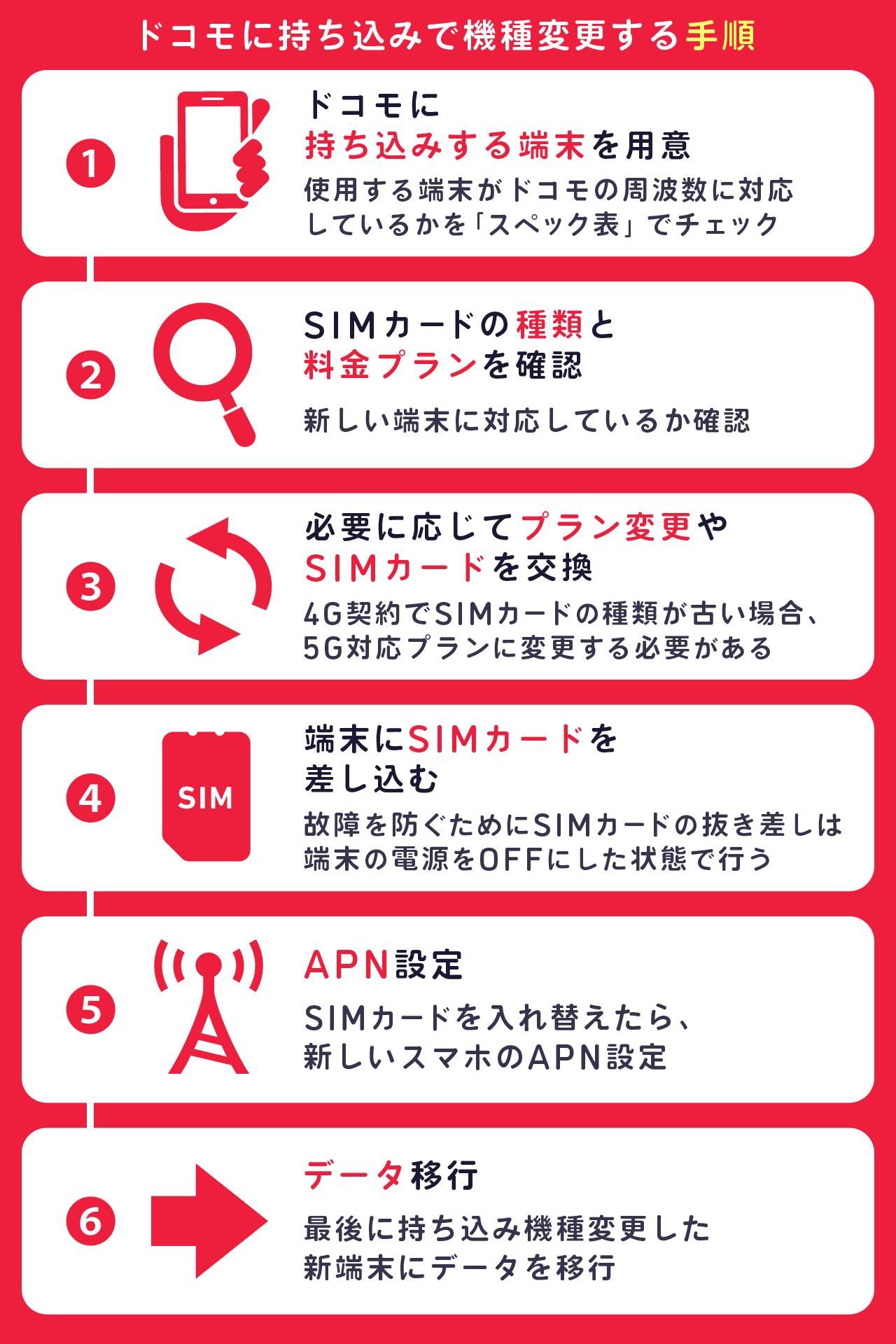
作業全体の流れを正しく把握していれば、迷うことなくスムーズに開通まで到達できます。具体的なSIMフリースマホの機種変更手順は、以下の5ステップで進行します。
ステップ1:事前準備とバックアップ
古いスマートフォンでGoogleアカウントやApple IDのログイン情報を確認し、クラウド上に最新データを保存します。バッテリーは両端末とも80%以上まで充電しておきます。
ステップ2:新旧端末のデータ移行
Wi-Fi環境下で新旧端末を並べ、OS標準の移行機能(iPhoneの「クイックスタート」やAndroidの「ケーブル接続/ワイヤレスコピー」)を実行します。この段階でアプリのレイアウトや基本データが転送されます。
ステップ3:SIMの移行(物理SIMまたはeSIM)
物理SIMの場合は、必ず端末の電源をオフにした状態でSIMピンを使い、SIMカードの差し替えを自分で行います。金色のICチップ部分に指紋や油分を付着させないよう、側面を持って慎重にトレイへ配置してください。
一方、近年急速に普及しているeSIMを利用している場合は、iOSのeSIMクイック転送のやり方を活用するのが最も手軽です。新旧のiPhoneを近づけ、「設定」>「モバイル通信」>「eSIMを追加」から「近くのiPhoneから転送」を選択するだけで、キャリアのマイページを開くことなく数分で回線情報が移動します。Android端末同士でも同様の転送機能が順次サポートされていますが、事業者によってはWEBマイページからの「eSIM再発行(QRコード読み取り)」が必要なケースもあります。
ステップ4:APN設定(アクセスポイント名設定)
格安SIM(MVNO)や一部のサブブランド回線を利用する場合、SIMを挿しただけではモバイル通信が始まりません。適切な通信プロファイルをインストールするか、指定のAPN情報を手動入力します。
ステップ5:発着信および通信テスト・個別アプリ引き継ぎ
Wi-Fiを一度オフにした状態でWebサイトが表示されるか、テスト通話(111など事業者指定の番号)が正常に機能するかを確認し、最後に金融系アプリやトークアプリの設定を完了させます。
ネットの誤解と盲点|APN設定で繋がらない時の対処法とデータ移行の落とし穴
現場取材やサポートコミュニティに寄せられる相談の中で、最も発生頻度が高いのが「アンテナピクトが立っているのにインターネット通信ができない」という接続トラブルです。この現象の大半は、APN設定の初歩的なミスに起因しています。
APN設定で繋がらない時の主な対処法:
- 古いプロファイルの重複:iPhoneで他社の格安SIMから乗り換えた履歴がある場合、古い「構成プロファイル」が残っていると新しい回線を遮断します。「設定」>「一般」>「VPNとデバイス管理」から不要な構成プロファイルを完全に削除してください。
- APN情報の入力ミス:Androidで手動設定する際、ユーザー名やパスワードの末尾に不要な「半角スペース」が混入していないか、APNプロトコルが「IPv4/IPv6」に指定されているかを再点検します。
- 機内モードのオン/オフと再起動:設定完了直後は電波を掴み損ねている場合があるため、機内モードの切り替え、または端末の再起動を1度挟むと即座にアンテナが掴めるようになります。
また、iPhoneとAndroid間でのデータ移行を行う際には、OSの壁による仕様差異に注意を払わなければなりません。連絡先や写真、カレンダーは「iOSに移行(Move to iOS)」アプリやGoogleドライブ経由で問題なく移行できますが、有料アプリの購入履歴や一部ゲームアプリの専用通貨(有償コインなど)は異なるOS間での引き継ぎが不可能な場合があります。
さらに見落としがちなのがLINE引き継ぎの注意点です。メールアドレスとパスワードの登録、または「かんたん引き継ぎQRコード」の活用が必須となりますが、OSが異なる端末への移行では「直近14日間のトーク履歴」しか引き継げない制約が存在します。過去の大切な会話履歴を長期保存しておきたい場合は、テキスト形式で個別にバックアップを書き出しておくなどの事前防衛策が不可欠です。
【徹底比較】SIMフリー端末はどこで買うべき?格安SIM機種変更のベストなタイミング
SIMフリー端末の調達先は多様化しており、購入経路によって価格や補償内容に大きな開きが生じます。代表的な購入チャネルの特徴を整理しました。
1. メーカー公式直販ストア(Apple Store / Google Store / 各種メーカー直販)
最新のフラッグシップモデルを確実に入手できる王道ルートです。下取り(Trade-in)プログラムが充実しており、旧機種を返却することで実質的な支出を大きく抑えられます。分割手数料0%キャンペーンが常時展開されている点も魅力です。
2. 大手家電量販店・主要ECサイト(Amazon / 楽天市場など)
独自のポイント還元が最大のメリットです。セール時期(プライムデーやブラックフライデー、お買い物マラソンなど)を狙うことで、実質10%〜20%相当のポイント還元を受けることが可能です。
3. MVNO(格安SIM事業者)の端末セット販売
IIJmioやmineo、OCN系後継サービスなどでは、他社からの乗り換えだけでなく、既存契約者の機種変更向けにも端末特価セールを定期開催しています。市場価格より1万〜2万円ほど安く手に入るケースも珍しくありません。
あわせて見極めたいのが、格安SIMで機種変更を行うタイミングです。端末のバッテリー最大容量が80%を下回った時期、セキュリティアップデートの提供保証が終了する時期、あるいは毎年秋から年末にかけての新型モデル発売に伴う型落ちセールの時期が、最もコストパフォーマンスに優れた買い替え時期となります。
なお、過去にキャリアで購入したスマートフォンをそのまま流用・転用する場合は、念のためSIMロック解除の確認方法をチェックしておきましょう。2021年10月1日以降に発売された端末は原則SIMフリーですが、それ以前のモデルは各キャリアのマイページ(My docomo、My au、My SoftBankなど)から無料で即時解除手続きを行っておく必要があります。
【2026年最新】失敗しないおすすめSIMフリー端末の選び方
ハードウェアの進化が円熟期を迎えた現在、端末選びの基準は「処理性能の高さ」だけでなく、「OSサポート期間の長さ」と「対応バンド(通信周波数帯)の網羅性」へとシフトしています。
特に2026年最新のおすすめSIMフリー端末を選ぶ際は、以下の3要素を重視するのが定石です。
- OSアップデート保証年数:Google PixelシリーズやSamsung Galaxyシリーズ、AppleのiPhoneのように、最長7年間のOS・セキュリティ更新を確約しているモデルを選ぶと、1台の端末を長期間安全に運用できます。
- 国内全キャリアバンドへの対応:ドコモの「B21/n79」、auの「B18/B26」、ソフトバンクの「B8」など、主要バンドにフル対応した端末を選ぶことで、将来別の格安SIMへ乗り換えた際にも電波の掴みにくさに悩まされる心配がありません。
- FeliCa(おサイフケータイ)と防水防塵性能:日常決済の利便性を左右するFeliCaチップの有無や、IP68規格に準拠した防水性能は、国内ユースにおいて依然として欠かせない評価軸です。

【プロの結論】自分で機種変更すべき人とショップに頼るべき人の判断基準
自力での機種変更はコストと時間の面で多大な恩恵をもたらしますが、万人に等しく適しているわけではありません。自身のITリテラシーや生活スタイルに応じて、適切なアプローチを選択することが賢明です。
▼ 自分でやる機種変更をおすすめできる人
- 通信費と端末代金を1円でも安く抑えたい人:事務手数料を浮かせ、最安のECや直販ルートで端末を入手する恩恵を最大化できます。
- ショップの待ち時間や不要なオプション勧誘を避けたい人:自宅で隙間時間を使って自分のペースで作業を完結させたいライフスタイルに合致します。
- ネットの解説記事や公式Q&Aを参照しながら自己設定できる人:基本的な画面指示を読み解き、落ち着いて操作できる方であればトラブルに陥ることはまずありません。
▼ ショップ窓口や対面サポートを検討すべき人
- パスワード管理に不安があり、アカウント情報が不明な人:Apple IDやGoogleアカウント、LINEの認証情報が分からずログインできないリスクが高い場合は、有償であっても専門スタッフの立ち会いを受ける方が安全です。
- トラブル発生時にパニックになりやすい人:万が一「圏外」表示が出た際に、自力で設定の洗い出しや原因究明を行うのがストレスに感じる場合は、対面でのバックアップ体制がある大手キャリアやサブブランドの実店舗利用が適しています。
【SIMフリースマホの機種変更】に関するよくある質問(FAQ)
Q1:SIMカードを差し替えるだけで、これまでの電話番号やLINEはそのまま使えますか?
A1:電話番号はSIMカード自体に紐づいているため、差し替えるだけで同じ番号がそのまま継続利用できます。ただし、LINEや決済アプリ、写真などのデータは端末本体に保存されているため、端末同士のデータ移行や各アプリごとの個別引き継ぎ操作が別途必要です。
Q2:作業中にインターネットに繋がらなくなったらどうすればいいですか?
A2:まずは自宅のWi-Fiに接続し、各通信事業者が提供する「APN設定用構成プロファイル」が正しくインストールされているか、古いプロファイルが競合していないかを確認してください。その後、機内モードのオン/オフや端末の再起動を試すと改善するケースが大半です。
Q3:SIMカードのサイズが合わない場合はどうすればいいですか?
A3:現在主流のスマートフォンはほぼすべて最も小さい「nanoSIM」規格を採用しています。旧端末がmicroSIMなど古い規格の場合は、契約している通信事業者のWebマイページから「SIMカード再発行(サイズ変更)」または「eSIMへの変更」を申請してください。ハサミ等で自らカットする行為は故障の原因となるため絶対に避けてください。
まとめ:2026年基準で選ぶスマートな機種変更と失敗しないための鉄則
SIMフリースマホの機種変更を自力で完結させることは、単なる費用の節約にとどまらず、キャリアの縛りから解放されて最適な端末と通信プランを自由に組み合わせるための第一歩となります。
成功のための鉄則は、「移行前の確実なバックアップ」「正しいプロファイル管理とAPN設定」「規格に合ったSIM/eSIMの取り扱い」という基本を愚直に守ることです。手元にある端末のスペックや契約プランを見直し、無駄のないスマートなデジタル環境を整えてください。 (出典: sim フリースマホ 機種 変更(Yahoo!ニュース))
テクノロジーやライフスタイル領域を中心に執筆活動を行っています。趣味は写真撮影と旅行です。