パソコン買い替え時にやること完全版!データ移行から初期化・処分まで
新しいパソコンを手に入れた高揚感の裏で、多くのユーザーがつまずくのが「何から手を付ければいいのかわからない」という設定や移行の壁です。手順を誤ると、家族との大切な写真データや仕事のメール履歴が消失したり、旧端末から個人情報が外部へ流出したりする深刻なトラブルに直結します。
オペレーティングシステムの進化やクラウドの普及に伴い、PCの乗り換え手順は以前より効率化されたものの、アカウントの認証解除やセキュリティ設定など、見落としがちな落とし穴はむしろ複雑化しています。本稿では、デジタル機器の検証と取材現場で培ったノウハウをもとに、買い替え前後の全タスクを論理的かつ分かりやすく整理して解説します。
📌 【この記事の重要ポイントまとめ】
- 要点1:作業は「旧PCでのバックアップ・認証解除」「新PCの初期設定」「旧PCの完全消去・処分」の3段階で進めるのが鉄則。
- 要点2:Officeのライセンス認証解除や二段階認証、ブラウザ設定はクラウドとローカルの二重保全で移行漏れを防ぐ。
- 要点3:処分前の初期化は通常のフォーマットではなく、復元不可能なデータ完全消去を行い、認定リサイクル制度を活用する。
【買い替え準備】失敗を防ぐ「パソコン買い替えやることリスト」と着手順
パソコンの買い替え作業で最も避けたい事態は、新旧端末の切り替え途中でデータが行方不明になることです。作業の全体像を把握せず、思いつきで新端末のセットアップを始めると、旧端末でしか発行できないセキュリティコードや認証情報にアクセスできなくなる危険があります。
作業を安全に進めるためには、全体の流れを「事前準備フェーズ」「新機セットアップフェーズ」「後片付け・処分フェーズ」の3つに明確に切り分ける必要があります。まずは着手すべき全体像をまとめたパソコン買い替えやることリストを確認してください。
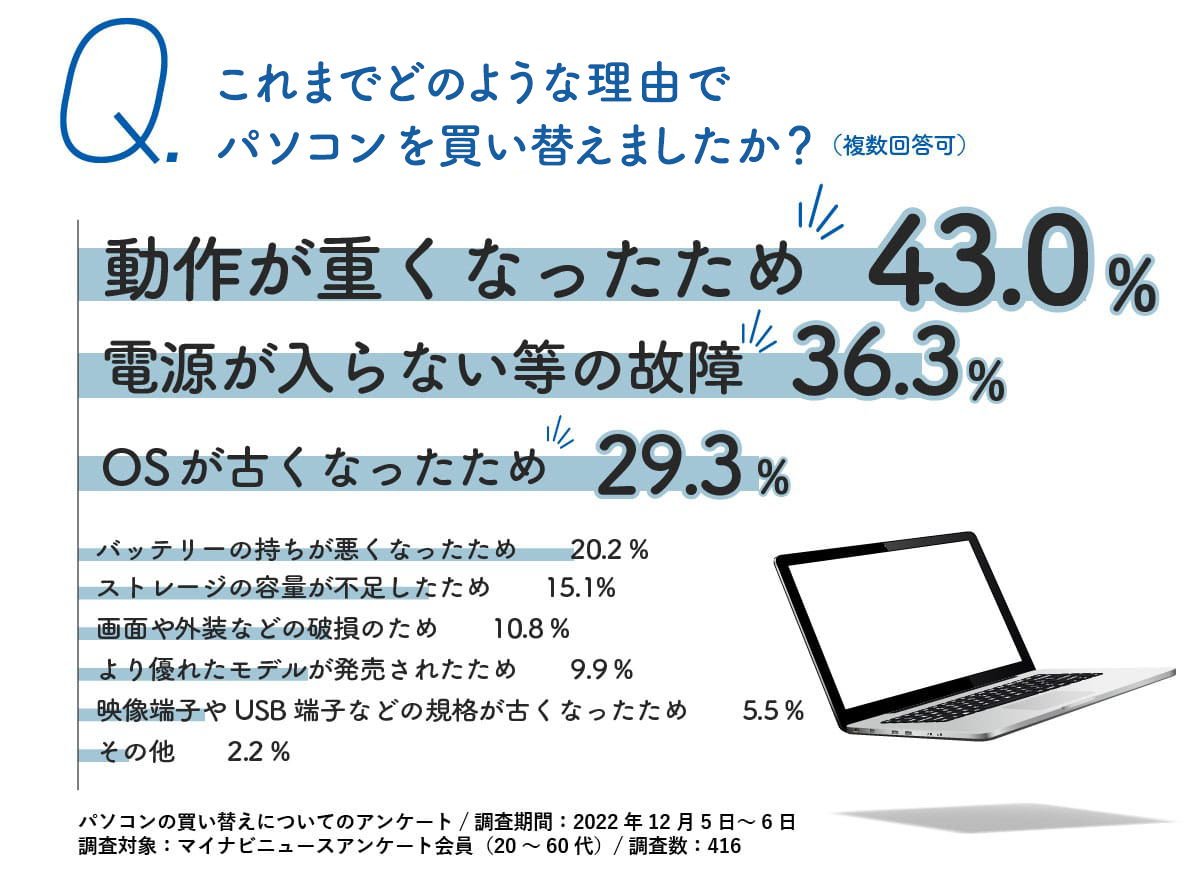
一般的なパソコン買い替え時期寿命は、ハードウェアの経年劣化やバッテリーの消耗、OSのサポートサイクルを考慮するとおよそ4〜5年が目安とされています。動作の遅延や頻繁なフリーズ、OSのアップデート対象外といった兆候が現れたら、完全に起動しなくなる前に計画的な移行作業を開始することが肝要です。
【データ保全】外付けHDDバックアップ手順とパソコンデータ移行方法の最適解
データ保全における基本原則は、業界標準として知られる「3-2-1ルール」(3つのコピーを作成し、2種類の異なるメディアに保存し、1つは別の場所に保管する)です。特に写真、動画、業務用ドキュメントなどの大容量データは、確実な外付けHDDバックアップ手順を踏んで物理ドライブに退避させます。
外付けHDDやポータブルSSDを用いた手順はシンプルです。ストレージをPCに接続後、「ドキュメント」「ピクチャ」「デスクトップ」「ダウンロード」などの主要フォルダを丸ごとコピーします。この際、隠しフォルダに保存されているカスタム設定や特定の業務アプリ用データも忘れずにエクスポートします。
日常的に使う環境の移行も欠かせません。ブラウザお気に入り移行については、Google ChromeやMicrosoft Edgeなどのアカウント同期機能を有効にしておけば、新PCで同一アカウントにログインするだけでブックマークや拡張機能、保存したパスワードが瞬時に同期されます。スタンドアロン環境の場合は、ブラウザの「ブックマークマネージャー」からHTMLファイルとしてエクスポートし、新PC側でインポートします。
ビジネスパーソンにとって生命線となるメールデータ移行Outlookでは、POP接続を利用している場合、従来の受信トレイや連絡先が含まれる「.pstファイル」のエクスポート作業が必須です。ファイルメニューの「開く/エクスポート」からインポート/エクスポートウィザードを実行し、バックアップファイルを作成しておきます。IMAPやExchange接続であれば、メール本文はサーバー上に保持されているため、新PCでアカウントを設定し直すだけで復元可能です。
| 移行方式 | 特徴・移行スピード | 費用目安 | 編集部の見解・おすすめ度 |
|---|---|---|---|
| 外付けストレージ(HDD/SSD) | 大容量を一括移動可能。USB 3.2対応SSDなら100GBを数分で転送。 | 5,000円〜15,000円程度(機器代) | ★★★★★ 完全オフラインで安全かつ再利用性が高いため最推奨。 |
| クラウドストレージ(OneDrive等) | ログインのみで自動同期。回線速度に依存し、ギガ単位の転送には時間がかかる。 | 無料枠(5GB〜15GB) / 有料月額数百円〜 | ★★★★☆ 日常のファイル共有に向くが、大容量動画の移行には不向き。 |
| 専用データ移行ソフト / リンクケーブル | PC同士を直結しアプリや設定の一部を有線転送。初心者でも直感的。 | 3,000円〜8,000円程度 | ★★★☆☆ OSバージョン間の仕様差で一部アプリの移行に失敗する例がある。 |
| 家電量販店・専門店の代行サービス | 店舗に預けて技術スタッフが作業。初期設定からデータ移動まで対応。 | 15,000円〜35,000円程度 | ★★☆☆☆ 機械操作に極度の不安がある方向け。コストとプライバシーの考慮が必要。 |
【ソフト・認証】Officeライセンス移行手続きとアカウント引き継ぎ設定の盲点
各種ソフトウェアやWebサービスの認証引き継ぎは、旧PCが手元で正常に動作している間に完了させなければなりません。これを怠ると、ライセンスの上限超過で新PCでの利用がブロックされたり、サポート窓口への煩雑な本人確認が必要になったりします。
まず確認すべきはOfficeライセンス移行手続きです。サブスクリプション型の「Microsoft 365」を利用している場合は、マイクロソフトアカウントの管理画面から旧PCのサインイン状態を管理できるため、新PCでサインインするだけで台数枠が自動調整されます。一方、買い切り型の「Office Home & Business」などのPOSAカード・ダウンロード版は、同一ユーザーが使用する2台までのPCにインストール可能です。上限に達している場合は、旧PC側でアプリをアンインストールし、Microsoftアカウントのマイページから新PCへ再インストールを実行します。
また、セキュリティソフト(ウイルスバスターやノートン等)、クリエイティブソフト(Adobe Creative Cloud)、音楽制作ソフトなどは、旧PC側で「ライセンスの認証解除(サインアウト)」を明示的に行わないと新PCで有効化できないケースが多発します。
忘れがちなのが各種アカウント引き継ぎ設定です。パスワード管理アプリ(Bitwardenや1Password等)を利用している場合はマスターパスワードの確認、スマートフォンの認証アプリ(Google Authenticator等)を利用している場合はバックアップや新端末との紐付けを確認しておきます。旧PCのブラウザからすべての重要サービスをログアウトする前に、新PC側で確実にログインできることを1つずつ検証するステップがトラブルをゼロにします。

【新PCセットアップ】Windows11初期設定手順と即戦力化の最短ルート
新しい端末を開封したら、安定した通信環境下で初期構築を進めます。近年のPCはセットアップ時にインターネット接続とMicrosoftアカウントの登録が事実上必須となっています。確実なWindows11初期設定手順を順序立てて進めていきましょう。
電源投入後は、画面の案内に従って「言語」「キーボードレイアウト」「Wi-Fiネットワーク」を選択します。Microsoftアカウントでのサインインを求められたら、旧PCで利用していたものと同一のアカウントを入力することで、クラウドバックアップ(OneDrive)経由でデスクトップの壁紙や一部の基本設定が自動的に引き継がれます。
初期デスクトップ画面が表示されたら、すぐに個人ファイルの移行を行うのではなく、以下のセキュリティ整備とシステム更新を最優先で実施します。
- Windows Updateの全適用:「設定」>「Windows Update」を開き、「更新プログラムのチェック」を繰り返し実行。最新のセキュリティパッチとデバイスドライバを完全に適用します。
- 回復ドライブの作成:32GB以上のUSBメモリを用意し、万が一のシステムクラッシュ時に工場出荷状態へ戻せる回復メディアを早期に作成しておきます。
- ディスプレイと電源の調整:拡大縮小率(スケーリング)やスリープ移行時間を用途に合わせて最適化します。
【情報漏洩の罠】古いパソコンデータ完全消去と古いパソコン初期化手順の実態
「パソコンの初期化」をめぐっては、一般ユーザーの間で非常に危険な誤解が蔓延しています。「ゴミ箱を空にした」「Windowsの標準初期化を数分で終わらせた」という状態は、ファイルの管理インデックスを消去したに過ぎず、市販のデータ復元ソフトを使えばクレジットカード情報や保存写真が簡単に抜き出せてしまいます。
個人情報流出を根本から防ぐためには、古いパソコン初期化手順において「ドライブの完全クリーニング」を選択するか、専用の消去ツールを用いる必要があります。
Windowsの標準機能で消去を行う場合の手順は次の通りです。
- 「設定」>「システム」>「回復」を開く。
- 「このPCをリセット」をクリックし、「すべて削除する」を選択。
- 追加設定の画面で「設定の変更」を選び、「データのクリーニングを実行しますか?」を「はい」に変更する。
このクリーニング処理を行うと、ドライブ上の空き領域に無意味なデータを上書き書き込みするため、復元が極めて困難になります。ストレージ容量によっては完了まで数時間から半日を要しますが、この工程を省くことは重大なセキュリティリスクを招きます。
さらに厳格なセキュリティを求める場合や、古いHDD搭載型PCを売却・譲渡する場合は、米国国防総省規格(DoD 5220.22-M)等に準拠した古いパソコンデータ完全消去ソフト(USBブート型消去ツールなど)を利用し、複数回の上書き消去を実行するのが確実です。

【安全な手放し方】古いパソコン処分リサイクルの選び方と無料回収の活用法
不要になった旧PCは、家庭ゴミや不燃ゴミとして集積所に出すことは「資源有効利用促進法」および「小型家電リサイクル法」により禁止されています。正しく安全な古いパソコン処分リサイクルのルートを選択しましょう。
処分方法には大きく分けて4つの選択肢が存在します。
- PCリサイクルマークを利用したメーカー回収:2003年10月以降に販売された家庭向けPCには「PCリサイクルマーク」が貼付されており、各メーカーが無償で回収・再資源化を行っています(マークがない古い機器は回収再資源化料金が必要)。
- 国認定の宅配回収サービス(リネットジャパン等):環境省・経済産業省から認定を受けた事業者を利用する方法です。PC本体を含む回収であれば、宅配便による自宅集荷が1箱分無料になるキャンペーンが広く展開されています。
- 自治体の小型家電回収ボックス:役所や公民館などに設置された専用ボックスへ投入する方法です。投入口に入るノートPC等であれば手軽に処分できます。
- 中古買取・下取りサービスの活用:製造から3〜5年以内の動作品であれば、ソフマップやじゃんぱら等の専門ショップ、あるいは新PC購入時の下取りプログラムに出すことで資金を回収できます。
【プロの結論】自分で移行・処分すべき人とプロに依頼すべき人の境界線
PCの乗り換え作業は、手順通りに行えば専門資格がなくても完結できます。しかし、作業にかかる時間コストと失敗時のリスクを天秤にかけた明確な判断基準を持つことが重要です。
【自分で完結できる人の条件】
日常的にクラウド同期を活用しており、各WebサービスのID・パスワードを一覧管理できている方。また、半日程度のセットアップ時間を確保でき、トラブル発生時にエラーメッセージを自力で検索・対応できるリテラシーがある場合は、自力移行が最もコストパフォーマンスに優れます。
【専門サポート・代行を検討すべき人の条件】
旧PCの動作が極度に不安定でいつ電源が落ちるか分からない状態にある方や、独自仕様の古い業務会計ソフトを利用している方、パスワードをすべてブラウザ任せにしていてログイン情報が不明な方は、無理をせず店頭の移行代行サービスを利用した方が、結果としてデータ消失の悲劇を確実に防げます。
【実態検証】利用者の生の声と現場目線で見えたトラブルのリアル
SNSやサポート窓口に寄せられるユーザーの生の声を取材・検証すると、買い替え時につまずくポイントには共通のパターンが存在することが浮き彫りになります。
「新PCでOneDriveを設定したら、旧PCのデスクトップにあったファイルが勝手に消えてクラウド側にしか残っておらず、オフライン時に開けなくなった」「スマホの二段階認証アプリをリセットしてしまい、メインのGoogleアカウントにログインできなくなった」といった認証・クラウド連動の混乱は、現場で最も多く報告されるトラブルの典型です。
また、「写真データを移行したつもりが、ショートカットアイコンだけを外付けHDDにコピーしており、旧PCを初期化した後に本体データが完全に失われていたことに気づいた」という痛ましい事例も後を絶ちません。ファイルサイズが数KBになっていないか、移行先で正しくプレビューが開くかを確認する丁寧な目視チェックこそが、最大の自己防衛策です。
【パソコンを買い替える時にすること】に関するよくある質問(FAQ)
Q1:古いパソコンの初期化にはどれくらいの時間がかかりますか?
A1:ストレージの種類と容量に大きく依存します。SSD搭載モデルであれば「データのクリーニング」を含めても1〜2時間程度で終わることが多いですが、大容量のHDD(1TB以上)を搭載した古いモデルの場合、完全に上書き処理を行うと4〜8時間以上かかる場合があります。就寝前など、時間に余裕があるタイミングで実行することをおすすめします。
Q2:壊れて電源が入らない古いパソコンのデータ消去はどうすればいいですか?
A2:PC本体が起動しない場合、ソフトウェアによる消去は行えません。内部からSSDやHDDを取り出して物理的に専用工具やドリルで破壊するか、ハードディスク破壊装置を保有する信頼できるリサイクル専門業者(認定事業者や大手家電量販店のデータ消去サービス)に持ち込み、物理破砕・磁気消去を依頼するのが確実です。
Q3:古いPCで使っていたプリンターや周辺機器はそのまま新PCで使えますか?
A3:USB接続やWi-Fi経由で再接続すれば使えるケースが大半ですが、製造から10年以上経過している古いプリンターやスキャナーの場合、最新のWindows 11に対応するドライバソフトウェアがメーカーから提供されていないことがあります。買い替え前に、周辺機器メーカーのサポートページで最新OSへの対応状況を検索・確認しておくと安心です。
まとめ:後悔しない買い替えで快適なデジタル環境を手に入れる
パソコンの買い替えは、単にハードウェアを新しくするだけでなく、散らかったデジタル資産を整理整頓し、強固なセキュリティ環境を再構築する絶好の機会です。
「バックアップと認証解除」「新端末の初期化・更新」「旧端末の完全消去と適正処分」という一連のサイクルを正しい手順で実行すれば、データ消失や情報漏洩のリスクは極限まで排除できます。本ガイドのチェックリストを一つずつクリアしながら、安全で快適な最新のPCライフをスタートさせてください。 (出典: パソコン を 買い替える 時に する こと(Yahoo!ニュース))
情報を整理して届けることが得意なWebディレクター。ユーザー視点に立った記事作成を目指しています。