ファイル名の変え方決定版!一瞬で終わる時短技と一括変更の裏技
日々のデスクワークやスマートフォンのデータ整理で、何気なく繰り返しているファイル名のリネーム作業。マウスで右クリックしてメニューから「名前の変更」を探すという動作を1日に何度も行っているなら、貴重な集中力と作業時間を知らず知らずのうちに浪費しているかもしれません。
直近のITリテラシー調査や業務効率化の現場データでも、キーボードショートカットや一括変換機能を活用しているビジネスパーソンは、手動操作に比べてファイル整理にかける時間を最大で80%以上削減できているという報告があります。日々のわずかな一手間を劇的に短縮する最新のリネーム術と、トラブル発生時の回避策を分かりやすくまとめました。
📌 【この記事の重要ポイントまとめ】
- 要点1:Windowsなら「F2」、Macなら「Enter」を押すだけで、右クリック不要の1秒リネームが完了する。
- 要点2:複数ファイルの一括連番化やPowerShellによる置換を使えば、数百件のデータ整理も数秒で完了する。
- 要点3:変更できないトラブルは「他アプリでのプレビュー中」や「禁則文字・拡張子の誤編集」が主因であり、正しい手順で即時解決できる。
【2026年最新】まだ右クリック?Windows・Macで一瞬で終わるショートカット
パソコン操作において、マウスとキーボードの持ち替え回数を減らすことは作業効率を跳ね上げる基本です。ファイル名を変更する際、対象を右クリックしてコンテキストメニューを開く手順は、最もポピュラーでありながら最もタイムロスの多い操作といえます。
現在主流のWindows11におけるファイル名の変更では、ファイルを選択した状態でキーボード最上段にある「ファイル名変更 ショートカット F2」を押すだけで、即座に名前の編集モードへ移行できます。ノートパソコンなどでファンクションキーに特殊機能が割り当てられている場合は、「Fn + F2」を同時に押すことで同様に動作します。もちろんファイルだけでなく「フォルダ名 変更 ショートカット」としても全く同じようにF2キー1つで瞬時にリネーム可能です。
一方、macOS環境では操作体系が異なります。多くのWindowsユーザーが戸惑うポイントですが、Macでのファイル名変更は「エンター」キー(Returnキー)を押すのが標準仕様です。ファイルを開く動作は「Command + O」または「スペース(クイックルック)」に割り当てられているため、選択してEnterを押すだけですぐにテキスト編集状態に入れます。
また、業務で頻繁に使われるExcelでのファイル名変更と保存については、編集中のブックを開いたままエクスプローラー上で名前を変えようとするとロックがかかってエラーになります。作業中に別名で保存したい場合は、Excel画面から「F12」キーを押して「名前を付けて保存」ダイアログを直接呼び出すのが最もスムーズです。
【実態検証】作業時間が9割減る?ファイル名一括変更・連番化の時短テクニック
デジカメで撮影した大量の写真や、プロジェクトごとの請求書PDFなど、数十から数百に及ぶデータを1つずつ手作業で打ち替えるのは膨大なストレスを伴います。OSの標準機能や簡単なコマンドを活用することで、一瞬で整理を完了させる裏技が存在します。
最も手軽なのが、標準エクスプローラーを使ったファイル名の一括変更と連番の自動付与です。対象となる複数のファイルを「Ctrl + A」やドラッグ操作ですべて選択し、先頭のファイルに対して「F2」キーを押して新しい名称(例:プロジェクト資料)を入力してEnterを押します。これだけで、選択された全ファイルが自動的にプロジェクト資料 (1)、プロジェクト資料 (2)といった連番形式へ一括で書き換わります。
さらに高度なルールで一括処理を行いたい現場では、PowerShellを使ったファイル名の一括置換が重宝されています。エンジニアだけでなく一般の事務職でも活用が進んでおり、特定の日付文字列を一気に変更したい場合などに強力な威力を発揮します。
| 変更手法・ツール | 詳細・操作スピード | 一般的な用途・難易度 | 編集部の見解・評価 |
|---|---|---|---|
| 単体ショートカット(F2 / Enter) | 所要時間:約1秒 (右クリック比 70%短縮) | 日常的な単発変更 難易度:★☆☆☆☆ | 全PCユーザーが最初に身につけるべき基本動作。習慣化による費用対効果が極めて高い。 |
| OS標準の複数選択連番化 | 所要時間:約3秒 (100ファイル一括処理) | 写真・領収書整理 難易度:★★☆☆☆ | 特別なソフト不要で安全。末尾に半角スペースとカッコが付く命名仕様だけ留意が必要。 |
| PowerShell / ターミナル置換 | 所要時間:約5秒 (数千ファイル即時置換) | システムデータ・定例業務 難易度:★★★★☆ | 正規表現を用いた精密な置換が可能。誤実行を防ぐため事前バックアップを推奨。 |
| スマホ標準ファイル管理 | 所要時間:約3〜5秒 (長押しメニュー操作) | モバイル単体での送受信時 難易度:★☆☆☆☆ | PCレス環境での緊急対応に必須。クラウド共有時の視認性向上に直結。 |
スマホでも簡単!iPhone・Android端末でのファイル名変更手順
テレワークや外出先でのモバイルワークが定着したことで、スマートフォン上でダウンロードしたPDFや撮影データの名称を変更してクライアントへ送信するケースが増加しています。
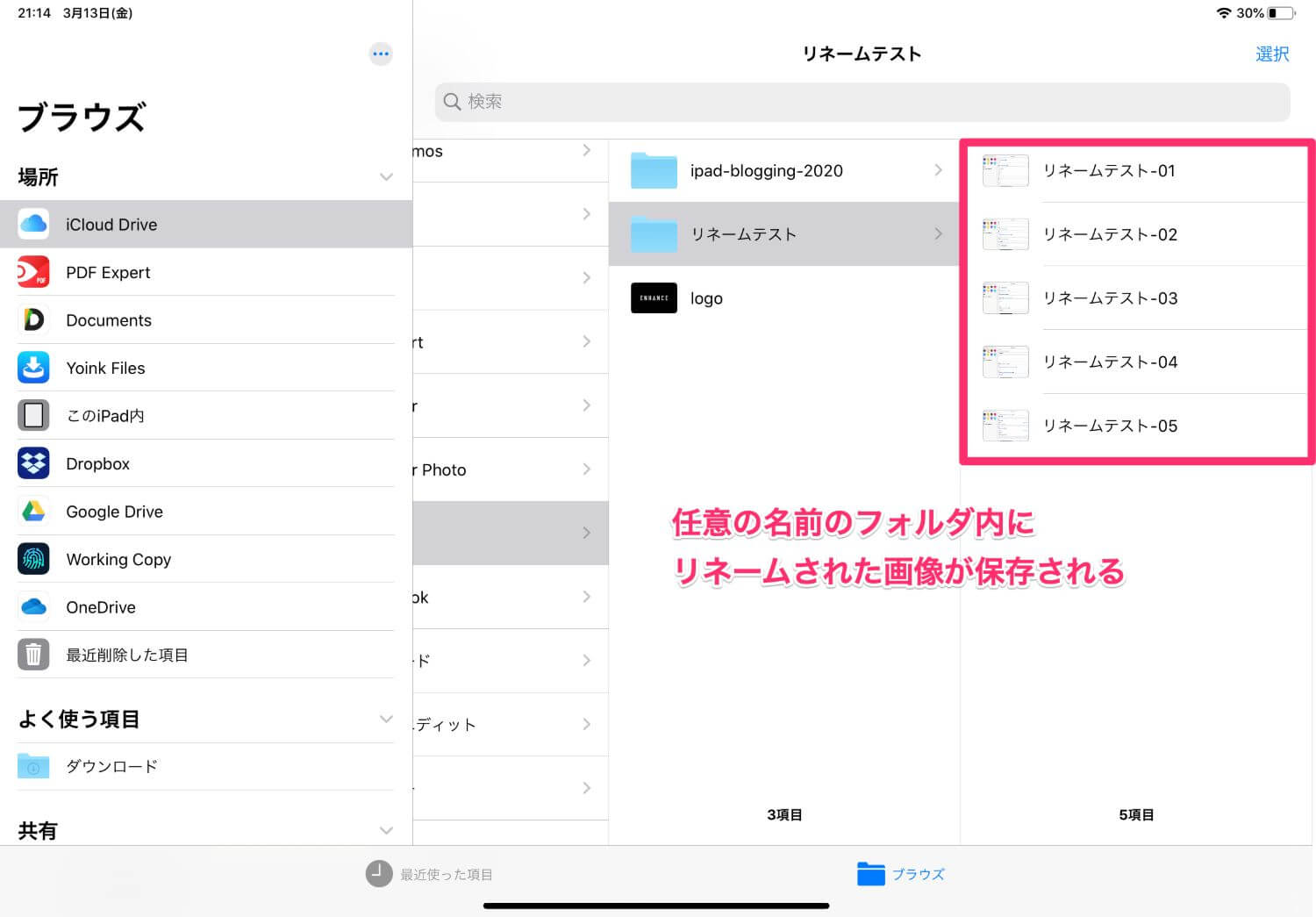
iPhoneでのファイル名変更方法は、標準搭載されている「ファイル」アプリを使用します。リネームしたいファイルまたはフォルダを「長押し」するとポップアップメニューが表示されるため、一覧から「名称変更」をタップして新しい名前を入力します。写真アプリ内の画像については、iOSの仕様上直接ファイル名を書き換えることが難しいため、一度「ファイルに保存」を行ってからファイルアプリ内で変更するのが確実な手順です。
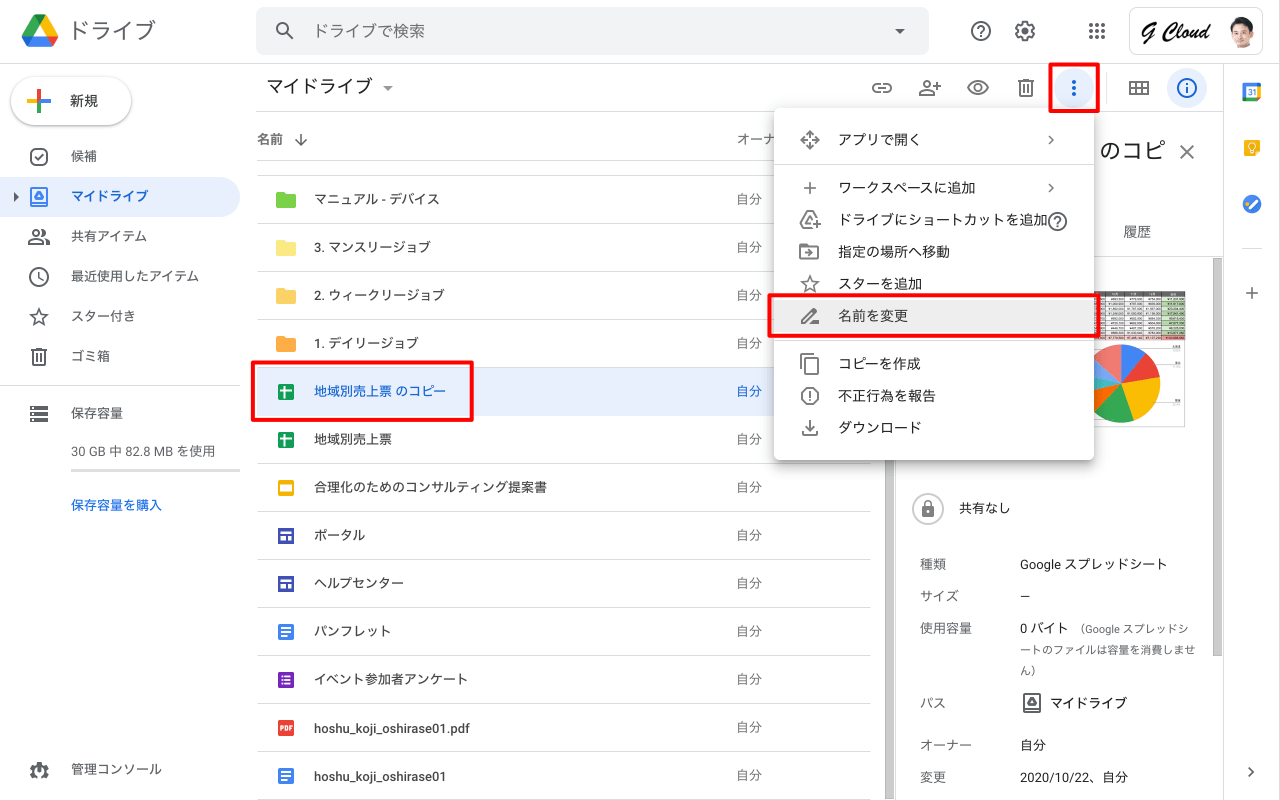
Android端末におけるファイル名の変更も同様にシンプルです。「Files by Google」などの標準ファイル管理アプリを開き、対象ファイルの右側にある「縦の3点リーダー(メニューアイコン)」をタップ、または対象を長押しして「名前を変更」を選択します。どちらのOSも直感的なタッチ操作で完結するため、PCを開けない移動中でも手軽に対応できます。

一般に知られていない盲点とネットの誤解|変更できない原因と使えない文字
「ファイル名を変更しようとしたらエラーメッセージが出て弾かれた」「拡張子をいじってファイルが開かなくなった」というトラブルは、オフィスのヘルプデスクでも相談件数の上位を占めています。現場でつまずきやすい原因の多くは、システム上の制約やOSの仕様に対する誤解にあります。
まず、ファイル名が変更できない主な原因として最も頻発するのが「ファイルが別のプログラムによって開かれている」ケースです。バックグラウンドで動いているWordやExcel、あるいはプレビューウィンドウに表示されているだけでもファイルロックがかかります。タスクマネージャーやDockから該当アプリを完全に終了させるか、プレビュー表示をオフにすることで解消します。また、クラウドストレージ(OneDriveやGoogleドライブなど)の自動同期処理中も一時的にリネームが制限される場合があります。
次に注意すべきが、システムで予約されているファイル名に使えない文字の一覧です。Windows環境では、以下の記号をファイル名やフォルダ名に使用することが禁じられています。
\(円マーク/バックスラッシュ)/(スラッシュ):(コロン)*(アスタリスク)?(クエスチョンマーク)"(ダブルクォーテーション)<(小なり記号)>(大なり記号)|(パイプライン)
日付を表現する際に「2026/04/01」のようにスラッシュを使って保存しようとするとエラーが発生するため、「20260401」や「2026-04-01」のようにハイフンやアンダーバーで代用するのが鉄則です。
さらに重大な事故につながりやすいのがファイル名の拡張子変更に関する注意点です。エクスプローラーの表示設定で「ファイル名拡張子」にチェックを入れている場合、ファイル名末尾の.xlsxや.pdfといった拡張子部分まで編集可能になります。この拡張子を誤って消去したり書き換えたりすると、OSがどのアプリケーションで開くべきか判別できなくなり、ファイル破損のように見える現象が発生します。名前を変更する際は、ドット(.)より前の文字列のみを編集するよう徹底してください。
【プロの結論】デジタル整理術がもたらす業務効率化とヒューマンエラー防止策
認知心理学やヒューマンエラー研究の観点から見ると、散らかったデスクトップや「名称未設定」「新規ファイル(1)」といった曖昧なファイル名は、脳のワーキングメモリを無駄に消費させ、判断スピードを著しく低下させることが分かっています。整理整頓が行き届かない環境では、探しているファイルを見つけるまでに平均して1日あたり約15〜20分もの探索時間が浪費されているという試算もあります。
ファイル名に明確な命名規則(「日付_プロジェクト名_バージョン番号」など)を定め、F2キーなどのショートカットを用いて即座にリネームする習慣をつけることは、単なるスピードアップにとどまりません。「どれが最新版か分からない」「誤って古いデータを上書き送付してしまった」といった深刻なビジネスリスクを未然に防ぐ防壁となります。
【プロの結論】おすすめできる人・慎重になるべき人の判断基準
キーボードショートカットを活用した迅速なファイル名変更は、日頃からドキュメント作成やデータ整理に追われるすべてのビジネスパーソンや学生に強くおすすめできます。一度指になじませるだけで、向こう何年にもわたって作業効率の恩恵を受け続けられます。
一方で、正規表現を用いたPowerShellでの一括置換や共有サーバー上での大規模リネームを行う際は慎重な姿勢が求められます。ファイル名を一括で書き換えた結果、社内システムやWebサイトのリンクパス、マクロの参照先が切れてしまう二次被害のリスクがあるためです。自動化ツールを導入する際は、必ず事前にバックアップを確保し、少数のテストデータで挙動を検証してから実行に移すのがプロフェッショナルの鉄則です。
【ファイル 名 変え 方】に関するよくある質問(FAQ)
Q1:Windowsで「F2」を押してもファイル名が変更できません。故障でしょうか?
A1:故障ではなく、ノートパソコン等でファンクションキーの優先割り当てが変わっている可能性が高いです。「Fnキー」を押しながら「F2」を押すか、キーボードの「Fn Lock」を切り替えることで解決します。
Q2:誤って拡張子(.txtや.pngなど)を消してファイルが開けなくなりました。元に戻せますか?
A2:元の拡張子を把握していれば問題なく復元できます。再度名前変更モードに入り、末尾に「.(ドット)」と正しい拡張子(例:.jpg)を手入力して確定させれば、以前と同じアイコンに戻り正常に開くようになります。
Q3:社内の共有フォルダでファイル名を変更しようとすると「別のユーザーが使用中」と出て変更できません。
A3:同僚の誰かがそのファイルを開いているか、自分のPCでプレビュー表示されていることが原因です。関係者にファイルを保存して閉じてもらうか、エクスプローラーのプレビューウィンドウを非表示にしてから再試行してください。
まとめ:日々のわずかな無駄を削ぎ落とす最適なリネーム術
ファイル名の変更は、パソコンやスマートフォンを操作する上で最も基本的でありながら、毎日幾度となく発生するアクションです。右クリックからメニューを探す操作をやめ、Windowsの「F2」やMacの「Enter」といったワンアクションのショートカットへ切り替えるだけでも、日々の操作ストレスは大幅に軽減されます。
さらに、複数ファイルの一括連番化や禁則文字のルールを正しく理解しておくことで、エラーによるタイムロスやデータトラブルを完全に回避できます。本記事で紹介したテクニックを日々のワークフローに取り入れ、より快適でスピーディなデジタル環境を整えてみてください。 (出典: ファイル 名 変え 方(Yahoo!ニュース))
最新のトレンドや話題のニュースをわかりやすく解説するWebライターです。読者の皆様に役立つ情報を日々お届けしています。