Android容量を増やす裏ワザ!空きストレージ劇的解消法【2026最新】
📌 【この記事の重要ポイントまとめ】
- 要点1:容量不足の主因はアプリキャッシュと肥大化した「その他/システムデータ」であり、適切な手順を踏めば数分で10GB以上の空き容量を即座に確保できる。
- 要点2:SDカードの「内部ストレージ化」には速度低下や破損リスクが伴うため、写真・動画のGoogleフォト等のクラウド退避が2026年における最適解となる。
- 要点3:怪しい「無料クリーナーアプリ」は広告や不具合の温床。OS標準機能と主要アプリ(LINE・ブラウザ等)の個別メンテナンスこそが最も安全で効果的。
【ストレージ圧迫の正体】スマホの空き容量が足りなくなる原因と確認手順
スマホの容量が圧迫される根本的な原因は、単に「写真や動画をたくさん撮ったから」だけではありません。OSのアップデートに伴うシステムファイルの蓄積、SNSや動画配信アプリが一時保存するキャッシュデータ、さらには削除したつもりのファイルが居座る「ゴミ箱」領域など、複数の要因が複雑に絡み合っています。 原因を正確に突き止めるため、まずは端末の内部で何がどれだけの容量を占有しているのかを可視化することが不可欠です。Androidの空き容量を確認する基本手順
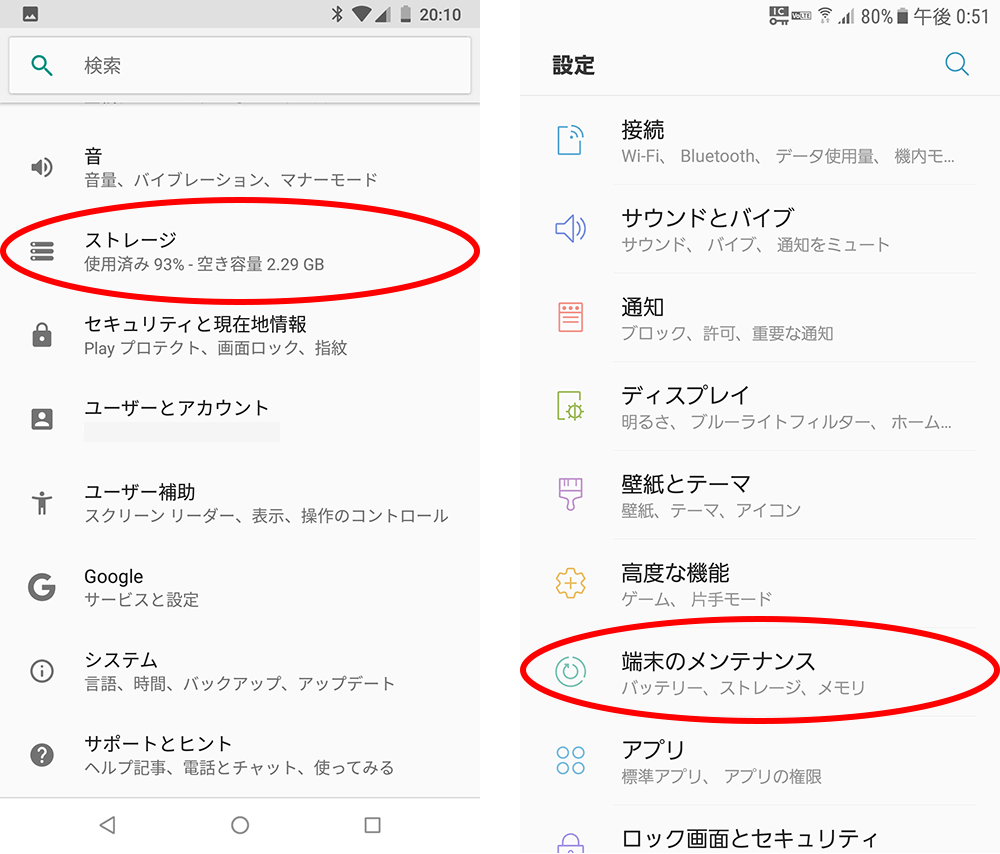
端末の正確なストレージ内訳は、以下の手順で数秒で把握できます。
「設定」アプリを開く > 「ストレージ」をタップ
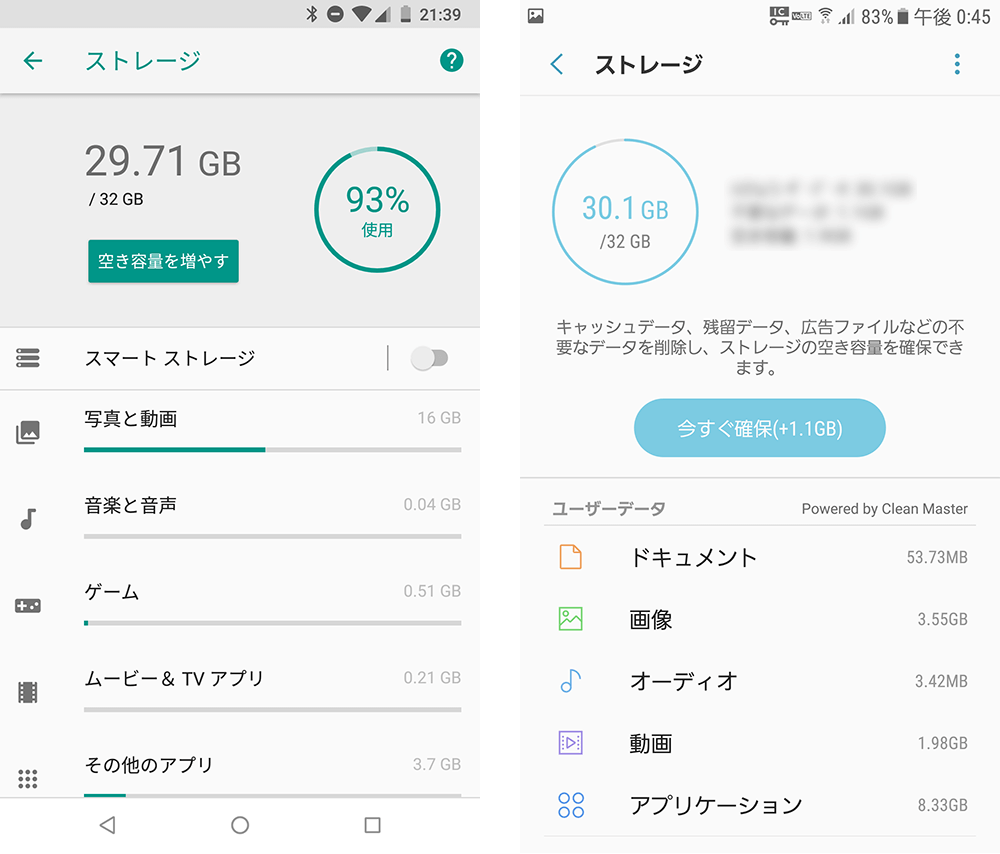
画面上部に全体のストレージ使用率(例:128GB中118GB使用中)が表示され、その下に「アプリ」「画像」「動画」「音声」「システム」「その他」といったカテゴリー別の専有容量が棒グラフ形式で一覧表示されます。ここで最も比率の高い項目を特定することが、無駄のない容量削減への第一歩となります。
【即効性抜群】Androidの空き容量を今すぐ増やす基本テクニック3選
ストレージ警告を今すぐ消し去りたい場合に、即座にギガ単位の空きを生み出せる3つの基本対処法を解説します。1. アプリごとのキャッシュを一括・個別削除する
キャッシュとは、アプリの読み込み速度を上げるために一時的に保存されるデータです。ウェブブラウザ(Chrome)やSNS(X、Instagram、TikTok)、地図アプリなどは、使い続けるだけで数GB規模のキャッシュを溜め込みます。
キャッシュ削除の手順:「設定」>「アプリ」>「〇〇個のアプリをすべて表示」から容量の大きいアプリを選択し、「ストレージとキャッシュ」>「キャッシュを消去」をタップします。
※注意:「ストレージを消去(データを消去)」を押すと、アプリのログイン情報や設定が初期化されるため、必ず「キャッシュを消去」を選択してください。
2. 未使用アプリのアンインストールと「アーカイブ機能」の活用
過去3か月以上開いていないゲームやショッピングアプリは、本体容量を圧迫する最大の要因です。設定画面の「ストレージ」>「アプリ」から、サイズ順に並び替えて不要なものをアンインストールしましょう。
なお、Android 15以降で標準化された「アプリのアーカイブ機能」を使えば、ユーザーの個人データや進行状況を保持したままアプリ本体のデータのみをクラウドへ退避させ、約60%の容量を節約することが可能です。
3. 「Files by Google」によるジャンクファイルの一掃
多くのAndroid端末に標準搭載されているGoogle公式ファイル管理アプリ「Files by Google」を活用すると、重複ファイル、大容量のダウンロード済みPDF、長期間閲覧していないスクリーンショットなどをAIが自動検出し、ワンタップで安全に消去できます。
【徹底解剖】謎の「その他」「システムデータ」肥大化を劇的に減らす裏ワザ
「写真もアプリも消したのに、ストレージの『その他』や『システム』が30GB以上占有していて減らない」という相談が、編集部やサポート窓口へ頻繁に寄せられています。このブラックボックス化しやすい領域を劇的に削減する実践テクニックを紹介します。「その他・システムデータ」が肥大化する3大要因
この領域には、主に以下のデータが蓄積されています。
① メッセージアプリ(特にLINE)のトークルーム内データ
② 各種アプリ内の「ゴミ箱」に滞留している削除済みデータ
③ ストリーミングサービス(YouTube、Netflix、Spotify等)のオフライン一時保存データ
LINEのデータ容量を劇的にスリム化する手順
日本国内のユーザーにおいて、「その他」肥大化の最大の原因となっているのがLINEです。写真や動画の送受信を繰り返すうちに、LINE単体で10GB〜20GBを超えるケースも珍しくありません。
LINE内キャッシュの削除手順:LINEアプリの「ホーム」>右上の「設定(歯車アイコン)」>「トーク」>「データの削除」を開きます。「キャッシュ」の項目にチェックを入れ、「選択したデータを削除」を実行します。この操作を行っても、テキストのトーク履歴や保存期間内の写真・アルバムが消えることはありません。
写真・動画アプリの「ゴミ箱」を完全空にする
ギャラリーアプリやGoogleフォトで写真を削除しても、即座に本体から消去されるわけではありません。通常30日〜60日間は「ゴミ箱」フォルダに保持され、ストレージを消費し続けます。「ライブラリ」または「アルバム」タブから「ゴミ箱」を開き、「ゴミ箱を空にする」を手動で実行することで、即座に大容量のスペースが開放されます。
【クラウド vs SDカード】写真・動画データを賢く逃がす外部ストレージ戦略
端末本体の物理容量が限界に達した場合、外部へデータをオフロードする仕組みを構築するのが恒久的な解決策です。ここでは代表的な2つのアプローチを比較します。Googleフォトを活用した自動バックアップと「空き容量を増やす」機能
高解像度の写真や動画は、Googleフォトを活用してクラウドへバックアップするのが最も手軽です。バックアップ完了後、Googleフォトアプリ内のプロフィールアイコンから「このデバイスの空き容量を増やす」をタップすると、すでにクラウド上に保存されている端末内のオリジナルデータのみが一括削除されます。端末のストレージを一気に数十GB単位で空けることができ、過去の写真はいつでもクラウド経由で閲覧可能です。
Googleアカウントの無料枠(15GB)を使い切った場合は、月額約250円(年額2,500円前後)で利用できる「Google One(100GBプラン)」を契約することで、ストレージの心配から完全に解放されます。
microSDカード活用の現実と「内部ストレージ化」の注意点
microSDカードスロットを搭載した端末の場合、写真や音楽データをSDカードへ移動させることで本体の空きを増やせます。しかし、かつて一部で話題となった「SDカードの内部ストレージ化(Adoptable Storage)」には細心の注意が必要です。
内部ストレージ化を行うと、SDカードの書き込み速度が本体内蔵ストレージ(UFS規格)に比べて圧倒的に遅いため、端末全体の動作が著しくモッサリする原因になります。また、SDカードが突然クラッシュした場合、システム全体のデータ破損につながるリスクもあります。SDカードはあくまで「写真・動画・音楽の外部保存場所」として利用するのが安全運用の鉄則です。
【比較検証】容量不足解消アプローチ別の効果・コスト・安全性一覧
ストレージ対策の各手法について、削減できる容量の目安、費用、作業難易度、安全性を客観的に比較しました。自身の状況に合わせて最適な組み合わせを選択してください。| 項目・対策手法 | 削減容量の目安 | 所要コスト・リスク | 編集部の見解・評価 |
|---|---|---|---|
| アプリキャッシュ&ゴミ箱消去 | 3GB 〜 15GB | 無料 / リスク極小 | 即効性が最も高く、全ユーザーが毎月定期実行すべき必須メンテナンス。 |
| Google One(クラウド保存) | 50GB 〜 100GB以上 | 月額約250円〜 / 端末紛失リスクゼロ | 写真・動画が多いユーザーにとって費用対効果が最も高く確実な選択肢。 |
| microSDカード移行(外部保存) | 64GB 〜 512GB | カード購入費(1,500〜4,000円) / 破損リスクあり | スロット搭載端末なら有効。ただし内部ストレージ化は非推奨。 |
| LINE・SNSメディアデータ整理 | 5GB 〜 20GB | 無料 / 誤削除に一部注意 | 「その他」領域が異常に膨らんでいる場合の特効薬。 |
| 端末の初期化(ファクトリーリセット) | 最大(購入時状態に復元) | 無料 / バックアップ・再設定の手間大 | OSのバグでシステム領域が異常肥大化している場合の最終手段。 |
【実態検証】利用者の生の声とネットにはびこる「クリーナーアプリ」の罠
SNSや知恵袋等のコミュニティでは、「無料のクリーナーアプリを入れたらスマホが軽くなるどころか、全画面広告が頻発するようになった」という被害報告が後を絶ちません。 実態調査によると、Playストア等に存在するサードパーティ製クリーナーアプリの多くは、Android標準のメモリ管理システムと競合し、かえってバッテリー消費を早めたりバックグラウンドで不要な通信を行ったりするケースが確認されています。現代のAndroid OSは非常に洗練された自律管理機能を備えており、外部の最適化アプリに頼る必要は一切ありません。 利用者のリアルな検証談でも、「怪しいアプリをアンインストールし、設定画面から愚直にキャッシュを消した方が15GBも多く空いた」という声が圧倒的多数を占めています。【プロの結論】デジタル・ホーディングから脱却する維持管理の鉄則
スマホの容量が常に満杯になってしまう背景には、心理学で言う「デジタル・ホーディング(電子的ため込み症候群)」が潜んでいます。「いつか見返すかもしれない」という理由で、数年前の連写写真、ブレた失敗写真、すでに不要になった書類のスクショなどを無制限に保持し続ける心理的執着が、ストレージを圧迫する本質的な原因です。 健全なデジタル環境を維持するためには、物理的な部屋の片付けと同様に「心理的バウンダリー(境界線)」を設けることが重要です。【プロの結論】おすすめできる人・慎重になるべき人の判断基準
現状のメンテナンスで十分な人:
・キャッシュ消去やゴミ箱の整理で10GB以上の空きが確保できた方
・ゲームを多数掛け持ちせず、主にブラウジングやSNSが中心の方
・月額数百円のクラウドストレージ投資に納得できる方
端末の買い替え(容量アップグレード)を検討すべき人:
・本体ストレージが64GB以下の旧型端末を使い続けている方
・『原神』『崩壊:スターレイル』など1本で30GB〜50GBを超える大作ゲームを複数プレイする方
・4K動画の日常的な撮影や動画編集をスマホ単体で行うクリエイター志向の方
【android 容量 増やす 方法】に関するよくある質問(FAQ)
Q1:キャッシュを削除すると、アプリの写真や保存データは消えてしまいますか?
A1:キャッシュを削除しても、大切な写真、メッセージ履歴、ゲームのセーブデータなどが消えることはありません。キャッシュはあくまで再読み込みを高速化するための一時ファイルです。ただし、「ストレージを消去(データを消去)」を選ぶとログイン情報や設定が初期化されるため、ボタンの押し間違いには注意してください。
Q2:SDカードを内部ストレージ化する設定が見当たりません。なぜですか?
A2:セキュリティの維持やデータ転送速度の担保、アプリクラッシュ防止の観点から、現在多くの主要メーカー(Galaxy、AQUOS、Xperia等)がSDカードの内部ストレージ化機能をあえて無効化しています。写真や動画の保存先として外部ストレージ扱いで利用するのが基本設計となっています。
Q3:LINEのキャッシュを削除したらトーク履歴は消えますか?
A3:LINEアプリ内の「設定」>「トーク」>「データの削除」から「キャッシュ」のみを削除した場合、文字のトーク履歴や保存済みの画像は消えません。ただし、トークルーム内の未保存写真で一定期間が経過したものは再ダウンロードできなくなる場合があるため、残したい写真はあらかじめ「Keep」や端末のアルバムに保存しておくことを推奨します。
Q4:Googleフォトの無料枠(15GB)がいっぱいになったらどうすればいいですか?
A4:まずはGmailの大容量添付ファイルやGoogleドライブ内の不要ファイルを削除して空きを作ります。それでも足りない場合は、月額約250円の「Google One(100GBプラン)」に加入するか、パソコンや外付けハードディスク(ポータブルSSD等)に写真データをオフライン退避させるのが最も経済的です。 (出典: android 容量 増やす 方法(Yahoo!ニュース))
まとめ:定期的なメンテナンスで快適なスマホライフを
Androidのストレージ不足は、正しい知識とわずか数分の操作で劇的に改善できます。まずは「設定」のストレージ画面から現状を把握し、アプリキャッシュの消去、LINEのメディア整理、写真のクラウド退避を段階的に試してみてください。 不要なデジタルデータを定期的に手放す習慣を身につけることこそが、快適な動作環境を長く維持するための最大の秘訣です。本記事の手順を参考に、今日からスリムで軽快なスマホ環境を取り戻しましょう。
SEOライティングとマーケティング戦略の専門家。分かりやすい解説記事で定評があります。