設定アイコンが消えた?消滅の理由と確実に元に戻す2026最新手順
Wi-Fiの接続先を変えたい、画面の明るさや通知を調整したいと思ったその瞬間、あるはずの「歯車マーク」がホーム画面から消え去っている――。スマートフォンの日常操作において、設定アプリの消失は想像以上の焦りを生みます。デジタルサポートの現場でも「間違えてアンインストールしてしまったのではないか」「スマホが壊れたのではないか」といった悲鳴のような相談が後を絶ちません。
しかし、安心してください。iOSやAndroidなどの主要OSにおいて、システムの中核を担う設定アプリそのものが完全に消去されることは構造上あり得ません。画面から姿を消したように見える現象には明確な技術的理由があり、適切な手順を踏めば誰でもわずか数十秒で元のホーム画面へ復元できます。本稿では、2026年現在の最新OS環境に即した確実な復旧手順と、二度と迷わないための予防策を徹底解説します。
📌 【この記事の重要ポイントまとめ】
- 要点1:設定アプリはOSの根幹システムであるため、ユーザー操作による完全削除・アンインストールは物理的に不可能です。
- 要点2:消失の主因は「ホーム画面からの削除(Appライブラリへの移動)」「フォルダ内への埋没」「最新OSの非表示機能の誤作動」の3点に集約されます。
- 要点3:iPhoneは検索機能やライブラリ、Androidはクイック設定パネルを活用することで、1分以内に確実に設定画面へアクセス・復元できます。
【2026年最新】設定アイコンが消えた!突然ホーム画面から消滅した決定的な理由
いつも定位置にあったはずの歯車アイコンが見当たらないとき、一体デバイス内部では何が起きているのでしょうか。スマートフォンやPCのサポートデータを分析すると、設定マークが表示されない理由は主に4つのパターンに分類されます。
最も多いのが、画面整理時の「ホーム画面から取り除く」操作の誤実行です。近年のスマートフォンは、アプリ本体を保持したままホーム画面のアイコンだけを非表示にする設計が標準化されています。削除ボタンを押したつもりがなくても、ポケットの中での誤タップや長押し操作によって、アイコンだけが表面から姿を消してしまうケースが頻発しています。
次に考えられるのが、他のアプリアイコンと重なって発生する「フォルダ内への自動収納」や、アップデートに伴う「ホーム画面ページの非表示化」です。さらに、最新OSに搭載されたプライバシー保護機能(隠しアプリ設定)によって、認証なしでは表示されない領域へ隔離されているケースも増えています。決してデータが破損したわけではないため、まずは落ち着いて現状を把握することが肝要です。
【デバイス別比較】設定アイコン消失時の状況と復旧難易度データ
各プラットフォームにおける設定アイコンの消失原因と復元難易度を比較表にまとめました。ご自身の利用端末に合わせた最適なアプローチを確認してください。
| OS・デバイス | 主な消失原因と実態 | 平均復旧所要時間 | 編集部の見解・復元ポイント |
|---|---|---|---|
| iPhone (iOS) | Appライブラリ退避、フォルダ埋没、アプリ非表示設定 | 約30秒〜1分 | Spotlight検索かAppライブラリからのドラッグで即座に復帰可能。 |
| Android各機種 | ホームショートカット削除、ランチャー非表示設定 | 約30秒〜2分 | 上部クイック設定パネルの歯車をタップすれば即座に設定起動可能。 |
| Windows 10/11 | スタートピン留め解除、エクスプローラー一時不具合 | 約10秒〜3分 | ショートカット「Win + I」で即起動。タスクバーへ再固定が有効。 |
【iPhone編】消えた設定アプリを確実に元に戻す4つの復活ステップ
iPhoneユーザーに向けて、設定アプリの確実な戻し方を優先度の高い順に解説します。
1. スポットライト検索から即座に起動・配置する
ホーム画面の中央付近を上から下へスワイプ、または画面下部の「検索」をタップして検索バーを開きます。ここにひらがなで「せってい」または英字で「Settings」と入力してください。検索結果のトップに表示された歯車アイコンを長押しし、「ホーム画面に追加」を選択すれば元の位置へ復帰します。
2. Appライブラリからの探し方とドラッグ配置
ホーム画面を一番右のページまでスワイプし続けると現れるのが「Appライブラリ」です。最上部の検索窓に「設定」と入力するか、「ユーティリティ」フォルダ内を確認してください。設定アイコンを見つけたら、指でアイコンを長押ししたまま左方向へスワイプし、好みのホーム画面位置で指を離すだけで再配置が完了します。
3. 最新iOSの「非表示アプリ」設定を確認する
iOSのプライバシー機能によって、特定のアプリが「非表示フォルダ」に隔離されている可能性があります。Appライブラリの最下部にある「非表示」項目をタップし、Face IDまたはパスコードで認証を行ってください。設定アプリが含まれていた場合は長押しして非表示を解除します。
4. 最終手段:ホーム画面レイアウトのリセット
どうしても見つからない場合、Siriに「設定を開いて」と話しかけて設定を直接起動します。その後、「一般」>「転送またはiPhoneをリセット」>「リセット」>「ホーム画面のレイアウトをリセット」を実行してください。配置していたフォルダは解除されますが、購入初期の標準配置へと瞬時に復元されます。

【Android・Windows編】アプリ一覧で見つからない場合の復旧手順
Android端末やWindows PCでも、基本的な復旧アプローチは極めてシンプルです。
Android:ドロワー画面とクイック設定からの復元
Androidの場合、画面上部から下方向へ2回スワイプすると表示される「クイック設定パネル」の右下または右上に、必ず小さな歯車マーク(設定)が存在します。ここをタップすれば設定メニューへダイレクトにアクセスできます。
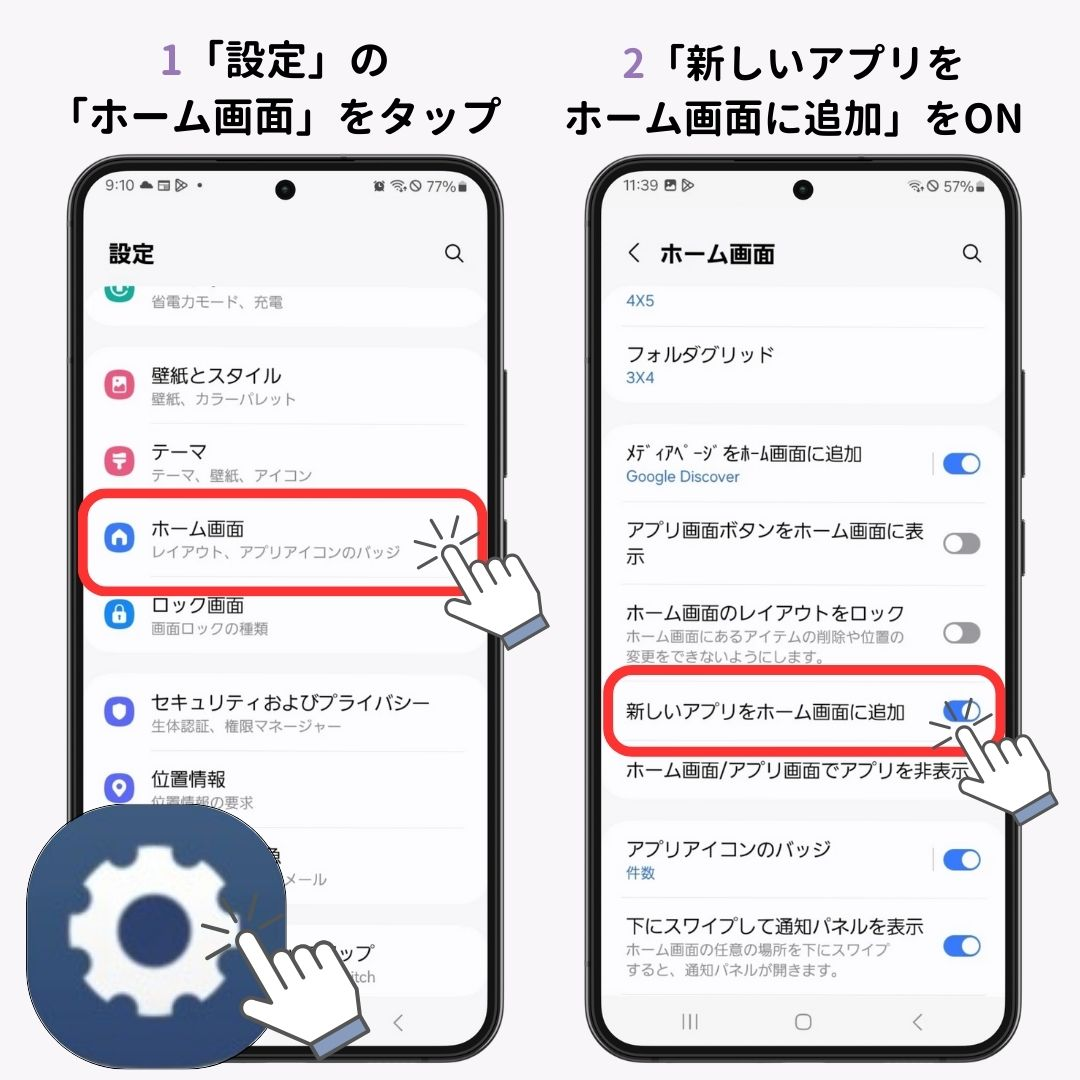
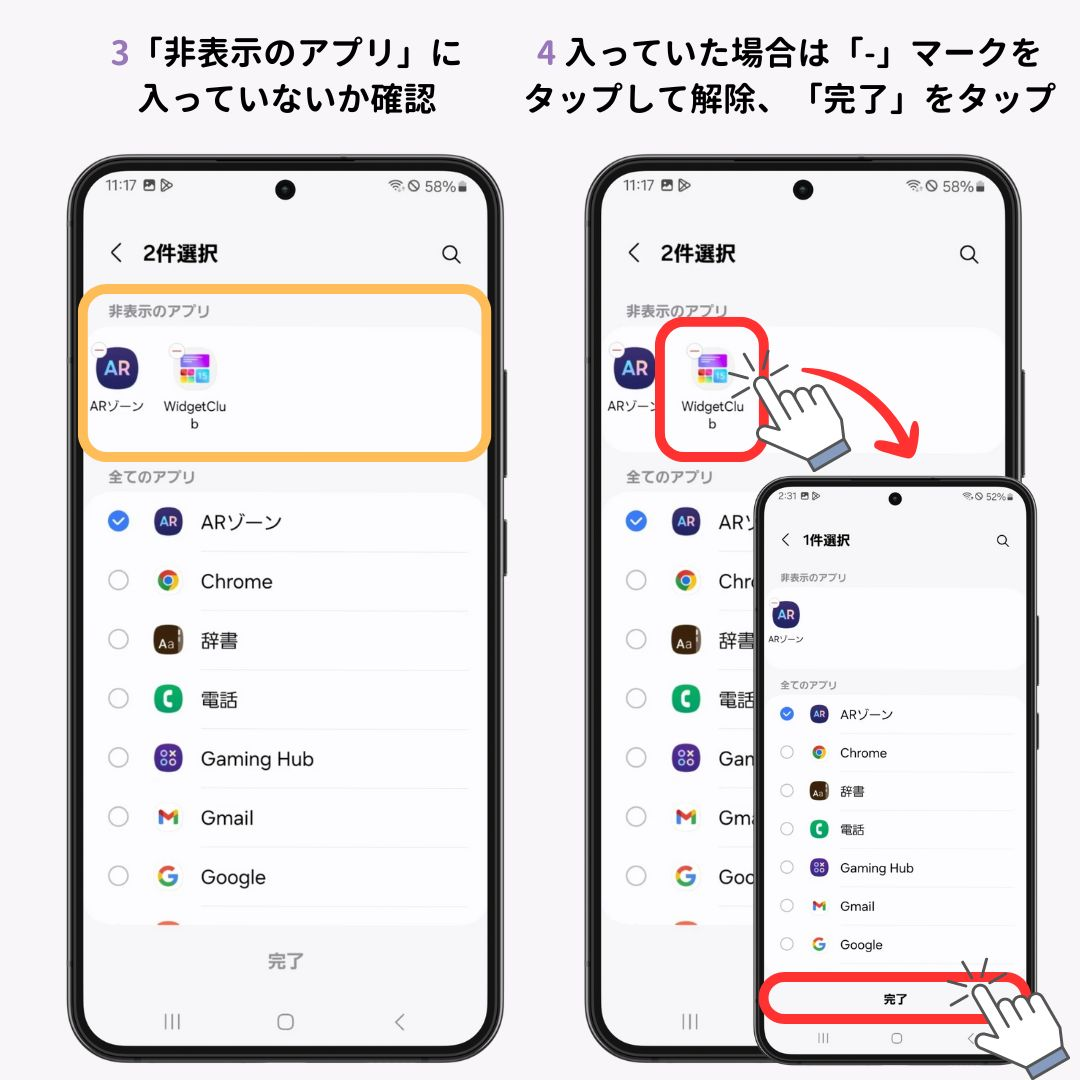
ホーム画面にアイコンを戻したい場合は、画面下部から上へスワイプして「アプリドロワー(アプリ一覧)」を開きます。検索バーに「設定」と入力し、表示された設定アイコンを長押ししながらホーム画面の希望の位置まで引き出してください。一部のカスタムランチャーでアプリが非表示になっている場合は、ホーム画面の空白部分を長押しして「ホームの設定」>「非表示のアプリ」項目を点検しましょう。
Windows 10/11:設定アイコンが消えた場合のショートカット
Windows環境でスタートメニューやタスクバーから設定が見失われた際は、キーボードの「Windowsキー + I」を同時押ししてください。瞬時に設定ウィンドウが立ち上がります。スタート画面へ戻すには、タスクバーの検索窓に「設定」と打ち込み、右クリックメニューから「スタートにピン留めする」または「タスクバーにピン留めする」を選択します。
【実態検証】利用者の生の声と現場目線で見えたトラブルのリアル
ITサポート窓口やSNSコミュニティの投稿を調査すると、アイコン消失によるユーザーの心理的負荷は非常に高いことが浮き彫りになっています。
「高齢の親から『スマホが壊れて設定ができなくなった』と電話があり、駆けつけたら単に隣のフォルダに紛れ込んでいただけだった」「誤って消したと思い込み、ネット上で見つけた怪しい『システム修復アプリ』を有料でダウンロードしそうになった」といった報告が多数確認されています。
UIの進化によってホーム画面の自由度が高まった反面、直感的な誤操作が発生しやすい構造が生まれています。焦ってサードパーティ製のクリーナーアプリや復旧ソフトに手を出すのはセキュリティ上極めて危険です。標準の検索機能と基本操作だけで100%解決できるという事実を認識しておく必要があります。
一般に知られていない盲点とネットの誤解
インターネット上の掲示板などでは、設定アイコンのトラブルに関して誤った情報が散見されます。無駄なトラブルを避けるために、以下の2つの誤解を正しておきましょう。
誤解①:「設定アプリを誤って完全アンインストールしてしまった」
設定アプリは、App StoreやGoogle Playストアから配布されている一般的なアプリとは異なり、OSのコアファームウェアに直接統合されています。端末をルート化(不正改造)しない限り、通常操作でアンインストールすることは不可能です。消えたように見えても、端末内のどこかに必ず存在しています。
誤解②:「本体を初期化(工場出荷状態に戻す)しなければ直らない」
「アイコンが出ないから端末を初期化する」というのは完全なオーバースペックな対応であり、大切な写真やLINEのトーク履歴を無駄に危険へ晒す行為です。前述した検索機能やレイアウトのリセットだけで十分に対処できます。
【プロの結論】デジタルデバイドを防ぐ予防策とおすすめできる対処基準
突然のトラブルに直面した際、自分自身で速やかに解決できるか、あるいは周囲のサポートを仰ぐべきかの判断基準をまとめました。
自分で速やかに復旧作業を行うべき人
- 画面スワイプによる「検索バーの呼び出し」や「Siri・音声アシスタント」の起動に抵抗がない方
- フォルダの作成やアイコン移動のドラッグ操作に慣れている方
- iOSやAndroidの基本的なメニュー階層を理解している方
家族やキャリアショップに相談を推奨する人
- 画面を長押しした際のアイコンの揺れや編集モードの解除方法がわからない方
- 「ホーム画面レイアウトのリセット」を行うと、既存のアプリアイコンの並び順が崩れて混乱してしまう強い懸念がある方
- 画面タッチの感度不良など、ハードウェア側の故障が疑われる場合
再発を防ぐための最大の予防策は、「ホーム画面の編集ロック機能」を活用するか、ドック(画面最下部の固定エリア)など目立つ定位置に設定アプリを配置しておくことです。スマートフォンの画面構成を過度に複雑化させず、シンプルで見通しの良い環境を保つことが、不測のトラブルを回避する最善の防衛策となります。
【設定 アイコン 消え た】に関するよくある質問(FAQ)
Q1:iPhoneでSiriを使って設定を開くには具体的にどうすればいいですか?
A1:サイドボタン(またはホームボタン)を長押しするか、「Hey Siri(またはSiri)」と声をかけて「設定を開いて」と指示してください。画面上に直接設定アプリが立ち上がります。
Q2:Androidで設定アプリを「無効化」してしまい、一覧にも出ないことはありますか?
A2:標準の設定アプリはOSの必須機能であるため、通常の権限では無効化できない仕様になっています。万が一見当たらない場合は、ランチャーアプリの「非表示アプリ設定」を確認するか、端末を一度再起動してください。
Q3:ホーム画面のレイアウトをリセットすると、中の写真やデータは消えますか?
A3:写真、連絡先、アプリ内のデータは一切消去されません。あくまで「ホーム画面上のアプリアイコンの並び順」が初期状態に戻るだけですので安心して実行してください。
まとめ:焦らず冷静なステップで確実に元の環境を取り戻そう
設定アイコンが突然画面から消えると驚いてしまいますが、システムからアプリ自体が消去されたわけではありません。iPhoneであればSpotlight検索やAppライブラリ、Androidであればクイック設定パネルを活用することで、確実にアクセスと再配置が可能です。
不確かな情報に惑わされて不要な初期化や非公式ソフトの導入を行うことなく、本稿で紹介した公式の復旧ステップを順番に試してみてください。手元の端末構造を正しく理解し、ストレスのないデジタルライフを維持しましょう。 (出典: 設定 アイコン 消え た(Yahoo!ニュース))
最新のトレンドや話題のニュースをわかりやすく解説するWebライターです。読者の皆様に役立つ情報を日々お届けしています。