MP4から高画質JPEGへ一瞬変換!劣化なし静止画切り出し術【2026最新】
家族の思い出、ペットの愛らしい仕草、旅行先での絶景、あるいはゲームプレイの劇的なハイライトシーンなど、「動画の中のこの1フレームを写真として綺麗に残したい」と感じる瞬間は日常の至る所に存在します。しかし、動画を一時停止してスマートフォンの画面キャプチャやPCのスクリーンショットを撮った際、解像度の低下や再生UIの写り込み、輪郭のぼやけに落胆した経験を持つ読者も多いのではないでしょうか。
4K・8K解像度や60fps以上のハイフレームレート撮影が一般化した現在、動画から元のクオリティを損なわずに静止画を切り出す技術は、クリエイターだけでなく一般ユーザーにとっても必須のリテラシーとなっています。本稿では、動画の画質劣化を極限まで抑えながら、MP4からJPEGへの変換および静止画抽出を無料かつ瞬時に行う実践的な手順とプロの裏ワザを徹底解説します。
📌 【この記事の重要ポイントまとめ】
- 要点1:単なる画面スクショはディスプレイ解像度と色空間の制約で劣化するため、動画フレームを直接抽出する手法が不可欠。
- 要点2:iPhone・Windows・Mac標準機能からVLC、FFmpegまで、目的とスキルに応じた最適な無料切り出し手段が存在する。
- 要点3:オンライン変換ツールのプライバシー・圧縮リスクを回避し、HDRやフレームレートに応じた適切な設定を選ぶことが高画質化の鍵。
【画質劣化の真相】画面スクショと「真の静止画抽出」の決定的な違い
多くのユーザーが陥りがちな最大の誤解は、「動画を一時停止してスクリーンショットを撮れば元の画質で保存できる」という思い込みです。実は、画面キャプチャとファイルからの直接的な静止画抽出には、デジタルデータ構造上、埋めがたい差が存在します。
例えば、4K解像度(3840×2160ピクセル・約829万画素)で撮影されたMP4動画をフルHD(1920×1080ピクセル・約207万画素)のディスプレイ上で再生し、スクリーンショットを撮った場合、保存される画像は画面の解像度にダウンスケールされた約200万画素に制限されます。つまり、元データの約75%ものピクセル情報が失われている計算になります。
さらに、動画再生プレイヤーのレンダリング処理や、動画の色空間(YUV420pなど)からディスプレイの色空間(sRGBなど)への変換処理がリアルタイムで行われる際、コントラストの低下や微細なバンディングノイズが発生します。動画の元のピクセルデータを1フレーム単位で忠実にデコードし、ロスレスまたは極めて高い品質係数でJPEGへ出力する「静止画抽出」を行って初めて、撮影時のシャープネスと色彩を完全な状態で写真化できます。
【徹底比較】MP4からJPEGへ静止画を抽出する主要アプローチ一覧
MP4動画から静止画(JPEG/JPG)を生成する手法は多岐にわたります。利便性、画質の保持度、作業スピード、セキュリティの観点から、主要な選択肢を客観的に比較検証しました。
| 項目 | 詳細・数値データ | 一般的な基準・相場 | 編集部の見解・評価 |
|---|---|---|---|
| OS標準機能(iOS/Win/Mac) | 追加インストール不要 / 処理速度:1〜3秒 | 完全無料(標準搭載) | 手軽さは随一。日常的な単発切り出しにおいて最も失敗が少なく実用的。 |
| VLCメディアプレイヤー | 元解像度100%維持 / コマ送り対応 / PNG・JPEG選択可 | 完全無料(オープンソース) | 画質と操作性のバランスが最も優れており、PCユーザーの第一推奨環境。 |
| FFmpeg(コマンドライン) | ミリ秒単位の指定 / 連番JPEG一括抽出(毎秒数十枚〜数千枚) | 完全無料(CLIツール) | 大量バッチ処理や完全な品質管理を求めるプロ・技術者層における最強の選択肢。 |
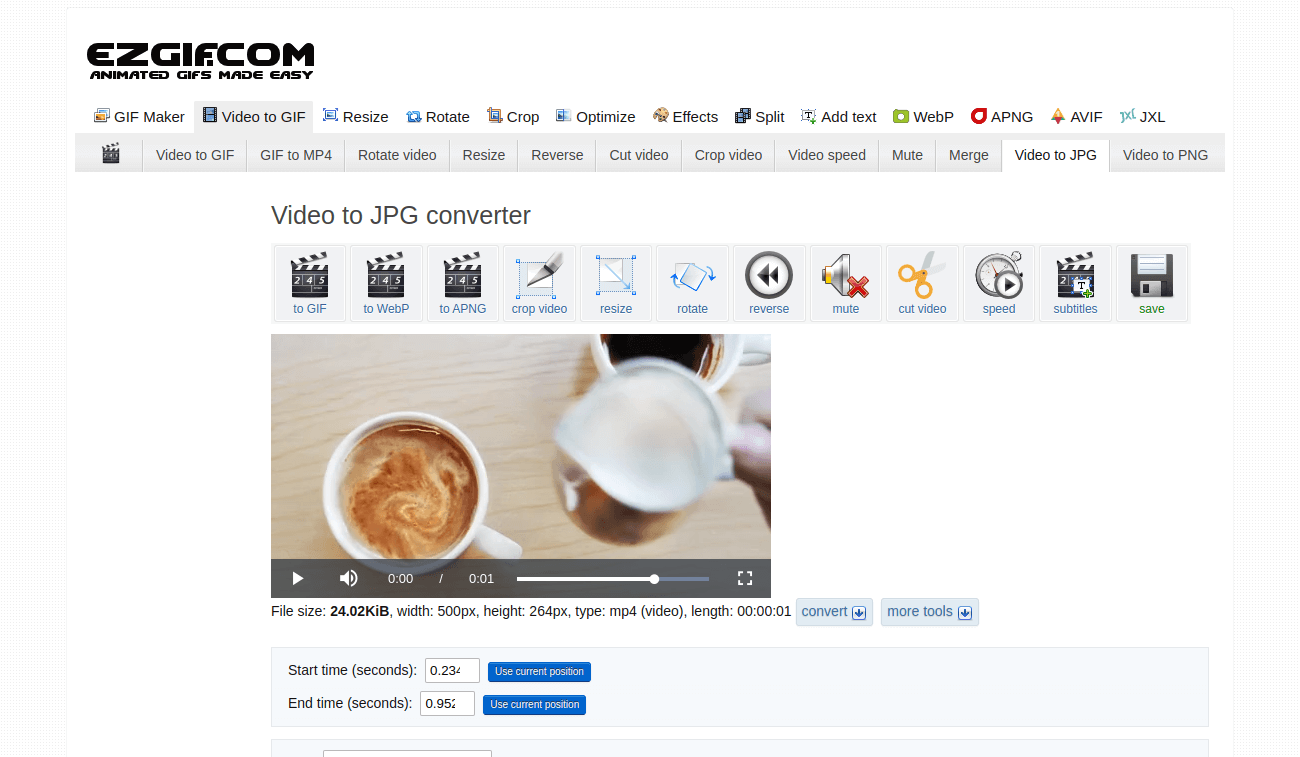
| オンラインWeb変換サイト | ファイルサイズ制限(50MB〜100MB前後)/ 通信環境に依存 | 基本無料(有料プレミアムあり) | 個人情報や機密動画のアップロードリスクがあり、長尺動画には非推奨。 |
【デバイス別】動画から写真を一瞬で切り出す2026年最新の具体手順
特別な有償ソフトウェアを購入しなくても、手元のデバイスと信頼性の高い無料ツールを活用することで、最高画質の静止画を瞬時に保存できます。環境に応じた最適な手順を整理しました。
1. iPhone・iPadで「写真」アプリから最高画質を保存する裏ワザ
iOSでは、標準の「写真」アプリで動画を再生して一時停止し、画面を1回タップしてタイムラインや上下のUIを非表示にしてから保存する方法が手軽です。しかし、より精密に決定的瞬間を切り出したい場合は、標準の「ショートカット」アプリを活用したフレーム抽出レシピや、コマ送り再生に対応した無料アプリ(例:Frame Grabberなど)を使用することで、動画のネイティブ解像度を1ピクセルも狂わせずにJPEG/HEICとしてカメラロールへ保存できます。
2. Windowsで「メディア プレイヤー」を活用した高画質キャプチャ
Windows 11および最新環境にプリインストールされている「メディア プレイヤー」または「映画&テレビ」アプリでは、動画再生中に以下のステップを踏むだけで、元解像度のまま静止画を保存可能です。
動画を開いた後、画面右下の詳細メニュー(「…」アイコン)から「フレームの保存」またはキーボードショートカットの「Ctrl + S」を押下します。これにより、ディスプレイのスケーリング倍率に左右されず、MP4内部のオリジナルピクセルデータがそのまま画像ファイルとして保存されます。
3. MacでQuickTime Playerを使った確実な静止画生成
macOS環境では、標準の「QuickTime Player」が極めて正確なコマ送りと画像コピー機能を備えています。
動画を開き、キーボードの左右矢印キー(「←」「→」)を押すことで1フレームごとのコマ送りが可能です。ベストな瞬間で停止したら「編集」メニューから「コピー(Command + C)」を実行し、標準アプリ「プレビュー」を開いて「クリップボードから新規作成(Command + N)」を選択。「ファイル」>「書き出し」からフォーマットをJPEGに指定して保存すれば、色ズレのない静止画が完成します。
4. 定番フリーソフト「VLCメディアプレイヤー」による高画質スナップショット
Windows・Mac双方に対応するオープンソースの雄「VLC」は、動画の静止画抽出において圧倒的な信頼性を誇ります。
動画を再生中、キーボードの「E」キーを押すことで前後のフレームへ1コマずつ移動できます。抽出したい場面で、Windowsなら「Shift + S」、Macなら「Command + Option + S」を押すだけで、設定した保存先フォルダに動画の元解像度を保持したスナップショットが一瞬で書き出されます。「ツール」>「設定」>「ビデオ」から、出力形式をJPEGに固定することも可能です。
5. 高度な一括処理:FFmpegによる連番JPEG変換コマンド
動画から毎秒1コマ、あるいは指定区間の全フレームを連番画像として一括抽出したい場合、業界標準のオープンソースツール「FFmpeg」が威力を発揮します。ターミナルやコマンドプロンプトで以下のコマンドを実行します。
ffmpeg -ss 00:01:23 -i input.mp4 -vframes 1 -q:v 2 output.jpg
(※指定した1分23秒の地点から最高品質で1枚抽出する指定)
連番で毎秒1枚ずつ出力する場合は、ffmpeg -i input.mp4 -r 1 -q:v 2 output_%04d.jpg を実行することで、数分間の動画から数万枚規模のフレームであっても自動的に劣化なしで連番JPEG化できます。

【実態検証】SNSや知恵袋で頻発するトラブルと現場目線のリアルな声
インターネット上のQ&AコミュニティやSNS上では、MP4から静止画を切り出した際の「予期せぬトラブル」に関する相談が後を絶ちません。現場で多く報告されている代表的なトラブルとその構造的原因を検証します。
最も多い相談が「静止画として保存したら、動画よりも全体的に色が白っぽく褪せてしまった」という現象です。この原因の多くは、iPhoneの「シネマティックモード」やHDR(Dolby Vision / HLG)で撮影された動画を、SDR(標準ダイナミックレンジ)の一般的なJPEGへ変換する際に適切なトーンマッピングが行われていないことに起因します。HDR動画を正しく写真化するには、Display P3などの広色域を保持できるフォーマットで書き出すか、OSネイティブの変換パイプラインを通す必要があります。
また、「激しい動きのシーンで被写体が二重にブレてしまう」という声も頻繁に見られます。これは動画特有のモーションブラー(被写体ブレ)や、インターレース解除の失敗が原因です。動画として滑らかに見えるフレームであっても、1コマ単位で分解すると被写体が流れている場合があるため、動画撮影時からシャッタースピードを高めに設定しておくか、前後数フレームをコマ送りして最もブレの少ないフレームを厳選する作業が不可欠となります。
【一般に知られていない盲点】オンライン変換サイト利用時のセキュリティと画質制限
検索エンジンの上位には「動画をドラッグ&ドロップするだけでJPEG変換」と謳うオンラインWebサービスが多数表示されます。ブラウザだけで完結するため一見便利に思えますが、専門家の視点からは看過できない重大なリスクが複数存在します。
第1のリスクはプライバシーおよび情報セキュリティの脆弱性です。家族の顔が映ったプライベート動画や社外秘の業務動画を外部のクラウドサーバーへアップロードすることは、意図しないデータ漏洩やサーバー側での二次利用リスクを常に孕みます。利用規約の細則に「サーバーに一時保管されたデータの解析」が明記されているケースも珍しくありません。
第2のリスクは不可逆的な再圧縮による画質低下です。多くの無料オンラインコンバーターは、サーバー負荷と通信帯域を節約するため、アップロードされたMP4を内部で強制的に縮小(例:4Kを720pにリサイズ)したり、JPEGの圧縮品質(Quality factor)を低く設定して書き出します。結果として、ローカル環境で抽出するよりも遥かに粗い画像しか得られない構造になっています。完全な品質と安全性を確保するならば、ローカル環境で処理が完結する標準機能やオープンソースツールの活用が鉄則です。
【プロの結論】おすすめできる人・慎重になるべき人の判断基準
用途や求める品質基準に応じて、最適な抽出手法を選択するための明確な基準を提示します。
▼ 標準機能やVLC等のローカル抽出を選ぶべき人: ・子どもの運動会や旅行の思い出など、4K画質をそのままポスターやフォトブックに印刷したい人
・プライベートな映像や機密情報を安全に扱いたい人
・数千枚規模のフレームを高速かつ無料で連番保存したい人
▼ オンライン変換や簡易スクショで十分な人: ・チャットツールで相手に状況を伝えるだけの使い捨て画像(画質を一切問わない用途)
・会社支給PCなどで新規ソフトウェアのインストール権限が一切ない環境での一時作業

【mp4 jpeg 変換】に関するよくある質問(FAQ)
Q1:MP4からJPEGへ静止画を切り出すと、元の動画より画質は劣化しますか?
A1:VLCやOS標準のフレーム書き出し機能を使用した場合、動画に含まれるピクセルデータ(解像度)そのものは100%維持されます。ただし、JPEG形式自体が不可逆圧縮フォーマットであるため、圧縮率を極限まで低く(最高画質設定に)保つか、完全な無劣化を求めるならPNGまたはTIFF形式で書き出すのが理想的です。
Q2:動画から1秒間に何十枚もの連番JPEGを一気に書き出すには何が最適ですか?
A2:コマンドラインツールの「FFmpeg」が最適です。指定した秒数範囲から毎秒任意のフレームレート(例:30fpsなら1秒につき30枚)で一括出力でき、数万枚の画像であっても数分以内で高速処理が完了します。
Q3:スマホで撮影した動画をJPEGにすると、なぜか白飛びや色あせが起きます。
A3:HDR(ハイダイナミックレンジ)撮影されたMP4をSDR規格のJPEGに落とし込む際のトーンマッピングの不整合が原因です。iPhoneの場合は標準の「写真」アプリや純正ショートカットを経由して書き出すことで、OS側が自動的に最適なカラーバランスに調整してくれます。
Q4:完全無料で透かし(ウォーターマーク)が入らない安全なPCソフトは?
A4:非営利団体が開発・提供しているオープンソースソフト「VLCメディアプレイヤー」が第一候補です。広告や透かしロゴは一切入らず、マルウェアの心配もなく完全に無料で利用できます。
まとめ:今後の動向と失敗しないための判断基準
動画技術が8Kや高ビットレートへと進化を続ける中、動画と写真の境界線は急速に曖昧になりつつあります。「決定的瞬間を写真で狙って撮る」時代から、「最高画質の動画から奇跡の1フレームを正確に選び取る」ワークフローは、すでにクリエイティブの現場から家庭での記録まで広く定着しました。
画質を犠牲にしないための鉄則は、安易な画面スクリーンショットやブラックボックス化されたオンライン変換に頼らず、ローカル環境で動画のネイティブピクセルを直接デコードする手法を選択することです。手元の端末に備わっている標準機能や、定評あるオープンソースツールを正しく使い分けることで、大切な瞬間の輝きを色褪せない最高の一枚として永遠に残すことができます。 (出典: mp4 jpeg 変換(Yahoo!ニュース))
テクノロジーやライフスタイル領域を中心に執筆活動を行っています。趣味は写真撮影と旅行です。