エクセルで千円単位に一発変換!表示形式の裏ワザと失敗しない設定術
経営会議の報告書や事業計画書、月次の売上集計表を作成する際、桁数が多くて「表が見づらい」「千円単位や百万円単位でまとめてほしい」と求められる場面は少なくありません。しかし、電卓を叩いて数値を手入力し直したり、元データを直接「/1000」で割る数式を入れてしまうと、計算ミスの原因になるだけでなく、生データが失われる重大なリスクを招きます。
実務で求められるのは、セルに入力された生の数値をそのまま保持しつつ、見た目だけをスマートに切り替える手法です。本稿では、数式を使わずに「表示形式」と「ユーザー定義」を活用して瞬時に千円単位へ変換する決定的な裏ワザから、現場で多発する四捨五入・切り捨ての端数ズレ対策、百万円単位への応用まで、現場の知見を交えて徹底解説します。
📌 【この記事の重要ポイントまとめ】
- 要点1:数式を使わず「ユーザー定義」に半角カンマを1つ(
#,##0,)加えるだけで、生データを維持したまま千円単位の表示へ瞬時に変換できる。- 要点2:表示形式による単位変更は「自動で四捨五入」されるため、合計行で生じる端数のズレ(1円・1千円の不整合)には関数との使い分けが必要になる。
- 要点3:百万円単位や小数点表示、グラフの軸単位変更、TEXT関数での文字列化など、用途に応じた最適パターンを押さえることで業務効率が劇的に向上する。
【決定版】エクセルの数値を千円単位で表示させる最短アプローチ
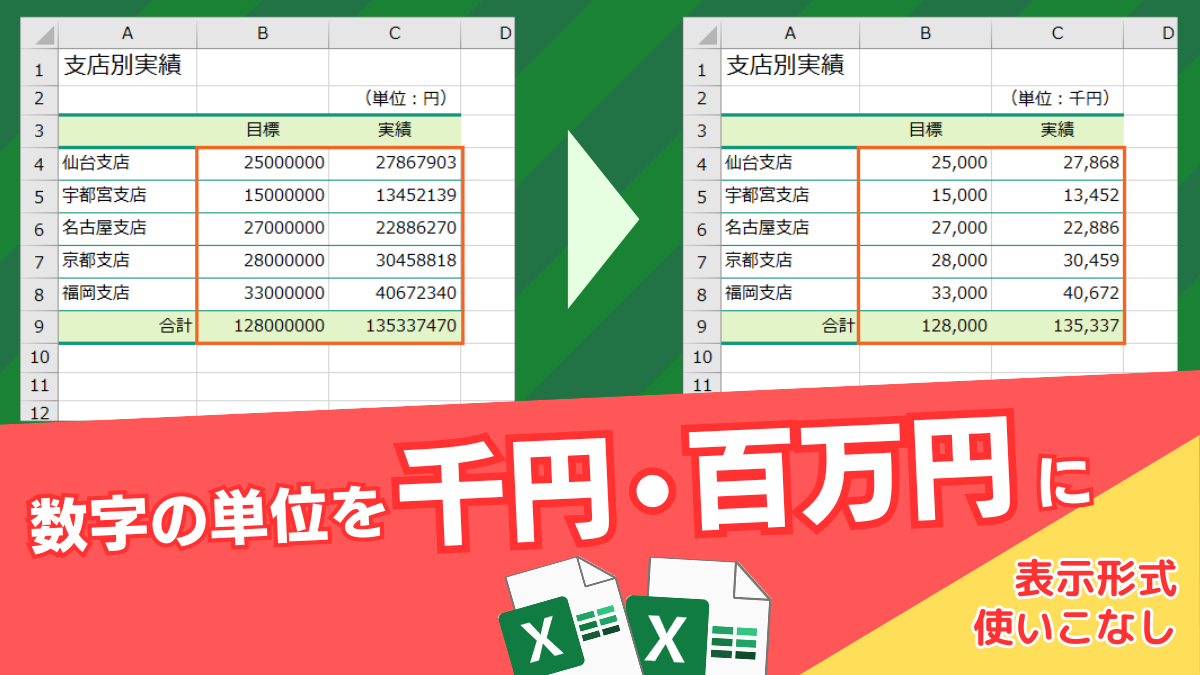
エクセルで数値を千円単位に切り替える際、最も確実で安全な方法はエクセルの表示形式(ユーザー定義)を利用することです。この方法を用いれば、セルの中身である実データ(例:1,500,000)は書き換えられず、画面や印刷上の見た目だけを「1,500」や「1,500千円」に変更できます。
設定手順は極めてシンプルであり、慣れれば数秒で完了するエクセルの単位変更・簡単設定です。
【千円単位へ変更する3ステップ】
- 千円単位に変換したいセル範囲を選択し、ショートカットキー
Ctrl + 1(MacはCmd + 1)を押して「セルの書式設定」を開く。 - 左側の「分類」一覧から最下部の「ユーザー定義」を選択する。
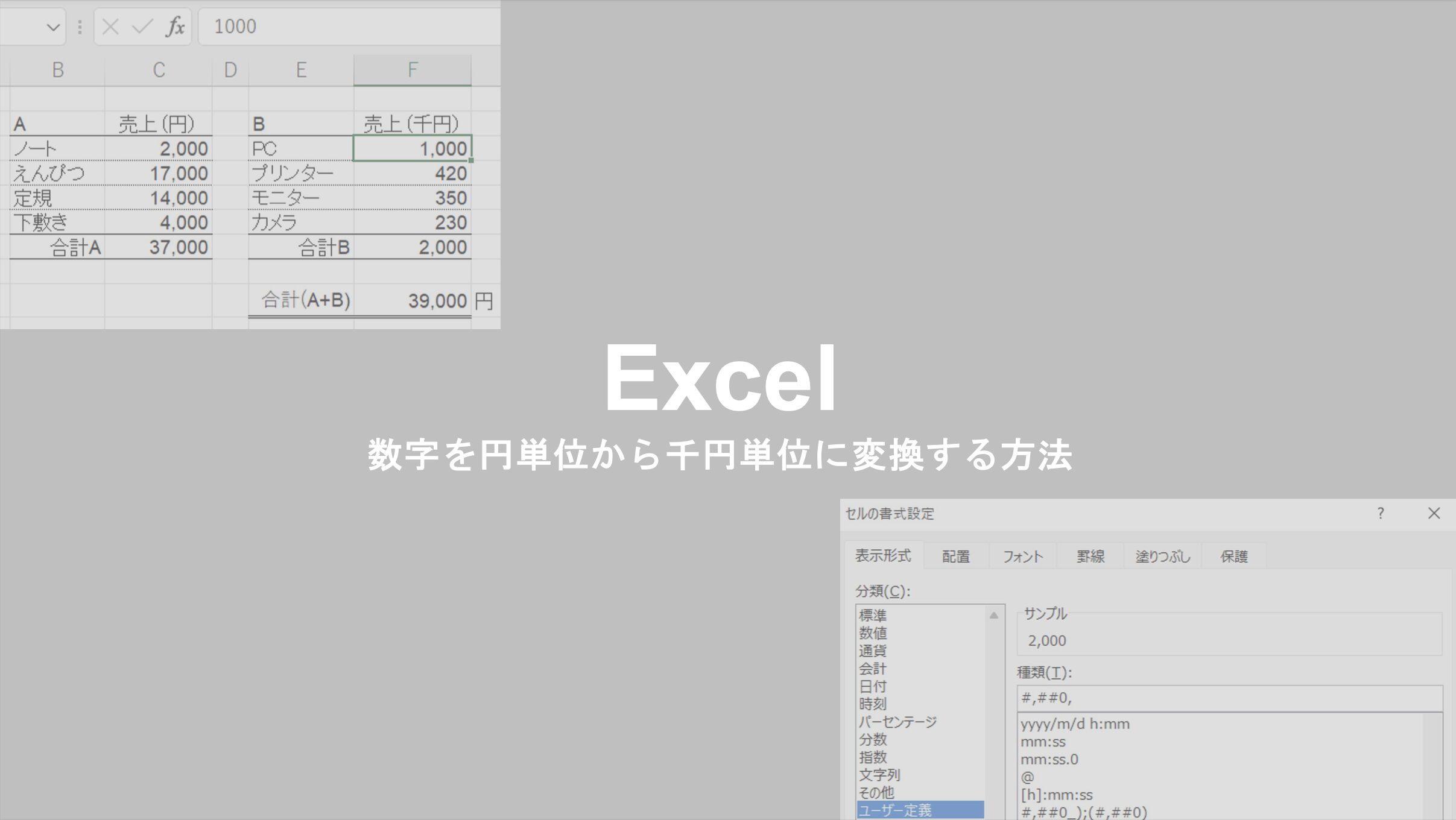
- 「種類」の入力欄に
#,##0,と半角で入力し、「OK」をクリックする。
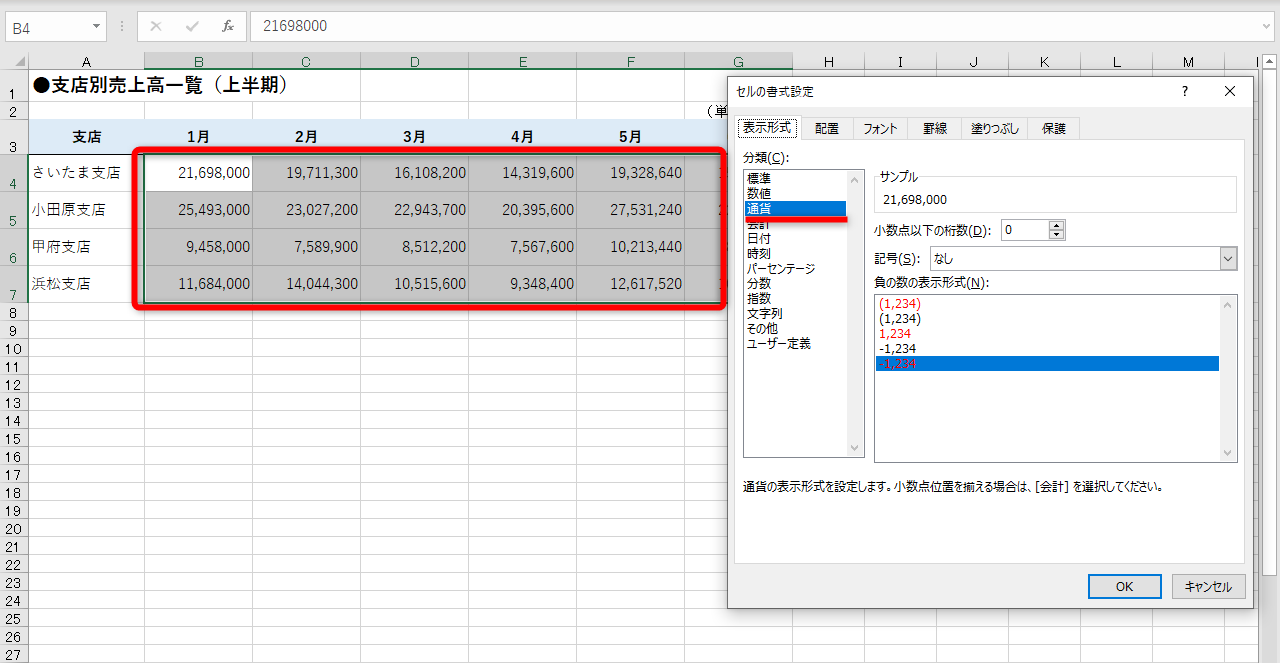
ポイントは、書式コードの末尾に配置された「,(半角カンマ)」です。エクセルの仕様上、表示形式コードの末尾にカンマを1つ付与すると「数値を1,000で割った状態(下3桁を非表示)」で画面上にレンダリングされます。これにより、元の数値を破壊することなく、スマートな財務諸表形式へと一瞬で整えることが可能になります。
【比較表】千円・百万円・小数点のユーザー定義パターン一覧
業務現場では、単に千円単位にするだけでなく、「千円」という単位テキストを添えたい場合や、小数点第1位まで表示したいケース、さらにはより規模の大きな事業で「百万円単位」が求められるケースなど、多彩なバリエーションが存在します。実務で頻出する書式コードを体系的にまとめました。
| 表示したい形式 | ユーザー定義の記述コード | 元データ(例:1,234,567) | 実際の表示結果 |
|---|---|---|---|
| 千円単位(基本・カンマ区切り) | #,##0, | 1,234,567 | 1,235 |
| 千円単位(単位テキスト付き) | #,##0,"千円" | 1,234,567 | 1,235千円 |
| 千円単位(小数点第1位まで) | #,##0.0, | 1,234,567 | 1,234.6 |
| 百万円単位(カンマ2つ) | #,##0,, | 1,234,567 | 1 |
| 百万円単位(小数点第2位まで) | #,##0.00,, | 1,234,567 | 1.23 |
| 元の標準表示に戻す | G/標準 または #,##0 | 1,234,567 | 1,234,567 |
エクセル百万円単位表示を行いたい場合は、末尾のカンマを2つ並べて #,##0,, と設定します。カンマが1つ増えるごとに「桁が3つ(1,000分の1)」削られるロジックさえ覚えておけば、十億円単位(カンマ3つ)など規模に応じたカスタマイズも自由自在です。
【実態検証】現場で多発する「計算が合わない」罠と四捨五入・切り捨ての真実
経理・財務部門や社内アナリストの現場調査において、最も相談件数が多いトラブルが「表の数値を縦に足し算しても、合計欄の数字と1合わない」という現象です。この原因は、エクセルの表示形式が持つ「自動四捨五入」の仕組みにあります。
表示形式 #,##0, は、百の位を機械的に四捨五入して表示します。例えば、セルA1に「1,400」、セルA2に「1,400」と入力されていた場合、千円単位の表示形式を適用すると画面上はどちらも「1」と表示されます。しかし、合計セル(=SUM(A1:A2))の計算結果は実数の合計である「2,800」をもとに四捨五入されるため、「3」と表示されてしまいます。画面上は「1 + 1 = 3」という不自然な計算式に見えてしまうわけです。
【端数ズレを防ぐ2つの選択肢】
- 手法A(表示形式を維持+注記):財務諸表の一般的なルールに従い、資料の隅に「※単位未満は四捨五入しているため、合計値が一致しない場合があります」と明記する。監査対応やIR資料ではこの処理が標準的です。
- 手法B(関数で実数を千円単位に丸める):見た目通りの合計値を厳密に成立させたい場合は、表示形式ではなく関数で数値を切り捨てまたは四捨五入します。
- 切り捨ての場合:
=ROUNDDOWN(A1/1000, 0) - 四捨五入の場合:
=ROUND(A1/1000, 0)
- 切り捨ての場合:
組織のローカルルールや提出先の方針によって、「生データを保持した表示形式」を採用するべきか、「ROUNDDOWN等の関数で実数ごと変換」するべきかが明確に分かれます。この仕様を把握せずに設定を変更すると、会議の席で数値の信憑性を疑われるリスクにつながるため注意が必要です。
TEXT関数とグラフ設定|千円単位をさらに高度に使いこなす応用術
セルの書式設定だけでなく、文字列結合やダッシュボード作成、プレゼンテーション用グラフの作成においても千円単位の処理は欠かせません。実務を加速させる2つの応用アプローチを紹介します。
1. TEXT関数で文字列の中に千円単位の数値を埋め込む
「今月の売上は 1,235 千円です」といった報告文をエクセルの数式で自動生成したい場合、単純にセルを参照して結合すると「今月の売上は 1234567 千円です」と展開されてしまいます。ここで活躍するのがエクセルのTEXT関数です。
="今月の売上は " & TEXT(A1, "#,##0,") & " 千円です"
第2引数にユーザー定義と同じ書式コードを指定することで、文字列結合の内部でも美しく千円単位に整えられた数値を呼び出すことができます。
2. エクセルのグラフで軸の単位を「千円」に変更する
棒グラフや折れ線グラフを作成した際、縦軸(Y軸)の桁数が多すぎるとグラフエリアが圧迫され、視認性が著しく低下します。グラフの軸を千円単位に設定する手順は以下の通りです。
- グラフの縦軸(数値軸)をダブルクリックして「軸の書式設定」作業ウィンドウを開く。
- 「軸のオプション」内にある「表示単位」のプルダウンをクリックする。
- 一覧から「千」を選択する。
- グラフ上に「千」という単位ラベルが自動表示され、軸の目盛りがすっきりと省略されます。
一般に知られていない盲点とネットの誤解
ネット上の簡易Tips集などでは、「セル全体を1000で割り算する貼り付け(形式を選択して貼り付け → 除算)」が時短ワザとして紹介されることがあります。しかし、データガバナンスと実務の安全性の観点から、この操作には重大な落とし穴があります。
元データに対して直接除算を実行してしまうと、円単位の生データが恒久的に失われることになります。後から「やはり十円単位の詳細な分析が必要になった」「別の集計シートと突合したい」となった際、元の数値へ正確に復元することは極めて困難です。また、外部システム(ERPや会計ソフト)からCSVで再出力して取り込み直す手間が発生し、作業工数が倍増します。
さらに、誤って二重に除算を実行してしまい、数値が100万分の1になっていたという人為的ミスも現場では後を絶ちません。「データは生で保持し、見せ方だけを表示形式でコントロールする」というのが、エクセルを扱う上での鉄則です。
【プロの結論】表示形式と関数を使い分ける判断基準
業務でエクセルを扱う際、どの手法を選択すべきかは「そのデータの最終用途」によって明確に決まります。
【表示形式(ユーザー定義:#,##0,)を使うべき人・場面】
- 元データの精度(1円単位)を損なわずに保持したい場合
- 同一シート上で円単位の集計と千円単位の閲覧を両立させたい場合
- 経営陣への報告資料やIR資料など、注記付きの四捨五入表記が認められている場合
【計算関数(ROUND / ROUNDDOWN / /1000)を使うべき人・場面】
- 印刷した紙ベースの資料で、閲覧者が電卓を叩いて検算を行う文化がある場合
- 他システムへ「千円単位の整数データ」としてCSVエクスポートする必要がある場合
- 社内規定で「端数はすべて切り捨て」と厳格に義務付けられている場合
【千円単位のエクセル表示】に関するよくある質問(FAQ)
Q1:千円単位にした数値を元の円単位に戻すにはどうすればよいですか?
A1:設定したセル範囲を選択し、ショートカットキー Ctrl + Shift + ^(チルダ)を押すか、「セルの書式設定」を開いて分類を「標準」または「数値(桁区切りを使用)」に戻せば、即座に元の円単位表示へ復帰します。
Q2:マイナスの数値を赤字や▲で千円単位表示することはできますか?
A2:可能です。「セルの書式設定」のユーザー定義で #,##0,;[赤]"▲"#,##0, または #,##0,;[赤]-#,##0, と記述します。セミコロンの右側に負の数の書式を指定することで、マイナス値のみを赤字や記号付きで千円単位化できます。
Q3:千円単位にしたはずなのに、セルに「###」と表示されてしまいます。なぜですか?
A3:セルの列幅が不足しているサインです。列の境界線をダブルクリックして列幅を自動調整するか、手動で列幅を広げることで正常に数値が表示されます。
まとめ:失敗しない設定でエクセル実務をスマートに効率化
エクセルにおける「千円単位表示」は、単なる見た目の調整にとどまらず、資料の説得力を高め、情報伝達のスピードを劇的に向上させる強力なビジネススキルです。基本となる #,##0, のユーザー定義をマスターし、四捨五入に伴う端数ズレのメカニズムを理解しておけば、計算不整合のトラブルに慌てることもありません。
生データを傷つけない安全な表示形式と、目的に応じた関数処理を的確に使い分け、ミスのない洗練されたビジネス文書の作成に役立ててください。 (出典: 千 円 単位 エクセル(Yahoo!ニュース))
テクノロジーやライフスタイル領域を中心に執筆活動を行っています。趣味は写真撮影と旅行です。