Switchプロコン遅延の真相!実は有線が遅い理由と2026年最新対策
Nintendo Switchで『大乱闘スマッシュブラザーズ SPECIAL』や『スプラトゥーン3』をプレイしている際、「ボタンを押した瞬間の手応えと画面内の挙動が一瞬ズレる」「咄嗟のシールドやイカロールが間に合わない」といった違和感を覚えた経験はないでしょうか。シビアなフレーム単位の駆け引きが求められる対戦環境において、わずかコンマ数秒の入力ラグは勝敗を分かつ致命的な問題です。
この不快な引っかかりを解消しようと、「電波の影響を受けないUSBケーブル接続こそ最善策だ」と信じて有線モードに切り替えているプレイヤーは少なくありません。しかし、有志の解析チームや競技シーンの検証データが突き止めた事実は、多くのユーザーの直感を根本から裏切るものでした。本稿では、Switchプロコンの遅延にまつわる工学的要因、有線接続が抱える構造的ボトルネック、そして今すぐ体感応答速度を劇的に改善する具体的なアプローチを解き明かします。
📌 【この記事の重要ポイントまとめ】
- 要点1:Switch純正プロコンは「無線(Bluetooth)接続」の方が有線接続よりも約1〜2フレーム高速に応答するという逆転現象が存在する。
- 要点2:操作遅延の正体は単一の不具合ではなく、コントローラーの通信方式、ゲームエンジンの内部遅延、テレビの画像処理ラグが連鎖した結果である。
- 要点3:設定画面からの有線通信OFF、ディスプレイの低遅延化、電波干渉の物理的遮断を正しく組み合わせることで、操作の重さは確実に解消できる。
【有線が遅い衝撃の真相】Switchプロコン有線と無線の遅延比較
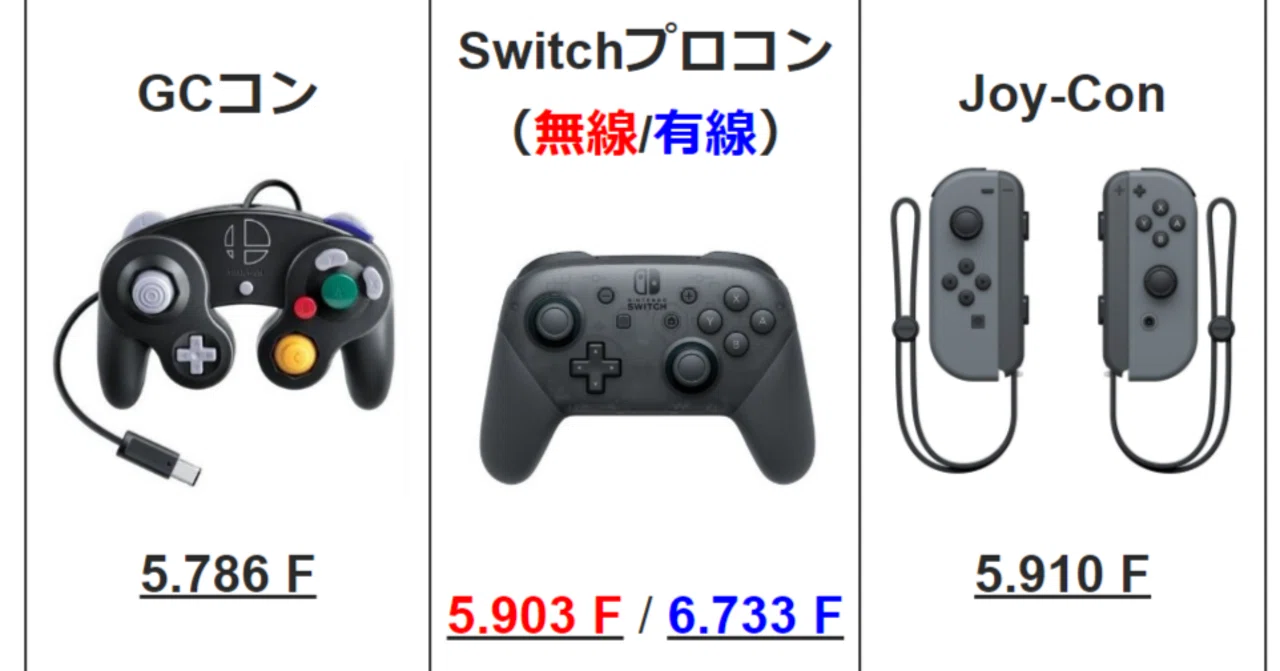
「有線ケーブルで直接つないだ方が通信が安定し、速度も絶対的に速い」――これはPC周辺機器や一般的な音響・通信機器における常識です。ところが、Nintendo Switch Proコントローラーにおいてはこの常識が通用しません。専門機器を用いた入力遅延測定結果とネットの反応を精査すると、驚くべきことに無線接続の方が有線接続よりも約10ms〜25ms(約0.6〜1.5フレーム)速いというデータが一貫して示されています。
この逆転現象が発生する決定打となっているのが、プロコン有線通信が遅い真相に直結する内部処理アーキテクチャの制約です。Switch本体がドック経由でUSB機器と通信する際、USBポートのポーリングレート(入力信号を検知・取得する周波数)が標準的なゲーミング機器よりも低く抑えられており、USB通信スタックのデータ送受信処理においてソフトウェア的なオーバーヘッドが生じています。一方でBluetooth接続時のプロトコル処理は非常に軽量化されており、ボタンを押した電気信号がダイレクトにSwitchのシステムへと伝達される仕組みが確立されています。
| 項目 | 詳細・数値データ | 一般的な基準・相場 | 編集部の見解・評価 |
|---|---|---|---|
| 無線接続(Bluetooth) | 平均遅延:約4.0〜4.5フレーム(約66〜75ms) | 家庭用ゲーム機標準:4〜5フレーム | 最速・推奨設定。通常の家庭環境では無線一択。 |
| 有線接続(Proコントローラーの有線通信ON) | 平均遅延:約5.0〜6.0フレーム(約83〜100ms) | 有線機器=無遅延という先入観との乖離 | 無線比で約1フレーム以上遅延。競技用途では原則非推奨。 |
| GCコントローラー接続タップ | 平均遅延:約4.0フレーム前後(無線プロコンと同等) | 競技専用機器の基準値 | 電波混雑時の大会環境において最も信頼できる選択肢。 |
| 画面表示遅延(テレビ標準モード) | 表示遅延:約30〜80ms追加(2〜5フレーム相当) | ゲーミングモニター:1〜5ms以下 | コントローラーの差を吹き飛ばす最大のボトルネック。 |
SNSや対戦ゲームのコミュニティ掲示板では、「有線にした途端、操作が重くなった」「オンライン対戦でコンボが繋がらない原因が有線設定だったとは夢にも思わなかった」といった困惑と納得の声が多数投稿されています。ハードウェアの仕様上、有線モードは「電波干渉が激しい超大規模オフライン大会会場で、混信による操作不能事故を防ぐための非常手段」として設計された側面が強く、応答速度の向上を目的に作られた機能ではない点を理解しておく必要があります。
【実態検証】スマブラSP・スプラトゥーン3で感じる入力ラグの決定的な理由
対戦アクションの金字塔である『スマブラSP』や、スピード感あふれるチームシューター『スプラトゥーン3』において、なぜプレイヤーはこれほどまでに遅延に対して敏感になるのでしょうか。その背後には、ゲームタイトルごとに定められた固有の内部遅延と、プレイヤーの認知心理が複雑に絡み合っています。
まず、スマブラSPプロコン入力ラグ対策を語る上で避けて通れないのが、ゲーム自体の基本構造です。スマブラSPはゲームエンジン自体の設計により、入力から画面描写までに標準で約6フレーム(約100ms)の内部入力遅延を抱えています。ここにコントローラーの無線処理遅延(約4フレーム)が加わり、さらにディスプレイの遅延が乗っかることで、合計遅延は軽く10フレーム(約160ms以上)に達してしまいます。人間の知覚において、100msを超えるズレは明確な「操作の違和感」として認識されるため、有線接続にしてさらに1〜2フレームの余計な遅延が加算されると、プロや上級者でなくとも「動きが明らかに鈍い」と直感することになります。
同様に、スプラトゥーン3プロコン応答速度の課題においても、ジャイロエイムによる微細な視界移動や激しいセパレーションの攻防でラグが顕在化します。視界を素早く振った際にレティクルの追従がわずかに遅れると、脳が予測する運動イメージと網膜から入る視覚情報の間にズレが生じ、エイムが合わないばかりか激しい「画面酔い」の引き金にもなります。コミュニティ内でも「インクの撃ち合いで撃ち負ける原因を検証したら、コントローラーと映像の複合ラグだった」という報告が後を絶ちません。
一般に知られていない盲点|テレビ画面遅延と電波干渉が引き起こす悪循環
プロコンの入力遅延に悩むユーザーの多くが陥る最大の盲点が、「コントローラーばかりを疑い、出力先の画面と周囲の物理環境を見落としている」という構図です。
リビング用の大型液晶テレビや有機ELテレビには、地上波放送や映画の映像を滑らかかつ高精細に見せるための高度な画像処理エンジン(倍速補間、アップスケーリング、ノイズリダクションなど)が搭載されています。この補正機能が有効になっている場合、テレビ内部で数フレーム分の映像を蓄積して計算処理を行うため、テレビゲームモード設定と画面遅延の関係を知らないままプレイすると、50ms〜100ms(約3〜6フレーム)以上の遅延が強制的に上乗せされます。いかにコントローラーの応答を研ぎ澄ましても、出力先が映像を遅らせていては水泡に帰してしまいます。
加えて、無線環境におけるプロコンBluetooth電波干渉の改善策も極めて重要です。Switchが採用するBluetooth通信は2.4GHz帯の周波数を使用しています。この帯域は、家庭内のWi-Fiルーター、電子レンジ、ワイヤレスヘッドセット、さらにはSwitchドックの真横に置かれた外付けハードディスクのUSB 3.0端子から発生する放射ノイズと完全にバッティングします。電波干渉が発生すると、コントローラーはパケットの再送処理を繰り返すため、断続的に数十ミリ秒の突発的な遅延スパイクや、入力抜け(ボタンが効かない現象)を引き起こす決定的な要因となります。

【2026年最新プロコン遅延対策】今すぐできる設定改善手順と任天堂公式の知恵
蓄積されたラグを極限まで削ぎ落とし、ハードウェア本来の俊敏なレスポンスを取り戻すための2026年最新プロコン遅延対策を整理します。いずれも特別な道具を買い直すことなく、今ある環境の最適化だけで実行可能です。
最初に着手すべきは、本体機能を用いたSwitchプロコン遅延解消設定まとめの実践です。以下のチェックリストを順に適用してください。
- Proコントローラーの有線通信を「OFF」にする:「設定」>「コントローラーとセンサー」>「Proコントローラーの有線通信」を必ず【OFF】に設定します。充電ケーブルを挿したままでも無線通信で動作させる状態が最速です。
- テレビの入力設定を「ゲームモード」へ固定する:テレビのリモコンから設定メニューを開き、映像モードを「ゲーム」または「低遅延モード」に変更します。倍速駆動やフレーム補間処理をすべて無効化してください。
- Switchコントローラー更新のやり方を実行する:「設定」>「コントローラーとセンサー」>「コントローラーの更新」を選択し、内部ファームウェアを最新に書き換えます。通信の安定性や接続アルゴリズムが改善されているケースがあります。
- ドック周辺のクリアランス確保とUSB機器の離隔:Switchドックとプロコンの直線上に障害物を置かないようにし、Wi-Fiルーターや電子レンジから最低でも2〜3メートル以上離れた場所に配置します。
さらに、不可解な挙動が続く場合の任天堂公式サポートの対処法として推奨されているのが、コントローラーの物理リセットです。プロコン上部にあるType-C端子横の「シンクボタン(小さな丸いボタン)」を数秒間長押しすると、内部プロセッサが強制再起動され、ペアリングキャッシュがクリアされます。長期間使い続けて接続情報が蓄積した個体では、このリセットと再ペアリングだけで入力抜けが綺麗に解消する事例が多々確認されています。
【プロの結論】おすすめできる人・慎重になるべき人の判断基準
通信工学の観点および競技シーンの現場データから導き出される結論は明快です。接続環境を切り替える際は、自身のプレイスタイルと住環境に応じて客観的な判断を下す必要があります。
無線接続(有線通信OFF)を徹底すべき人:
自宅の自室やリビングでオンライン対戦を中心にプレイするすべての人に推奨されます。特にスマブラSPでVIPマッチを目指すプレイヤーや、スプラトゥーン3でウデマエを上げたいゲーマーにとって、有線モード特有の1〜2フレームの遅延増加は明確なディスアドバンテージにしかなりません。
あえて有線通信設定を検討すべき例外的な人:
全国規模の大規模オフライン対戦会、学園祭やコミュニティ大会の会場など、半径数メートルの空間に数十台から数百台のSwitchとスマートフォンが密集する過密環境でプレイする人に限られます。ここでは「多少の入力遅延を受け入れてでも、電波混信による切断・操作不能の事故をゼロにする」という信頼性が最優先されるためです。
「有線だから絶対に安心で速い」という固定観念は、ハードウェアの論理構造を無視した認知バイアスに過ぎません。道具の特性を正しく見極め、適材適所の設定を施すことこそが真の快適性を生み出します。
【switch プロコン 遅延】に関するよくある質問(FAQ)
Q1:プロコンを有線ケーブルで繋ぎながら遊ぶ場合、設定はどうすれば一番速いですか?
A1:USB充電ケーブルを本体ドックに接続した状態のままで、本体設定の「Proコントローラーの有線通信」を【OFF】にしておくのが最も低遅延です。この設定にすると、電力のみケーブルから供給され、ボタン入力の信号自体は高速なBluetooth無線で送受信されるため、バッテリー残量を気にせず最速の応答速度を維持できます。
Q2:社外製(サードパーティ製)の低遅延コントローラーを使えばさらに改善しますか?
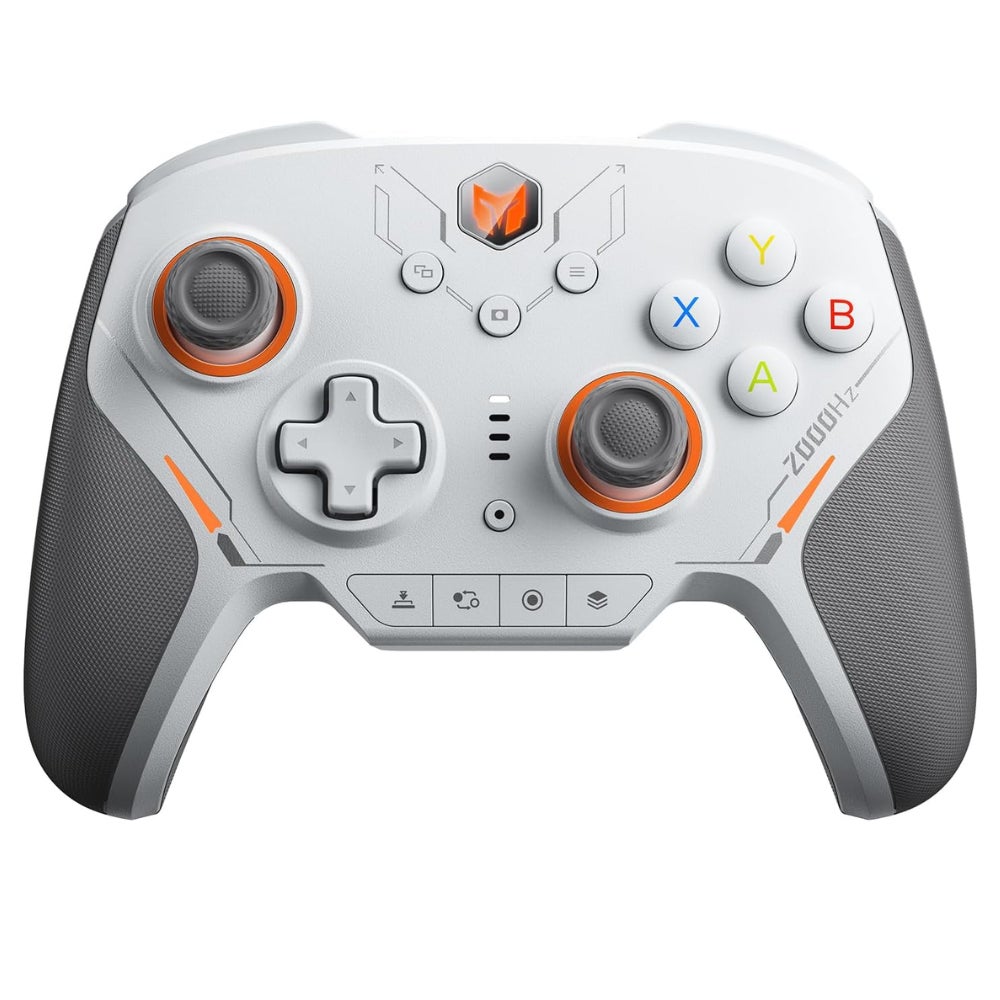
A2:一概に速くなるとは言えません。Switch本体側のOSが受け付けるBluetoothポーリングレートに上限があるため、PC専用コントローラーのように1000Hzなどの超高速ポーリングを実現することは不可能です。一部のライセンス品は善戦しているものの、純正プロコンの無線接続を上回る超低遅延を誇る製品は極めて限定的であり、まずは純正プロコンの周辺環境を整えるのが確実です。
Q3:ドックの前面USBポートと背面USBポートで遅延の違いはありますか?
A3:有線通信設定時の遅延速度そのものにポートごとの有意な差はありません。ただし、背面ポート(有機ELモデルでは有線LAN端子の隣)に有線LANアダプターや外付け機器を密集させるとノイズ干渉の原因になりやすいため、有線接続機器を利用する場合は前面ポートをゆとりを持って使用することが推奨されます。
まとめ:今後の動向と失敗しないための判断基準
Switchプロコンの遅延問題は、長らくゲーマーの間で「オカルト」や「個人の感覚差」として片付けられがちでした。しかし、測定機器の発達と解析の進展により、「有線通信設定の方が遅い」という直感に反するハードウェア仕様や、テレビ側の画像処理がもたらす巨大なタイムラグが浮き彫りとなっています。
勝敗を分けるコンマ数秒の世界で実力を遺憾なく発揮するために必要なのは、高価なオカルトパーツを買い集めることではありません。本体設定で「有線通信をOFF」にし、ディスプレイを「ゲームモード」に固定し、電波干渉のないクリーンな通信環境を整えるという、論理的で正しいセットアップを完遂することです。迷信を捨て去り、最適化されたレスポンスで真のゲーム体験を勝ち取ってください。 (出典: switch プロコン 遅延(Yahoo!ニュース))
SEOライティングとマーケティング戦略の専門家。分かりやすい解説記事で定評があります。