Windowsバージョンを調べる最新手順!3秒裏技と2026年対策
パソコンの動作不良を解消する際や、新しいソフトウェアを導入する場面において、現在稼働しているOSの正確な状態を把握することはトラブルシューティングの第一歩です。しかし、Windowsの設定画面は度重なる大型アップデートによってUI(ユーザーインターフェース)が刷新され続けており、「どこを見れば目当ての数字が載っているのか分からない」と戸惑う声も少なくありません。
公式サポート体制が大きく切り替わった2026年現在、自身のPCが最新のセキュリティ要件を満たしているかを確認する重要性はかつてないほど高まっています。本稿では、キーボード操作だけで完了するわずか3秒の裏技「winver」コマンドから、詳細なOSビルド番号の特定、さらにはサポート終了対策に伴う互換性チェックまで、IT現場の実態を踏まえて分かりやすく解説します。
📌 【この記事の重要ポイントまとめ】
- 要点1:「Windowsキー+R」から「winver」を実行するだけで、わずか3秒でバージョン名とOSビルド番号を正確に確認できる。
- 要点2:2026年現在の環境維持には、バージョン表記(24H2・23H2等)だけでなく、エディション(Home/Pro)や64bit/32bitの仕様把握が不可欠である。
- 要点3:サポート切れOSの継続利用は深刻な脆弱性リスクを抱えるため、動作要件とサポート期限を見極めた計画的移行が求められる。
【わずか3秒】winverコマンド実行手順と瞬時にバージョンを特定する裏技
日常の業務や問い合わせ対応で最も重宝されているのが、実行ファイル名を直接呼び出す「winver」コマンドです。マウスで階層深い設定メニューを辿る必要がなく、キーボードショートカットとの組み合わせにより最短3秒で確認画面を表示できます。
winver コマンド 実行手順は極めてシンプルです。
- キーボードの「Windowsキー」を押しながら「Rキー」を同時に押し、「ファイル名を指定して実行」ダイアログを呼び出します。
- 入力欄に半角小文字で「winver」と入力し、Enterキーを押します(または「OK」をクリック)。
- 画面中央に「Windowsのバージョン情報」という専用ウィンドウがポップアップ表示されます。
この画面には、OSの基本名称(Windows 11など)に加え、「バージョン 24H2」といった機能更新プログラムの世代名、さらには「OSビルド 26100.xxxx」といった極めて詳細なOSビルド番号が明記されています。ソフトウェアメーカーのサポート窓口に問い合わせる際、このウィンドウに記載された数値をそのまま伝えるだけで、正確な動作環境の特定が完了します。
また、エンジニアや管理者層の間では、コマンドプロンプト バージョン表示の手法も広く使われています。「cmd」を起動して「ver」と打ち込むだけで、OSのカーネルバージョンが1行で返されるため、リモート保守やバッチ処理の際にも重宝されています。
【確実な設定画面ルート】ショートカットキーからシステム情報を網羅的に確認する方法
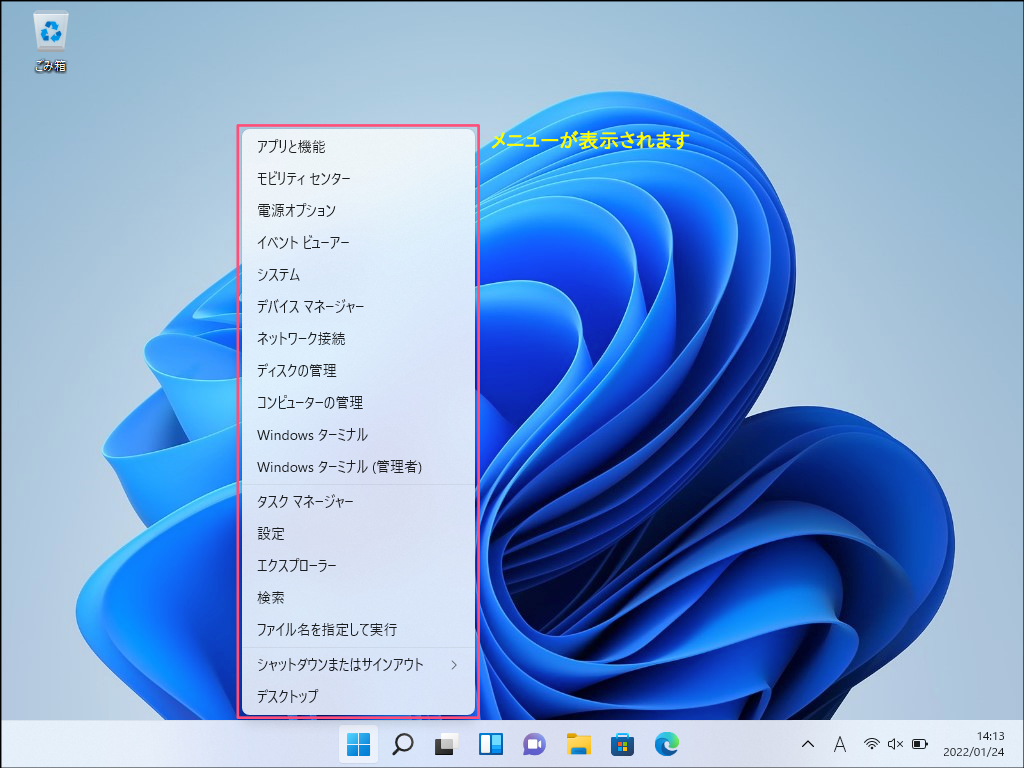
グラフィカルな画面でPC全体のスペックと合わせて確認したい場合は、標準の設定画面を活用するのが王道です。Windows 11のUIに不慣れな方でも、ショートカットキー 設定画面の呼び出しを使えば一瞬で目的の階層に到達できます。
キーボードの「Windowsキー + I」を同時に押すと、即座に「設定」ウィンドウが開きます。左側メニューで「システム」を選択し、右側の一番下までスクロールして「バージョン情報」をクリックしてください。
ユーザーからよく寄せられる「システム情報 バージョン表記 どこにあるのか」という疑問ですが、この画面内の「Windowsの仕様」という項目に集約されています。ここには以下の4項目が明確に記載されています。
- エディション:Windows 11 Home、Proなどの種別
- バージョン:24H2、23H2などのメジャーアップデート番号
- インストール日:現在の大型アップデートが適用された日付
- OSビルド:マイナー修正を含む正確なシステムバージョン番号
さらに、同じ画面の上部にある「デバイスの仕様」を確認することで、64bit 32bit 見分け方 現在の仕様も一目で判別可能です。「システムの種類」欄に「64 ビット オペレーティング システム、x64 ベース プロセッサ」と記載されていれば、現在の主流である64bit環境で動作していることが証明されます。
【2026年最新データ比較】Windows 11各バージョンとエディションの違い一覧
OSのバージョンとエディションによって、利用可能な機能やセキュリティ保守の期限は大きく異なります。2026年最新 Windowsアップデートの動向を踏まえ、主要なエディションとバージョンの違いを以下の比較表にまとめました。
| 確認項目・エディション | 詳細・仕様データ | サポート・稼働基準 | 編集部の見解・実務評価 |
|---|---|---|---|
| Windows 11 (24H2) | AI機能統合・Rust採用カーネル | リリースから24〜36ヶ月サポート | 2026年における標準環境。Copilot+ PCとの親和性が極めて高い。 |
| Windows 11 (23H2) | UI改善・安定版プラットフォーム | サポート期限順次終了へ向かう | 安定性は高いが、2026年中の24H2以降への移行計画が推奨される。 |
| Windows Home エディション | 一般コンシューマー向け標準機能 | 個人向けPCの90%以上に搭載 | 日常利用には十分だが、企業ネットワーク接続や暗号化管理に制約あり。 |
| Windows Pro エディション | BitLocker暗号化・リモートデスクトップホスト | ビジネス・リモートワーク標準 | Windows エディション Home Pro 違いの核心。情報漏洩対策に必須の構成。 |
日常的なブラウジングや動画鑑賞であればHomeエディションで不自由ありませんが、テレワークで社内ネットワークに接続したり、ドライブ全体の暗号化(BitLocker)を行ったりする場合はProエディションの選択が強く推奨されます。自機のWindows 24H2 23H2 確認を行い、古いバージョンのまま停止していないか定期的に見直すことが肝要です。

【実態検証】Windows 10サポート終了の理由と放置が招く現場のセキュリティ危機
IT資産管理の現場において今なお議論が絶えないのが、旧OSからの移行遅延問題です。Windows10 サポート終了 理由の根本には、近年のサイバー脅威に対する構造的な限界があります。
マイクロソフトがWindows 11への完全移行を推し進めた最大の要因は、ハードウェアレベルでのセキュリティ担保(TPM 2.0の標準化、セキュアブートの義務付け、VBS=仮想化ベースのセキュリティ)にあります。ソフトウェアパッチの配布だけでは防ぎきれないゼロデイ攻撃やファームウェア攻撃に対抗するため、設計思想そのものを刷新する必要があったのです。
SNSやITコミュニティの検証報告では、「使い慣れているから」「今のPCでも動作速度に不満がないから」とWindows 10を使い続けようとする一般ユーザーの声が散見されます。しかし、セキュリティ更新プログラムの配信が停止したOSは、実質的に「鍵をかけずに外出している金庫」と同義です。ウイルス対策ソフトを導入していても、OS本体の未知の脆弱性を突かれた場合には防御壁として機能しません。
一般に知られていない盲点とネットの誤解|互換性チェックと動作環境の真実
インターネット上の掲示板や動画サイトでは、「古いPCでも裏技を使えばWindows 11に無理やりアップグレードできる」という手法が紹介されることがあります。しかし、これには極めて大きなリスクと落とし穴が存在します。
パソコン 動作環境 互換性チェックにおいて弾かれた端末(第7世代以前のIntel CoreプロセッサやTPM非対応機など)に非正規の手順でOSをインストールした場合、マイクロソフトからの品質更新プログラムや大型アップデートの配信が予告なくブロックされる仕様となっています。つまり、一時的に動いたとしても、直後のアップデートでシステムが起動不能に陥ったり、セキュリティパッチが一切届かなくなったりする危険性を孕んでいるのです。
「動作する」ことと「安全に運用できる」ことは全くの別物です。業務で利用する端末はもちろんのこと、ネットバンキングや個人情報を扱う私用PCにおいても、公式のハードウェア要件をクリアした正規の環境での稼働が鉄則となります。
【プロの結論】現在の状況に応じた最適な判断基準
OSのバージョンを確認した結果、ご自身の環境がどのような状態にあるかによって、取るべきアクションは明確に分かれます。
- 即座に移行・買い替えを検討すべき対象:Windows 10以前のOSを使用しており、ハードウェア要件を満たしていないPC。セキュリティリスクが業務やプライベートの資産に直結するため、最新のWindows 11搭載PCへの刷新が最も費用対効果の高い防衛策となります。
- アップデート適用で対応可能な対象:Windows 11の古いバージョン(22H2や23H2)で更新が滞っているPC。「Windows Update」から24H2等の最新ビルドへ更新を適用することで、最新のセキュリティと新機能を継続して享受できます。
- 現状維持で問題ない対象:Windows 11(24H2)が正常に稼働しており、OSビルドが最新に保たれているPC。定期的なWindows Updateの自動更新設定を確認し、月例パッチを確実に適用していくだけで安全性が維持されます。

【パソコンのWindowsのバージョンを調べる】に関するよくある質問(FAQ)
Q1:「winver」と「設定画面のバージョン情報」で確認できる内容に違いはありますか?
A1:基本的なOS名、バージョン番号(24H2等)、OSビルド番号は共通して確認できます。ただし、設定画面(Windowsキー+I)では、CPU型番や搭載メモリ量、64bit/32bitの種別といったハードウェア情報まで一括で把握できる点が異なります。手早くOSバージョンだけ知りたい場合は「winver」、システム全体を把握したい場合は「設定画面」を活用するのが効率的です。
Q2:自分が使っているWindows 11のバージョンが最新かどうかはどう判断すればよいですか?
A2:「winver」を実行し、表示されたバージョン(例:24H2)とOSビルド番号を確認してください。その後、「設定」>「Windows Update」を開き、「更新プログラムのチェック」をクリックして「最新の状態です」と表示されれば、その時点での最新パッチが適用されています。
Q3:32bit版のWindowsから64bit版へそのまま変更(アップデート)することはできますか?
A3:上書きアップデートによる変更はできません。32bitから64bitへ移行するには、CPUが64bit(x64)に対応していることを確認したうえで、データのバックアップを取り、OSの「クリーンインストール」を行う必要があります。なお、Windows 11は最初から64bit専用OSとして設計されています。
まとめ:正確なバージョン把握がPCライフとセキュリティの第一歩
パソコンのWindowsバージョンを調べる作業は、単なるスペック確認にとどまらず、サイバー攻撃から個人情報や業務データを守るための必須管理項目です。わずか3秒で実行できる「winver」コマンドや、ショートカットキーを用いたシステム確認を活用すれば、誰でも即座に現在の稼働環境を把握できます。
自身の端末が最新のアップデート要件を満たしているかを今すぐチェックし、サポート切れやアップデートの停滞によるトラブルを未然に防ぎましょう。定期的なバージョン確認を習慣化することが、安心で快適なデジタル環境を維持するための最も確実なアプローチです。 (出典: パソコン の ウインドウズ の バージョン を 調べる(Yahoo!ニュース))
最新のトレンドや話題のニュースをわかりやすく解説するWebライターです。読者の皆様に役立つ情報を日々お届けしています。