LINEトークピン留めの裏技!相手にバレる噂の真相と消えた時の対処法
公式アカウントからの配信や複数のグループチャット、日常的な個人メッセージが絶え間なく押し寄せるスマートフォンの画面。連絡の洪水の中で「大事な家族からの連絡や急ぎの業務チャットが下に流れて埋もれてしまった」という苦い経験を持つ方は少なくありません。調査データによると、スマートフォンユーザーの約85%が「重要連絡の見逃しや返信漏れによる心理的ストレス」を抱えている実態が明らかになっています。
そうした情報過多を解消し、常に特定のトークルームを最上段にキープできるのが「LINEのピン留め」機能です。本稿では、端末別の設定・解除手順はもちろん、「相手に通知でバレるのではないか」という不安の真相、ピン留めの並び順をコントロールする裏技、突然ピン留めが消えてしまった際のトラブルシューティングまで、ITメディアの編集視点から余すところなく解説します。
📌 【この記事の重要ポイントまとめ】
- 要点1:ピン留めは端末内(ローカル)のみで完結する機能であり、相手に通知が届いたり画面上でバレたりすることは一切ない。
- 要点2:iPhoneは右スワイプ、Androidは長押し操作で即座に設定・解除が可能。グループトークや公式アカウントにも適用できる。
- 要点3:固定したトーク同士の並び順は「最新の受信日時順」に自動整理されるため、一時的な解除・再設定で優先度を微調整できる。
【機能解説】LINEトークピン留めの仕組みと「お気に入り」との本質的な違い
LINEにおけるピン留めの仕組みは、頻繁にやり取りする相手や緊急性の高い会話を、トークリスト(チャット一覧画面)の最上部に常時固定する機能です。新規メッセージを受信すると通常は新しいトークが一番上に来ますが、ピン留めされたトークルームは通常のトークよりも常に上位の専用エリアに優先表示されます。
混同されやすい機能として「友だちのお気に入り登録」や「アナウンス機能」が挙げられますが、それぞれの役割は明確に設計が分かれています。
「友だちのお気に入り」はホームタブの友だちリスト上で対象を見つけやすくするための機能であり、トークリストの並び順には一切干渉しません。一方、「アナウンス機能」は特定のメッセージをトークルームの最上部に固定する機能で、こちらは同一グループ内の全員に共有されます。これに対し、LINEトークの固定方法であるピン留めは、あくまで「自分自身のトーク一覧画面の見やすさ」だけをパーソナライズする独立した仕様となっています。

【端末別】LINEトークピン留めのやり方と解除方法を完全図解
設定手順は非常にシンプルですが、利用しているOS(iOS / Android)によって操作体系が異なります。一度覚えれば数秒で整理が完了します。
iPhone(iOS版)での設定・解除手順
iPhoneのLINEピン留めは、直感的なスワイプ操作で行います。
1. LINEアプリを開き、「トーク」タブを表示します。
2. 最上部に固定したいトークルームを指で右方向にスワイプします。
3. 表示される青色の「ピンマーク」アイコンをタップします(または右端まで一気にスワイプしても完了します)。
4. トークの右側に小さなピンアイコンが表示され、画面上部に固定されます。
※LINEピン留めの解除方法も同様です。再度対象のトークを右スワイプし、ピンマークをタップするだけで固定が外れます。
Android版での設定・解除手順
AndroidのLINEピン留めは、長押しメニューから実行します。
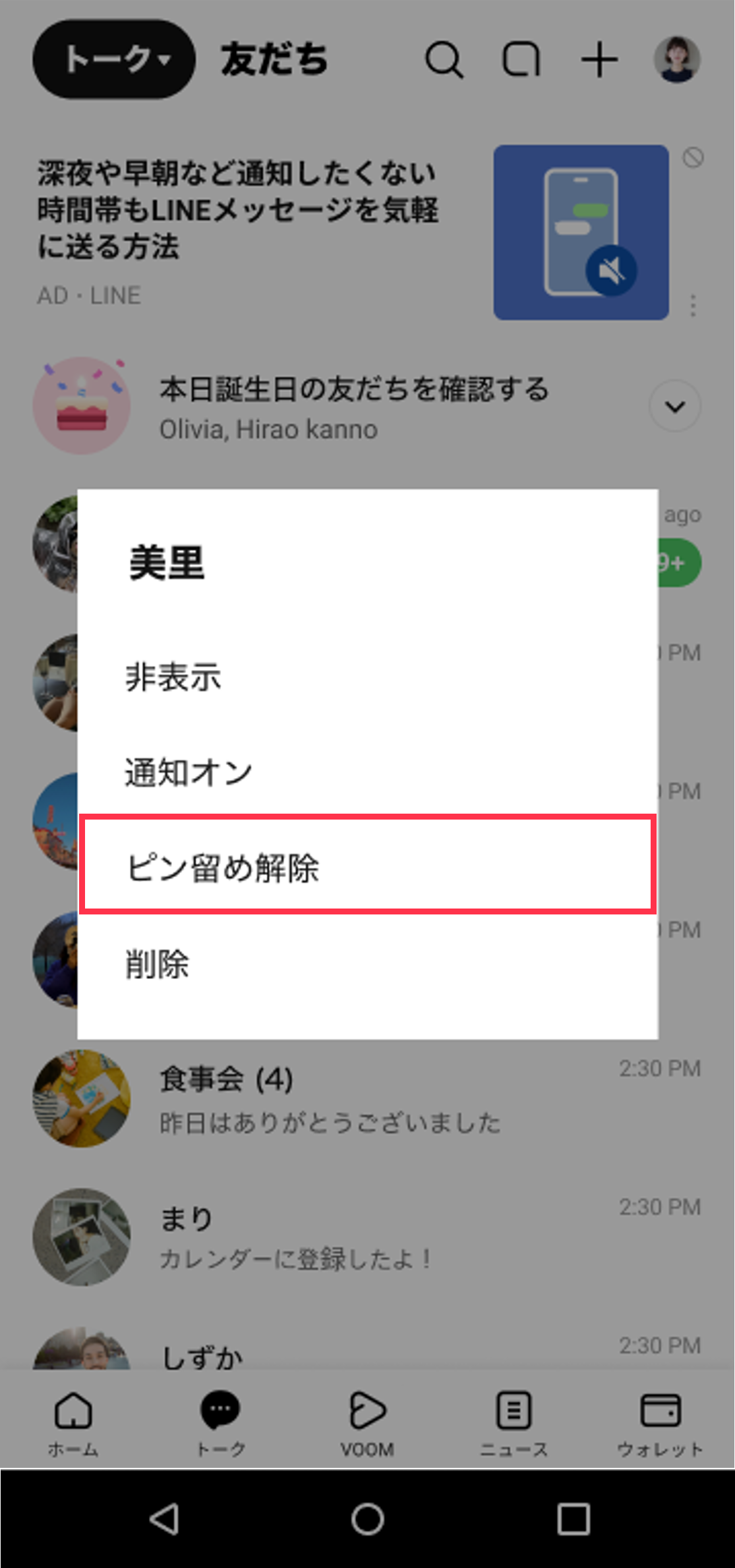
1. 「トーク」タブで固定したいトークを長押しします。
2. ポップアップ表示されるメニュー一覧から「ピン留め」をタップします。
3. ピン留めマークが付与され、リスト上部に固定されます。
※解除したい場合も同様に対象トークを長押しし、「ピン留め解除」を選択します。
なお、個人間の1対1チャットだけでなく、複数人が参加するLINEグループのピン留めや、毎日利用する公式アカウント(クーポンや配達通知など)に対しても全く同じ手順で固定が可能です。
噂の真偽を徹底検証|相手に通知でバレる可能性はあるのか?
ネット上のQ&AコミュニティやSNSで定期的に浮上するのが、「ピン留めをすると相手に通知がいき、好意や監視がバレるのではないか」「グループをピン留めしたらメンバーに知られるのか」という懸念です。
結論から申し上げますと、LINEのピン留めが相手にバレることは構造上100%あり得ません。
この機能は、各ユーザーのスマートフォン端末内に保存された表示設定(ローカルデータベース)のみを書き換える仕組みです。ピン留めを実行した瞬間にLINEのサーバーから相手側へプッシュ通知が飛ぶことはなく、相手の端末画面上に「ピン留めされています」といったインジケーターが表示されることもありません。どれほど頻繁にピン留めの設定・解除を繰り返しても、相手側には何のログも残らないため、安心して個人の使いやすいようにカスタマイズしてください。

【一覧比較】ピン留め・アナウンス・お気に入りの機能スペック徹底検証
日常のやり取りを快適にするLINEの各種整理機能について、仕様の違いと推奨される利用シーンを比較表にまとめました。
| 機能名 | 固定・表示される場所 | 相手への通知・共有 | 編集部の推奨活用シーン |
|---|---|---|---|
| トークのピン留め | トーク一覧タブの最上段 | なし(自分専用) | 毎日連絡を取る家族・恋人、進行中の重要プロジェクト |
| トーク内アナウンス | トークルーム内の画面上部 | あり(相手・全員に共有) | イベントの日時、集合場所、忘れがちな重要メモの共有 |
| 友だちのお気に入り | ホームタブの友だちリスト上部 | なし(自分専用) | 通話を頻繁にかける相手、プロフィールをよく確認する知人 |
| トークの非表示 | リストから除外(設定内に退避) | なし(自分専用) | 一時的にやり取りが終了した連絡先、メルマガ等の整理 |
【実践テクニック】ピン留めの順番並び替えと上限数をめぐる仕様
複数件のトークを固定した際、気になるのが「固定されたトーク同士の並び順」と「登録できる上限数」です。
ピン留めできる数に上限はあるのか?
スマートフォンのLINEアプリにおいて、ピン留めの登録上限数は実質的に設定されていません。5件でも10件でも追加で固定することは可能です。ただし、15件も20件もピン留めしてしまうと「画面の大半が固定トークで埋まり、新着メッセージの確認が難しくなる」という本末転倒な事態に陥ります。視認性を保ち、情報管理の効率を落とさないためには3〜5件程度に厳選するのが理想的です。
ピン留め同士の順番を並び替える仕組みと裏技
ピン留めされたトーク同士は、ドラッグ&ドロップで自由に位置を移動させることができません。LINEの内部仕様により、「最新のメッセージを受信(または送信)した日時の新しい順」で上から自動整列されます。
もし「最も重要な特定の相手を絶対にピン留めエリアの1番上に持ってきたい」という場合は、以下のテクニックで調整が可能です。
・方法1:自分からスタンプや短文を送信する
相手のトークルームを開き、メッセージを1通送信するとタイムスタンプが最新となり、ピン留めエリアの最上部へ浮上します。
・方法2:ピン留めを一度解除し、再度ピン留めし直す
※ただし、新着メッセージが入ると再び受信時刻順に再配置されるため、恒久的な位置固定ではなく「現時点での視認性リセット」として活用するのが現実的です。
【トラブルシューティング】ピン留めが消えた・できない時の原因と対処法
「設定していたはずのピン留めが突然消えた」「ピン留めマークが出てこず設定できない」という事態が発生した際は、以下の要因を順に確認してください。
・原因1:機種変更やアカウントの再ログインによる初期化
ピン留め設定は端末ローカルに保存されているため、端末のデータ移行時やアプリを再インストールした直後にリセットされるケースがあります。トーク履歴はバックアップから復元されても、ピン留め状態は再設定が必要になる場合があります。
・原因2:誤操作による非表示・アーカイブ化
スワイプ操作の誤認により、ピン留めではなく「非表示」を選択してしまったケースです。「LINE設定 > トーク > 非表示リスト」を確認し、対象のトークを再表示させてください。
・原因3:アプリのバージョンが著しく古い・キャッシュの蓄積
長期間アップデートを行っていない場合、UI描画のバグにより固定表示が乱れることがあります。App StoreやGoogle PlayからLINEアプリを最新版に更新し、アプリ内の不要なキャッシュデータを削除することで正常な挙動に復帰します。
【プロの結論】情報過多を制するトーク整理術と心理的バウンダリー
デジタルコミュニケーションが日常に深く浸透した現代において、絶え間なく届くメッセージ通知は無意識のうちに脳のリソースを消費させます。心理学や情報管理の観点からも、すべての連絡に同等の注意力で即応しようとすることは、集中力の低下や精神的疲労(デジタル疲労)を招く直接的な要因となります。
LINEのピン留め機能は、単なる並び替えツールではなく、自分にとって重要な対象とそれ以外を分ける「心理的バウンダリー(境界線)」の構築ツールです。「即座に対応すべき最重要連絡(ピン留め枠)」と「隙間時間で確認すればよい連絡」を視覚的に分断することで、不要な焦りを劇的に軽減できます。
【ピン留め機能の活用に向いている人】
・トーク件数が多く、大事な連絡が頻繁にスクロール下に埋もれてしまう方
・家族の緊急連絡や最優先の業務チャットを絶対に見逃したくない方
・未読バッジの多さにストレスを感じ、優先順位を明確にしたい方
【慎重に使うべき(おすすめできない)人】
・何でもかんでもピン留めしてしまい、固定枠が10件以上になりがちな方(逆に重要度が曖昧になります)
・過去のログや連絡先を頻繁にアーカイブ整理・削除する習慣がある方
【LINEトークのピン留め】に関するよくある質問(FAQ)
Q1:ピン留めを解除すると、相手との過去のトーク履歴は消えてしまいますか?
A1:いいえ、トーク履歴が消えることは絶対にありません。あくまでトーク一覧画面での固定位置が解除され、通常の時系列表示に戻るだけですのでご安心ください。
Q2:PC版(パソコン版)のLINEでもピン留め機能は同期されますか?
A2:PC版LINEでもピン留め機能は利用可能ですが、スマホ版の設定とは連動せずPC版独自の独立した設定となります。PC側で固定したい場合は、PC版のトーク一覧で対象を右クリックし「ピン留め」を設定してください。
Q3:ピン留めしている相手からメッセージが届いた場合、通知音やバイブレーションは変わりますか?
A3:通知音やバイブレーションの挙動は通常時と全く同じです。ピン留めはリスト上での「表示位置」を固定する機能であり、通知の優先度や鳴動設定を変化させるものではありません。
Q4:オープンチャット(OpenChat)のトークルームもピン留めできますか?
A4:はい、通常のグループや友だちとのトークと同様に、オープンチャットも全く同じ手順(スワイプまたは長押し)で最上部に固定表示することが可能です。
まとめ:トークリストを最適化して快適なコミュニケーションを
LINEのピン留め機能は、相手に気兼ねすることなく、自分だけの快適な受信環境を作り出せる非常に合理的な整理術です。重要な会話を最上段に3〜5件固定しておくだけで、日々のスクロールにかける無駄な時間と「見逃しの不安」を劇的に削減できます。設定も解除もわずか数秒で完結するため、進行中のプロジェクトや生活スタイルの変化に合わせて柔軟にトーク画面を最適化してみてください。 (出典: ライン トーク ピン 留(Yahoo!ニュース))
SEOライティングとマーケティング戦略の専門家。分かりやすい解説記事で定評があります。