英語キーボードの打ち方完全ガイド!記号入力と切り替え設定の極意
洗練されたミニマルなデザインやプログラミング時の打ちやすさに魅力を感じてUS配列(英語キーボード)を導入したものの、「@マークが入力できない」「日本語と英語の切り替えに手間取る」と混乱してしまうユーザーは少なくありません。テレワーク環境の定着やデスク周りのこだわり需要に伴い、英語配列キーボードを選ぶユーザーが増加している一方で、従来の日本語配列(JIS配列)との決定的な違いに戸惑い、作業効率を落としてしまうケースが後を絶ちません。
しかし、英語配列特有のキー配置ルールと初期設定さえ正しく把握すれば、無駄な指の移動が削ぎ落とされ、タイピング効率は飛躍的に向上します。本稿では、日常的に迷いやすい記号の出し方から、Windows 11およびMacでの入力切り替え最適化、さらには現場のプロが実践する劇的な効率化設定までを徹底的に解明します。
📌 【この記事の重要ポイントまとめ】
- 要点1:英語キーボードの記号は「Shift+数字」の組み合わせがJIS配列と異なり、@マークは「Shift+2」、アンダーバーは「Shift+ハイフン」で入力する合理的な配置になっている。
- 要点2:Windows 11ではOS側の「英語キーボード(101/102キー)」設定が必須であり、未設定のままではキートップの印字と実際の入力にズレが生じる。
- 要点3:スペースキー両隣のキーを活用した「親指による日英切り替え」を導入することで、ホームポジションを一切崩さない爆速タイピング環境が完成する。
【実態検証】英語キーボードで挫折する原因と現場で見えたリアルな悩み
在宅ワークや執筆業務、システム開発などで「英語配列キーボードを買ったものの、最初の数日間は半ベソ状態だった」という声がITエンジニアやライターの間で少なからず聞かれます。JIS配列に慣れ親しんだ日本人ユーザーが英語キーボードに移行した際、真っ先に直面するのが「半角/全角」専用キーの不在と、特殊記号の印字ズレです。
多くの初心者がパニックに陥る最大の要因は、キーボードに印字されている文字と、画面に表示される文字が一致しない現象です。例えば、メールアドレスを入力しようとキートップの「@」を探して押したのに「"(ダブルクォーテーション)」が出力されたり、括弧を入力しようとして別の記号が出たりします。これはハードウェアの故障ではなく、OS側がキーボードを「日本語JIS配列」として誤認識していることが原因です。
また、日本語と英語の切り替え操作が直感的でない点も挫折を招く要因です。JIS配列の左上に位置する「半角/全角」キーは英語配列には存在しないため、入力モードの変更手順を身体で覚え直す必要があります。こうしたギャップを解消するには、英語配列ならではの記号配置ロジックとOS設定の整合性を正しく整えることが不可欠です。
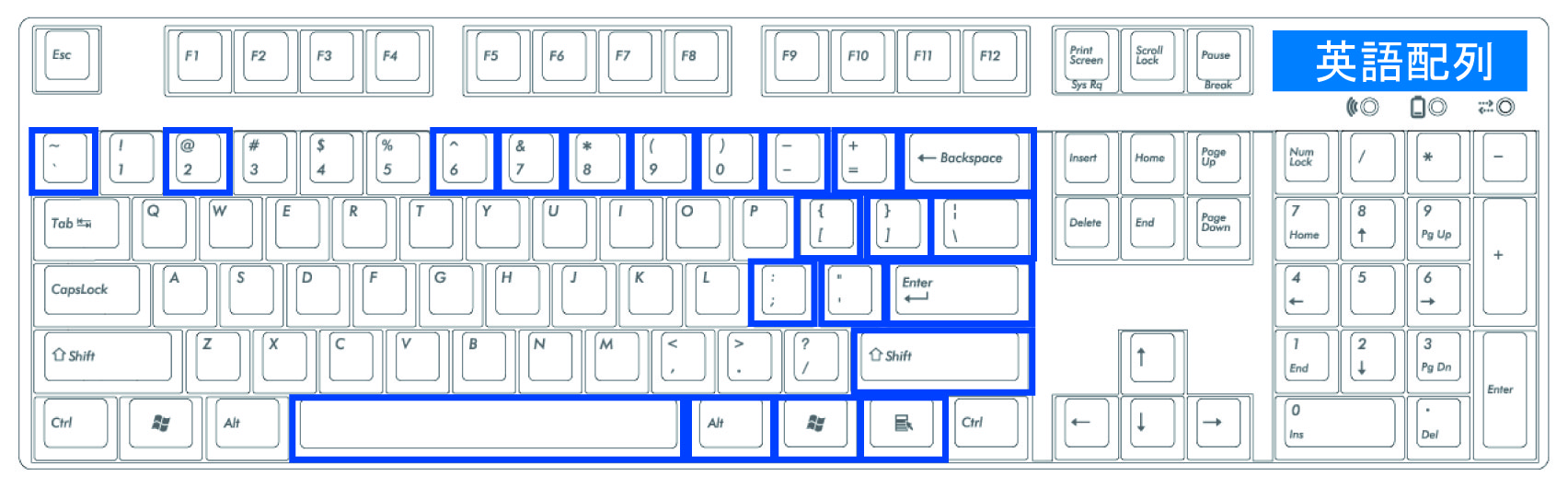
英語キーボード記号配置一覧|@・コロン・アンダーバーの正しい打ち方
英語キーボードは、プログラミング言語の開発元であるアメリカで設計された背景を持つため、記号の配置が極めて論理的かつ規則正しく整理されています。戸惑いやすい主要記号の入力方法と配置ルールを押さえておけば、タイピングの迷いは瞬時に解消されます。
| 記号名称 | 英語配列(US)での打ち方 | JIS配列との主な違い | 配置の合理性と特徴 |
|---|---|---|---|
| アットマーク(@) | Shift + 2 | JISは「P」の右隣を単体押し | 数字段の2番に集約され直感的 |
| コロン(:) / セミコロン(;) | Shift + ;(コロン); 単体(セミコロン) | JISは別々の物理キーに分離 | 同一キーのShift切り替えで極めて合理的 |
| アンダーバー(_) / ハイフン(-) | Shift + -(アンダーバー)- 単体(ハイフン) | JISは右下にアンダーバーが孤立 | ハイフンと同じキーでShift入力可能 |
| ダブルクォーテーション(") | Shift + ' | JISはShift + 2 | シングル(')とダブル(")が同一キー |
| イコール(=) / プラス(+) | = 単体(イコール)Shift + =(プラス) | JISはShift + -でイコール | 最上段右端に専用キーとして独立配置 |
| バックスラッシュ(\) / 円マーク | \ キー単体(Enterの上) | JISは「¥」キーが存在 | 日本語フォント上では「¥」として自動処理 |
上記のように、英語配列では「シングルクォートとダブルクォート」「セミコロンとコロン」「ハイフンとアンダーバー」など、関連する役割の記号が同じキーの単体押し/Shift押しにペアリングされています。JIS配列のように記号があちこちに散らばっていないため、一度法則を掴めばブラインドタッチの難易度はむしろ大幅に下がります。
【OS別】US配列日本語切り替え設定とWindows 11・Macの最適化
英語キーボードを導入した際、最も重要となるのがOS側での初期認識設定です。ここを疎かにすると、どれだけ正しい打ち方を試みても意図した文字が打てません。
英語キーボードWindows11設定方法
Windows 11搭載PCにUSキーボードを接続しただけでは、システムがJIS配列として処理し続けてしまう場合があります。以下の手順でハードウェアレイアウトを切り替えます。
- 「スタート」ボタンを右クリックし、「設定」を開きます。
- 左側メニューから「時刻と言語」を選択し、「言語と地域」をクリックします。
- 「日本語」の項目の右側にある「…(三点リーダー)」をクリックし、「言語のオプション」を選択します。
- 「キーボード」項目内の「キーボードレイアウト」にある「レイアウトを変更する」をクリックします。
- プルダウンメニューから「英語キーボード (101/102 キー)」を選択し、「今すぐ再起動する」をクリックしてPCを再起動します。
この設定を完了することで、キートップの印字通りの記号入力が可能になります。標準状態での日本語・英語の切り替えは、左上のAlt + ~(チルダ)またはShift + CapsLockで行えます。
Mac英語キーボード入力切り替え
macOSはキーボードの識別能力が高く、初回接続時にキーボード設定アシスタントに従うだけで適切に認識されます。Macでの標準的な入力ソース切り替えは以下の通りです。
Control + Space:入力ソース(日本語/英数)の素早い切り替えCaps Lockキー単体:「システム設定」>「キーボード」>「入力ソース」の編集から「Caps Lockキーで英数入力モードを切り替える」を有効にすることで、ワンタッチ切り替えが可能
USキーボードおすすめ設定:親指シフトライクなワンタッチ化
標準の切り替えショートカット(Alt+~など)に指を伸ばす動作は、ホームポジションを崩す原因になります。最前線のクリエイターやエンジニアが導入している定番のカスタマイズが、「スペースキー両隣のキー単体押しで日英を切り替える」設定です。
Windowsでは無料の公式ツール「Microsoft PowerToys」のKeyboard Managerや「Alt-ime-holic」等の常駐ソフトを利用し、左Altキーの単体押しに「IMEオフ(英数)」、右Altキーの単体押しに「IMEオン(日本語)」を割り当てます。Macでは「Karabiner-Elements」を用いて左右のCommandキーに同様の機能を付与します。これにより、親指をわずかに動かすだけで完璧に入力モードが切り替わる環境が手に入ります。

US配列JIS配列違い比較|タイピング効率を科学するデータと構造の差
なぜ世界中のプログラマーやタイピング愛好家はUS配列を指名買いするのか。その理由は単なる見た目の美しさだけでなく、人間工学に基づいた打鍵効率にあります。
| 項目 | US配列(英語キーボード) | JIS配列(日本語キーボード) | 編集部の見解・評価 |
|---|---|---|---|
| Enterキーの距離と形状 | 横長1段形状(ホームポジションから近い) | 縦長2段の大型形状(右に遠い) | US配列は小指の移動距離が約1.5cm短縮され疲労軽減 |
| スペースバーの横幅 | 幅広でどの指位置からでも押しやすい | 変換・無変換キーに挟まれ短い | 親指の自然な脱力打鍵においてUS配列が圧倒的に優位 |
| キー総数(テンキーレス時) | 87キー前後(無駄がない) | 91キー前後(専用制御キー多数) | キー数が少ない分、各キーのピッチと配置にゆとり |
| プログラミング記号配置 | 括弧類・演算子が左右均等に配置 | 一部記号が最上段・最右列に密集 | コード記述時の打鍵リズムと直感性でUSが極めて有利 |
| 市場選択肢・カスタム性 | グローバル標準でキートップ交換品が豊富 | 日本国内限定モデルが中心 | 自作キーボードや高級機を選ぶならUS配列が圧倒的 |
Fittsの法則(対象への移動時間と距離・標的サイズの相関関係)の観点から見ても、Enterキーやバックスペースキーがホームポジションの中心軸に近いUS配列は、手首のスナップや腕全体の余計なブレを抑制します。一日数万字を打鍵するヘビーユーザーにとって、このわずかな物理的距離の差が夕方の手首の疲労度に直結します。
一般に知られていない盲点とネットの誤解
ネット上のコミュニティでは、英語配列に関して極端な意見や事実誤認が散見されます。導入前に知っておくべき真実を整理します。
誤解1:「英語配列だと日本語の長文入力が遅くなる」
「かな入力」ではなく一般的な「ローマ字入力」を行っている限り、アルファベットの並び自体はJIS配列もUS配列も全く同一(QWERTY配列)です。母音や子音の位置は変わりません。前述の通り、親指キーによる日英切り替えを設定してしまえば、左上の「半角/全角」に手を伸ばすJIS配列よりも速くスムーズに日本語入力へ移行できます。
誤解2:「Enterキーが細長くて押し間違えやすい」
JIS配列の巨大なEnterキーに慣れていると、US配列の横長1段Enterキーを空振りするように感じられます。しかし、これは「Enterキーを小指全体で叩きつける癖」がついているためです。US配列のEnterキーはホームポジションの「J」キーからわずか2キー右隣に位置しており、手首を右へスライドさせずとも小指を軽く伸ばすだけで確実に届きます。慣れると最小限の力でリズミカルに確定操作が行えるようになります。
見落とされがちな真のデメリット:共用PC環境でのスイッチコスト
唯一の明確なデメリットは、「会社支給のJIS配列ノートPC」と「自宅のUS配列キーボード」を頻繁に行き来する場合の認知的混乱です。特に記号入力(Shift+数字など)の筋肉記憶が競合し、数秒間の入力ロスが発生することがあります。両方の環境を併用する場合は、キーボードの物理配列を統一するか、頭の中で配列モードを即座に切り替える意識的な慣れが必要です。
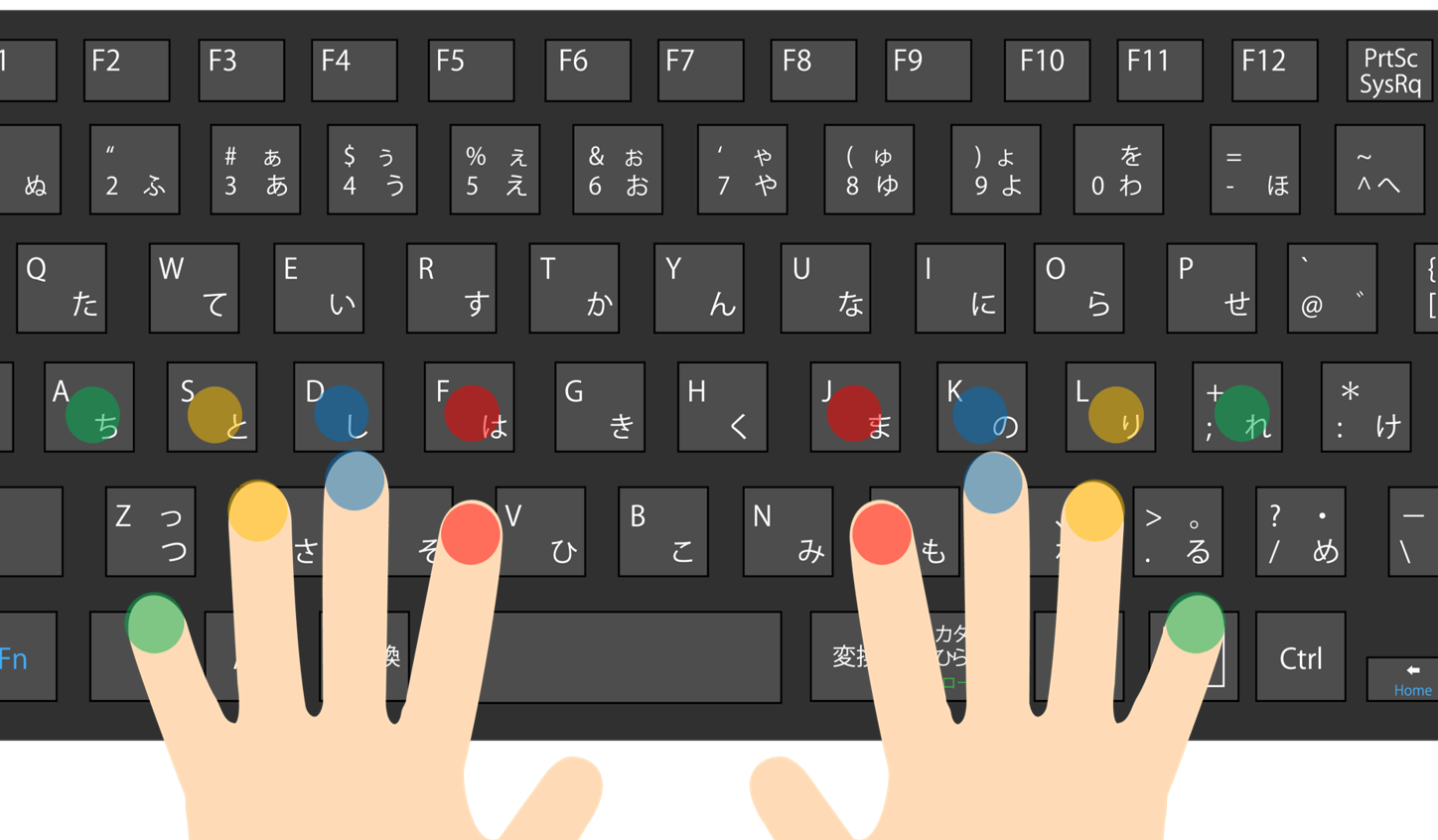
英語配列ショートカットキー一覧と爆速タイピングを実現するプロの技
英語キーボードが真価を発揮するのが、各種ソフトウェアや開発環境におけるショートカット操作です。多くのグローバル製アプリケーション(VS Code、Adobe製品、Figma、Notion等)は、US配列をベースにキーボードショートカットが設計されています。
Ctrl(Cmd) + [/]:コードのインデント調整、Webブラウザの戻る・進む、レイヤーの前後移動。JIS配列ではキーが離れて押しづらい組み合わせが、US配列では横並びで極めて自然に操作可能。Ctrl(Cmd) + /:コードやテキストの一括コメントアウト。最下段右側のキー1つでスマートにトグル可能。Ctrl(Cmd) + `(バッククォート):VS Code等のターミナル表示切り替え。左上の単一キーで高速アクセス。Ctrl(Cmd) + Shift + {/}:ブラウザやエディタのタブ切り替え。左右対称の美しい運指が実現。
プログラミング作業において多用される波括弧 {} や角括弧 [] が、Shiftの有無だけで綺麗に左右対称に並んでいる点は、コーディング中の思考を一切妨げない強靭なアドバンテージとなります。
【プロの結論】おすすめできる人・慎重になるべき人の判断基準
道具の選択において重要なのは、単なる流行ではなく「自身のワークフローおよび作業環境との適合性」です。道具と人間のインターフェースにおける認知負荷の観点から、明確な選定基準を提示します。
英語キーボードを即座に導入すべき人
- プログラマー・Webエンジニア:記号入力の頻度が高く、ショートカットによる恩恵をダイレクトに享受できる層。
- 長文執筆を行うライター・編集者:ホームポジションを崩さず、手首への負担を最小限に抑えたい層。
- Macユーザーおよびデザイン系クリエイター:シンプルなキートップによる視覚的ノイズの低減と、直感的なショートカット操作を求める層。
- デスク環境のミニマリズムを追求する人:日本語カナ表記のないミニマルなデザインや、豊富なカスタムキーボードを楽しみたい層。
JIS配列に留まるか、慎重に検討すべき人
- 職場でJIS配列の共用PCを頻繁に操作する人:配列の切り替えによる入力ストレスが日常的に発生するリスクがある場合。
- ローマ字入力ではなく「かな入力」を愛用している人:US配列にはかなの物理印字が存在しないため完全移行は困難。
- 業務で専用の基幹システムを使い、特定のJIS配置(「無変換」キー等)に固定されたワークフローがある人。
【英語 キーボード 打ち 方】に関するよくある質問(FAQ)
Q1:英語配列キーボードで「@(アットマーク)」が打てず、Shift+2を押すと「"」が出てしまいます。どうすればいいですか?
A1:Windows側のキーボード設定が「日本語キーボード(106/109キー)」のままになっています。「設定」>「時刻と言語」>「言語と地域」>「日本語のオプション」から、ハードウェアキーボードレイアウトを「英語キーボード(101/102キー)」に変更し、PCを再起動してください。
Q2:英語キーボードで「¥(円マーク)」はどうやって入力するのですか?
A2:Enterキーの上にある「\(バックスラッシュ)」キーを押してください。日本語入力モード(IMEオン)の状態でこのキーを押すと、自動的に全角または半角の「¥」として画面に入力されます。
Q3:日本語と英語の切り替えをワンボタンで行う一番おすすめの方法は?
A3:Windowsでは「Microsoft PowerToys」のKeyboard Manager等を利用し、「左Altキー」単体押しでIMEオフ、「右Altキー」単体押しでIMEオンに設定するのが最も高速です。Macの場合は「Caps Lock」キー単体での切り替え設定、または「Karabiner-Elements」による左右Commandキーへの割り当てが最適です。
Q4:Enterキーが小さくて押しづらいと感じるのですが、慣れるコツはありますか?
A4:腕や手首を右に動かして叩くのではなく、ホームポジション(人差し指がJ)を保ったまま「小指を右へスッと伸ばす」感覚を意識してください。JIS配列よりも物理的に近い位置にあるため、脱力して打鍵する癖をつけると短期間でスムーズに押せるようになります。
まとめ:正しい打ち方と設定で英語キーボードを最高の相棒に
英語キーボードは、初期の認識設定と記号の入力法則さえ正しく理解すれば、決して扱いにくい代物ではありません。むしろ、無駄を削ぎ落としたキー配置と人間工学に基づく合理的な設計は、日々のタイピング疲労を和らげ、テキスト作成やコーディングのスピードを劇的に加速させてくれます。
最初の数日間に生じる指の違和感は、ホームポジションを中心とした最小限の運指へと身体が適応していく過渡期にすぎません。本稿で紹介したOS設定と親指切り替えカスタマイズを取り入れ、洗練されたタイピング環境の快適さをぜひ体感してください。 (出典: 英語 キーボード 打ち 方(Yahoo!ニュース))
テクノロジーやライフスタイル領域を中心に執筆活動を行っています。趣味は写真撮影と旅行です。