キーボード文字の大きさ変更ガイド!スマホとPCの劇的改善術【2026】
毎日のスマートフォン操作やパソコン業務において、「キーボードの文字が小さすぎてキーを押し間違える」「ソフトウェアキーボードが突然小さくなってしまい元に戻せない」というストレスを抱えるユーザーは少なくありません。特にディスプレイの高精細化やOSアップデートが進んだ現在、初期設定のフォント表示やキー配列が視力や手の大きさに合わず、入力効率の低下や眼精疲労を招くケースが現場でも多発しています。
キーボードの文字サイズやキー自体の表示領域は、端末の基本機能やキーボードアプリの設定をわずか数ステップ見直すだけで劇的に改善可能です。iPhone、Android、Windowsパソコン、iPadそれぞれの特性に応じた実践的な変更手順と、突然サイズが変わってしまった際の即時復旧テクニックを詳しく紐解きます。
📌 【この記事の重要ポイントまとめ】
- 要点1:iPhoneやAndroidなどのスマホは、OSの「拡大表示」やキーボードアプリ(Gboard等)の高さ調整を活用することで、キーと刻印文字の双方を押しやすいサイズへ即座に最適化できる。
- 要点2:Windows 11などのパソコン環境では、ウィンドウ崩れを防ぐ「テキストサイズ単体拡大」と画面全体の「DPIスケーリング」を使い分けることが視認性向上のカギとなる。
- 要点3:誤操作によるフローティング化や縮小化が起きた場合でも、ショートカットキーやジェスチャー操作の知識があれば数秒で元の標準サイズへ復元可能である。
【デバイス別】一瞬で見やすくなる!キーボード文字の大きさ変更手順
端末ごとにキーボードの文字サイズを変更する仕組みは異なり、システム全体のフォント設定と連動するものもあれば、キーボード専用のレイアウト調整が必要なものもあります。お使いの環境に合わせた最短の手順を解説します。
iPhone・iPadでキーボード表示を大きくする設定手順
iOS環境において、キーボードの文字の大きさを変更する(iPhone)場合、一般的な「文字サイズ(Dynamic Type)」の変更だけではソフトウェアキーボード自体のキーサイズは変わりません。キーボードのマス目と文字そのものを拡大するには、画面全体の「拡大表示」を適用するのが最も確実です。
具体的な手順は以下の通りです。
- 「設定」アプリを開き、「画面表示と明るさ」を選択します。
- 画面最下部にある「拡大表示」(表示)をタップします。
- 「文字を拡大」を選択し、右上の「完了」をタップして再起動(リロード)を適用します。
この設定を行うことで、ホーム画面やアプリのUIとともにiPhoneのキーボード表示を大きく固定できます。なお、iPadでキーボードの文字の大きさを設定する際、キーボードが片手サイズの小さな枠になって画面上を浮遊している状態(フローティングキーボード)になっている場合は、キーボード上で2本指を使って外側にピンチアウト(広げる動作)を行うことで、瞬時に元のフルサイズキーボードへ戻せます。
Android(Gboard)でキーボードの高さとサイズを調整する
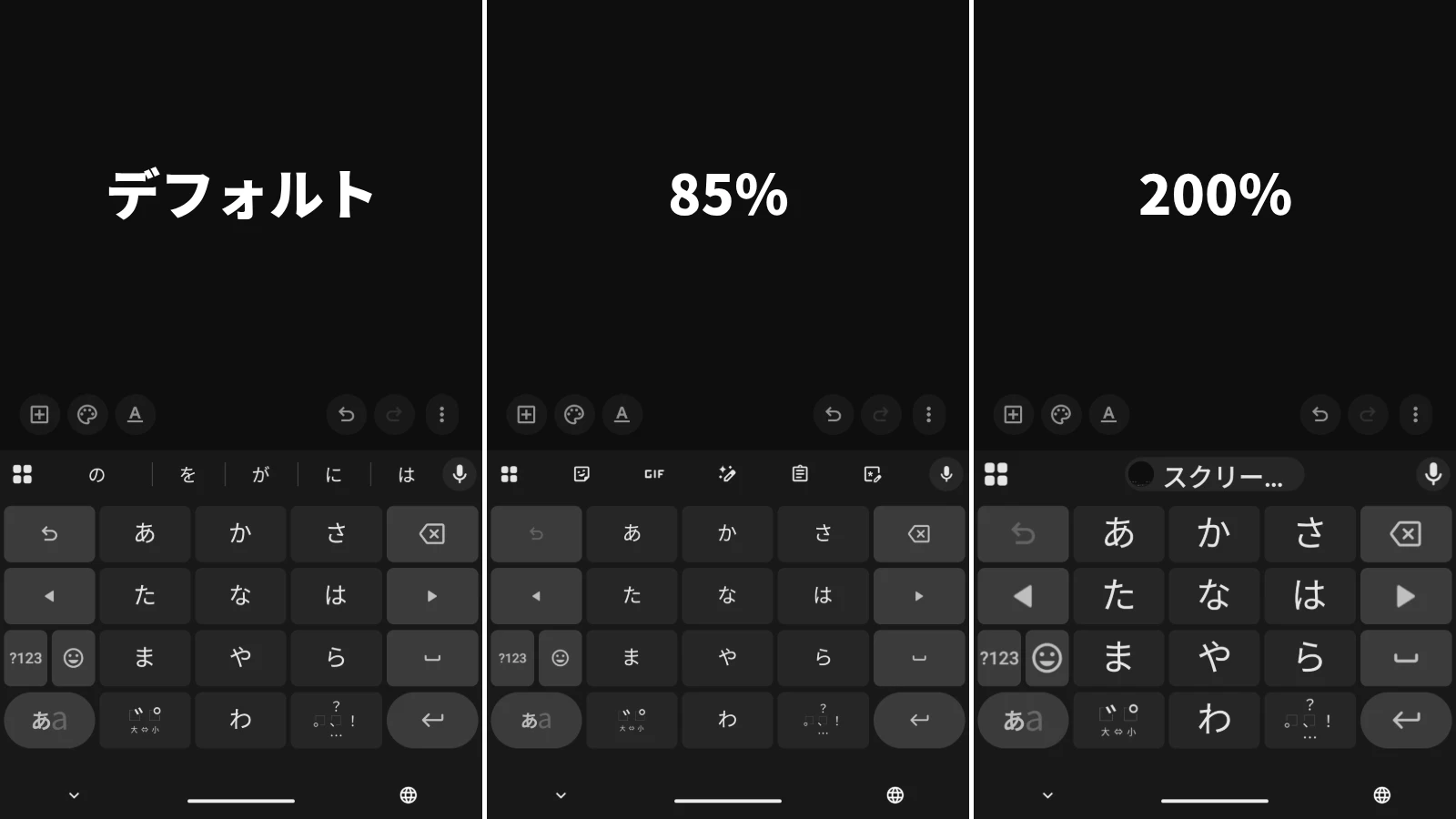
Android端末で標準採用されていることが多いGboardでは、キーボードの高さやサイズ変更が非常に柔軟に行えます。スマホのキーボード文字を大きくするためには、キーボード自体の高さを広げて各キーのタッチエリアを拡張するのが効果的です。
設定手順は次の通りです。
- 文字入力画面でキーボードを立ち上げ、上部の歯車アイコン(設定)をタップします。
- 「設定」メニューから「設定」>「キーボードの高さ」を選択します。
- 「低め」「通常」「高め」「超高」などの選択肢から「高め」または「超高」を選択します。
- 細かく調整したい場合は、ツールバーの「サイズ変更」アイコンから上下左右のガイドラインをドラッグして好みの面積に拡大します。
また、端末全体のキーボードの文字の大きさ(Android)を見やすく保つため、Android本体の「設定」>「ディスプレイ」>「表示サイズとテキスト」からフォントサイズを1〜2段階引き上げておく併用設定が推奨されます。
Windows 11 / 10 パソコンで文字サイズを変更する手法
パソコンのキーボード文字の大きさや画面上のテキスト視認性を改善する場合、Windows 11ではテキストのみを拡大する独立機能が備わっています。Windows 11でキーボード関連や画面の文字サイズを変更する手順は以下の通りです。
「スタート」ボタンから「設定」>「アクセシビリティ」>「テキストのサイズ」を開きます。スライダーを右に動かすことで、100%から最大225%までフォントサイズのみを拡大可能です。適用ボタンを押すと、画面全体のレイアウトを極端に崩すことなく、テキストの読みやすさを向上させられます。
また、NECネクサソリューションズなどのPC活用ノウハウでも紹介されている通り、文字入力や編集作業中には以下のショートカットキーを把握しておくと作業効率が上がります。
- Word・テキスト編集中のフォント拡大:文字を選択した状態で [Ctrl] + []] を押すと1ポイントずつ拡大、[Ctrl] + [[] で1ポイントずつ縮小。
- ブラウザや画面の即時拡大:[Ctrl] + マウスホイール回転、または [Ctrl] + [+] キー。
- 拡大鏡アプリの起動:[Windows] + [+] キーで画面の特定箇所をピンポイント拡大。

【徹底比較】OS・デバイス別のキーボード文字拡大アプローチ一覧
各プラットフォームで用意されている拡大アプローチには、UI崩れの有無や調整の自由度に明確な差が存在します。以下の比較表を参考に、自身の作業スタイルに最適な手法を選択してください。
| デバイス・対象OS | 文字・表示拡大の主要ルート | 調整範囲・自由度 | メリットと注意点・編集部評価 |
|---|---|---|---|
| iPhone (iOS) | 設定 > 画面表示と明るさ > 拡大表示 | 2段階(標準 / 文字を拡大) | キー自体の面積が広がり誤タップが減少。画面内の情報量はわずかに低下する。 |
| Android (Gboard) | Gboard設定 > 設定 > キーボードの高さ | 7段階 + 自由ドラッグリサイズ | 文字入力エリアのみを微調整可能。画面レイアウトを邪魔せず視認性を底上げできる。 |
| Windows 11 | 設定 > アクセシビリティ > テキストのサイズ | 100%〜225%(スライダー無段階) | ウィンドウ枠を肥大化させず文字だけを大きくできるため、実務ソフトでの作業性が維持される。 |
| iPad (iPadOS) | ピンチアウト復元 + 画面拡大設定 | 固定サイズ + フローティング | 誤操作でフローティング化しやすい点に注意。外側ピンチで即座にフルサイズ復帰が可能。 |
【実態検証】「急にキーボードが小さくなった!」SNS・現場で頻発するトラブルの真相
SNSやQ&Aコミュニティでは、「文字入力をしようとしたらキーボードが画面の隅に縮んでしまった」「文字が極小になって戻せない」という相談が日常的に投稿されています。デジタル機器のサポート現場を調査すると、これらは不具合ではなく、無意識のショートカット入力やマルチタッチジェスチャーによる意図しない設定変更が原因の大半を占めています。
代表的な事例として、Android端末での「片手モードの誤起動」が挙げられます。キーボード端にある矢印やアイコンに触れてしまい、キーボードが画面の左下や右下に寄ってしまうトラブルです。この場合は、キーボードの余白に表示されている全画面展開アイコン(四方に広がる矢印マーク)をタップするだけで、一瞬で全幅表示に戻せます。
また、キーボードの文字サイズを元に戻す方法がわからなくなる原因として、Windows環境でブラウザ操作中に `Ctrl` キーを押しながらマウスホイールをスクロールさせてしまい、表示倍率が50%などに縮小されてしまうケースも目立ちます。この現象は [Ctrl] + [0](ゼロ) を押すことで、即座に既定倍率(100%)へリセット可能です。
一般に知られていない盲点|「画面全体の拡大」と「文字サイズ変更」の決定的な違い
文字の見づらさを解消しようとする際、多くのユーザーが陥りがちな罠が「OSの全体スケーリング(拡大率)」と「テキストサイズ単体変更」の混同です。
オフィスソフトの検証データ等でも指摘されている通り、Windowsにおいてディスプレイの拡大率を125%や150%に引き上げると、文字だけでなくダイアログボックス、ボタン、ツールバー全体が物理的に拡大されます。これにより、小画面ノートパソコンでは「設定画面のOKボタンが画面外に見切れて押せない」「表計算ソフトの作業領域が狭くなりスクロール回数が倍増する」といった二次的な作業効率の低下が発生します。
これに対し、アクセシビリティ設定の「テキストサイズ」のみを115%〜120%程度に調整した場合、ウィンドウ全体の骨格を維持したまま文字の視認性だけを向上させることが可能です。文字の小ささに悩んだ際は、安易に画面全体の倍率を上げるのではなく、テキストスケーリングを優先して調整するのが快適な作業環境を保つ秘訣です。
シニア世代や視覚疲労を救う!文字が大きいキーボード&ハードウェアの選択肢
画面上のソフトウェアキーボードだけでなく、物理的なパソコンのキーボードで文字が大きい高齢者向けモデルや、ロービジョン(視覚障害・弱視)に配慮したハードウェアへの需要も高まっています。
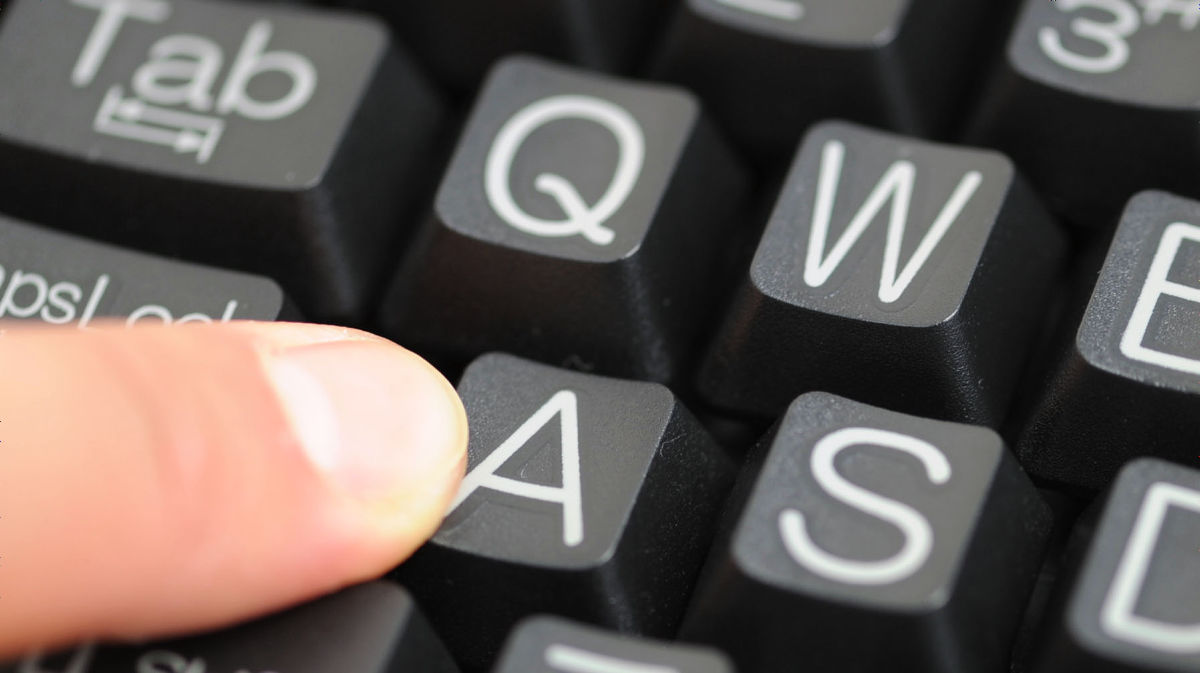
一般的なキーボードのキートップに印字されている文字フォントは小さく、薄暗い部屋や老眼の初期段階では「B」と「8」、「O」と「0」などの見分けがつきにくくなります。こうした課題を抜本的に解決するために、文字が大きいキーボードのおすすめモデルとして以下のタイプが支持を集めています。
- 大型フォント刻印キーボード:通常比で2倍〜3倍のフォントサイズでキートップに印字された専用モデル。キートップ全体にコントラストの高い太字が配置され、視線移動の負荷を大幅に削減。
- 高コントラスト・バックライト搭載モデル:黒地に白文字、または黄色地に黒文字などの視認性配色が施され、LEDバックライトで文字自体が光るタイプ。夕方以降の作業でも疲労を最小限に抑制。
- 大型キートップ採用の専用デバイス:指先の巧緻性が低下したシニア向けに、キーピッチやキーキャップそのものを大きく設計したユニバーサルデザインモデル。
【プロの結論】デジタルアクセシビリティ視点で選ぶ最適解と判断基準
視覚環境の最適化は、単なる利便性の追求にとどまらず、長時間のデジタル作業に伴うVDT症候群(眼精疲労や首・肩のこり)を予防するための重要な自己防衛策です。無理に小さな文字を目で追い続ける状態は、脳へ余計な認知的負荷を与え、タイピングミスや判断遅延の原因となります。
【2026年最新 キーボード設定 詳細まとめ】向いているアプローチの判断基準
- OS設定のテキスト拡大を選ぶべき人:日常的にWordやExcelなどの実務ソフトを多用し、画面レイアウトを崩さずにフォントの読みやすさだけを底上げしたいオフィスワーカー。
- キーボードアプリのサイズ拡張(Gboard等)を選ぶべき人:スマートフォンの画面サイズに対して指が大きく、フリック入力やローマ字入力での誤打鍵を減らしたいスマホユーザー。
- 物理的な大文字キーボードの導入を検討すべき人:キーの刻印を探すために視線を画面とキーボード間で何度も往復させているシニア世代や、老眼鏡の着脱頻度を減らしたい在宅ワーカー。
【キーボード 文字 の 大き さ】に関するよくある質問(FAQ)
Q1:iPhoneのソフトウェアキーボードの文字サイズだけを単体で大きくできますか?
A1:iOSの仕様上、キーボード単体の文字フォントだけを個別に拡大する設定は用意されていません。「設定」>「画面表示と明るさ」>「拡大表示」を「文字を拡大」に変更することで、キーボードのキートップを含めた全体表示を大きくするのが標準的な対処法です。
Q2:Androidでキーボードの位置が左右どちらかに寄って小さくなってしまいました。元に戻すには?
A2:片手入力モードが作動しています。キーボードの横にある「全画面表示アイコン(四角から外向きに矢印が出ているマーク)」をタップするか、キーボード上部のメニューバーから片手モードをオフにすることで、元の全幅サイズへ即座に復帰します。
Q3:パソコンで誤って文字表示を拡大・縮小してしまった際、即座に元の大きさに戻す方法は?
A3:ブラウザや一部のアプリでは、キーボードの [Ctrl] + [0](ゼロ) を同時に押すことで、倍率を瞬時に標準の100%へ戻せます。Windows全体のテキストサイズを変更した場合は、「設定」>「アクセシビリティ」>「テキストのサイズ」からスライダーを100%に戻して「適用」を押してください。
Q4:iPadのキーボードが小さくなって浮いてしまい、文字が打てません。
A4:フローティングキーボード機能が有効になっています。縮小されたキーボードの上で2本指を置き、外側に広げる動作(ピンチアウト)をするか、下部にある横棒を画面最下部までドラッグすることで通常のドッキングキーボードに戻ります。
まとめ:快適な入力環境づくりと失敗しない設定手順
キーボードの文字サイズや表示バランスの違和感は、我慢して使い続ける必要のない設定項目のひとつです。iPhoneの拡大表示、AndroidにおけるGboardの高さ調整、そしてWindowsのアクセシビリティ機能を適切に使い分けることで、視認性と入力速度の両立は十分に実現できます。
文字が見づらいと感じた際は、まず端末の標準設定メニューから段階的にサイズを調整し、誤操作時の復元ショートカットを把握しておくことが、ストレスのないデジタルライフを送るための確実なアプローチです。 (出典: キーボード 文字 の 大き さ(Yahoo!ニュース))
最新のトレンドや話題のニュースをわかりやすく解説するWebライターです。読者の皆様に役立つ情報を日々お届けしています。