テレビの無線接続完全ガイド2026|繋がらない原因と画面ミラーリング裏ワザ
リビングの主役であるテレビは、単に放送波を受信する受像機から、YouTubeやNetflixなどの動画配信サービス、スマートフォンやパソコンの画面を映し出す総合スマートディスプレイへと完全に進化を遂げました。配線の煩わしさを解消し、部屋のレイアウトを自由にする無線接続は、現代の快適なデジタルライフに欠かせない技術です。
一方で、「昨日まで見られていた動画が急に止まる」「スマホの画面ミラーリングが途切れる」「アンテナ端子のない部屋へ地デジ映像を飛ばしたいが方法がわからない」といったトラブルに頭を抱えるユーザーは少なくありません。本稿では、大手電機メーカーの公式技術資料や現場検証データをもとに、主要テレビのWi-Fi接続手順から、通信トラブルを根本から解消する実践的なノウハウまでを徹底解説します。
📌 【この記事の重要ポイントまとめ】
- 要点1:主要メーカー(ソニー・パナソニック・シャープ)のWi-Fi設定は「5GHz帯のSSID選択」と「完全放電再起動」が安定稼働の鉄則。
- 要点2:急な通信切断の8割はルーターの二重ルーター状態・DNS不整合・周波数干渉が原因であり、設定変更で即座に改善可能。
- 要点3:テレビ線のない部屋への映像伝送は、電波直接送信ではなく「ホームネットワーク機能(DLNA/DTCP-IP)」を活用したデータ配信が正解。
【2026年最新】テレビの無線LAN接続方法とインターネット接続の基本手順
テレビをインターネットに接続する第一歩は、内蔵無線LAN機能または外付けアダプターを用いたWi-Fi設定です。基本となるテレビのインターネット接続やり方は、テレビ側のネットワーク設定画面を開き、自宅のルーターに記載されたSSID(アクセスポイント名)を選択して暗号化キー(パスワード)を入力する流れになります。
もしWi-Fi非内蔵の旧型モデルを使用している場合は、メーカー指定のUSB無線LANアダプターを装着するか、後述するストリーミング端末をHDMI端子に接続することで無線化が可能です。ここでは市場シェアの大半を占める主要3大ブランドの具体的な手順を整理します。
ソニー・パナソニック・シャープのメーカー別設定フロー
各社ともにメニュー構造に細かな違いがあるため、リモコンの専用ボタンから最短ルートで設定を進めるのが確実です。
【ソニーブラビアの無線LAN設定手順】
ブラビア(Google TV / Android TV搭載モデル)は、リモコンの「クイック設定(歯車マーク)」または「ホーム」ボタンから「設定」>「ネットワークとインターネット」を開きます。Wi-Fi機能を「オン」に切り替えると周辺のSSID一覧がスキャンされるため、自宅のルーターの「5GHz帯(末尾が-aまたは-5G)」を選択し、ソフトウェアキーボードでパスワードを入力して接続を完了させます。
【パナソニックビエラのWi-Fi接続方法】
ビエラでは、リモコンの「メニュー」または「便利機能」ボタンから「ネットワーク設定」>「かんたんネットワーク設定」を選択します。画面のガイダンスに沿って「無線(Wi-Fi)」を選び、ルーター側のWPSボタン(AOSS/らくらく無線スタート)を長押しするプッシュボタン接続、または手動での暗号化キー入力を行うことで、わずか数分でセットアップが完了します。
【シャープアクオスのネット接続トラブル解決手順】
アクオスの場合、リモコンの「ツール」または「ホーム」から「設定」>「通信設定」>「有線/無線LAN設定」へ進みます。「無線LAN」を選択後、アクセスポイント検索から接続します。接続エラーが頻発する場合は、「IPアドレス自動取得(DHCP)」が正しく機能しているかを同一画面内の詳細設定で確認することが推奨されます。

テレビとWi-Fiが繋がらない原因と対処法|急な切断を救う設定の落とし穴
「今まで問題なく映っていたのに、急に『ネットワークに接続されていません』と表示される」というトラブルは、最も多く寄せられる相談の一つです。ハードウェアの故障を疑う前に、以下の決定的な要因と現場で実証された解決策を試してください。
知っておくべき設定の落とし穴と周波数帯の切り替え
最も見落とされがちな落とし穴が、Wi-Fiルーターの周波数帯切り替え(2.4GHz・5GHz)の設定ミスです。ルーターから発信される電波には特性の異なる2つの周波数帯が存在します。
- 2.4GHz帯(末尾-g):壁や障害物に強く遠くまで届くが、電子レンジやBluetooth機器、近隣のWi-Fiと電波干渉を起こしやすく、速度低下や瞬断が発生しやすい。
- 5GHz帯(末尾-a):Wi-Fi専用の帯域で電波干渉をほとんど受けず高速通信が可能。障害物にはやや弱いため、同一室内や近距離のテレビ接続に最適。
高画質な4Kストリーミングを安定して楽しむには、テレビの接続先を原則として「5GHz帯」に固定するのがプロの鉄則です。ルーターの「バンドステアリング機能(2.4GHzと5GHzを自動で切り替える機能)」が有効になっていると、テレビ側が頻繁に帯域を行き来して切断される現象が起きるため、ルーター管理画面で帯域ごとに別々のSSIDを割り当てる個別設定が有効です。
急な接続不能を解消する「完全放電」とDNS設定の裏ワザ
ルーターやテレビのOS内部に溜まったキャッシュエラーが原因の場合、単なるリモコンでの電源オフ(スタンバイ状態)では解決しません。
【裏ワザ1:テレビの完全放電リセット】
テレビの電源プラグをコンセントから直接抜き、3分以上放置してから再度差し込みます。これにより主基板のコンデンサに残った電気が完全に抜け、内部のネットワークチップが初期化されて接続が劇的に復旧します。
【裏ワザ2:DNSサーバーの手動指定】
プロバイダ側のDNSサーバーが混雑していると、通信自体は繋がっていても動画アプリだけが読み込みエラーを起こします。テレビのネットワーク詳細設定で「DNS手動設定」を選び、プライマリDNSに「8.8.8.8」(Google Public DNS)、セカンダリDNSに「1.1.1.1」(Cloudflare DNS)を指定することで、名前解決の遅延が解消され、読み込み速度が大幅に向上します。
スマホからテレビへの画面ミラーリング設定とパソコン画面の無線出力
手元のスマートフォンやパソコンに保存した写真・動画、WEBブラウザの資料を大画面テレビにワイヤレスで映し出すミラーリング機能は、エンタメだけでなくテレワークでも重宝します。
OS別の画面ミラーリング設定手順
ミラーリングを行う大前提として、「テレビと送信側端末(スマホ・PC)が同一のWi-Fiルーター(同一SSID)に接続されていること」が必要です。
1. iPhone / iPadからの出力(AirPlay 2)
テレビが「Apple AirPlay」に対応している場合、iPhoneのコントロールセンターを開き、「画面ミラーリング」アイコンをタップして一覧からテレビ名を選択するだけで即座に反映されます。初回のみテレビ画面に表示される4桁のコードをiPhone側に入力します。
2. Androidスマートフォンからの出力(Google Cast / Smart View)
Google TV搭載テレビなら「Google Home」アプリやクイック設定の「画面キャスト」から接続可能です。Galaxyシリーズでは標準機能の「Smart View」を使用することで、ワンタップでテレビへの無線伝送が開始されます。
3. パソコン画面をテレビに無線出力する方法(Windows / Mac)
Windows 10/11では、キーボードの「Windowsキー + K」を同時に押すと「キャスト」メニューが開きます。同一ネットワーク上にあるMiracast対応テレビまたはChromecastが検出され、複製または拡張ディスプレイとしてワイヤレス接続できます。Macの場合は、メニューバーのコントロールセンターから「画面ミラーリング」を選択してAirPlay対応テレビに映し出します。
Fire TV StickやChromecastの接続設定による機能拡張
テレビ本体にミラーリング機能や最新アプリが備わっていない場合でも、HDMI端子に挿す小型ストリーミングデバイスを活用すれば安価に環境をアップデートできます。
Amazonの「Fire TV Stick」やGoogleの「Chromecast with Google TV」をテレビのHDMI端子に接続し、付属のUSB電源を供給します。テレビの入力をHDMIに切り替え、画面の指示に従って自宅Wi-Fiのパスワードを入力するだけで、スマホ連携や動画配信サービスの視聴環境が一瞬で整います。
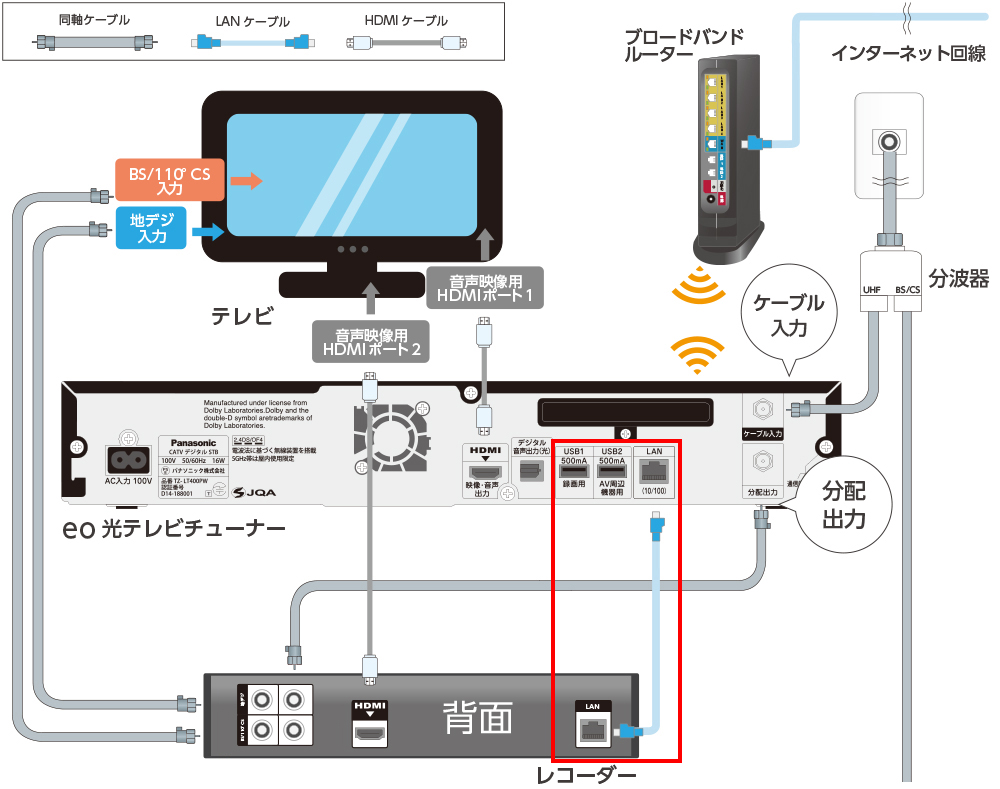
テレビ無線接続の通信速度と遅延改善策|実測データ比較と中継機の選び方
高精細な4Kコンテンツのストリーミングや大容量データのミラーリングでは、通信の「実効速度」と「応答速度(Ping値)」が再生クオリティを左右します。
| 接続方式・環境 | 実効通信速度の目安 | 4K再生・ミラーリング適性 | 編集部の見解・導入推奨度 |
|---|---|---|---|
| 内蔵Wi-Fi(5GHz帯) | 80Mbps 〜 250Mbps | 極めて快適(遅延ほぼ皆無) | 最優先で設定すべき標準環境。近距離〜中距離ならベストバイ。 |
| 内蔵Wi-Fi(2.4GHz帯) | 15Mbps 〜 45Mbps | HD画質は可(4Kは読込停止の恐れ) | 電波干渉に弱く動画用途には非推奨。5GHzが届かない場合の予備。 |
| Wi-Fi中継機 経由 | 40Mbps 〜 120Mbps | 快適(設置場所の選定が肝心) | ルーターと別階・離れた部屋にテレビがある家庭に最適。 |
| メッシュWi-Fi環境 | 120Mbps 〜 400Mbps | 極めて安定(複数端末同時利用も万全) | 戸建てや広いマンションで家中を網羅したい場合の最高峰。 |
| 有線LAN接続(参考) | 90Mbps 〜 950Mbps | 完全無遅延・最高安定性 | ルーターがテレビの真横にあるなら最も確実な選択肢。 |
Wi-Fi中継機を活用したテレビ接続のコツ
ルーターが1階にあり、テレビが2階の寝室にあるような環境では、電波が減衰して動画が頻繁にバッファリング状態になります。こうした間取りではWi-Fi中継機を活用したテレビ接続が効果的です。
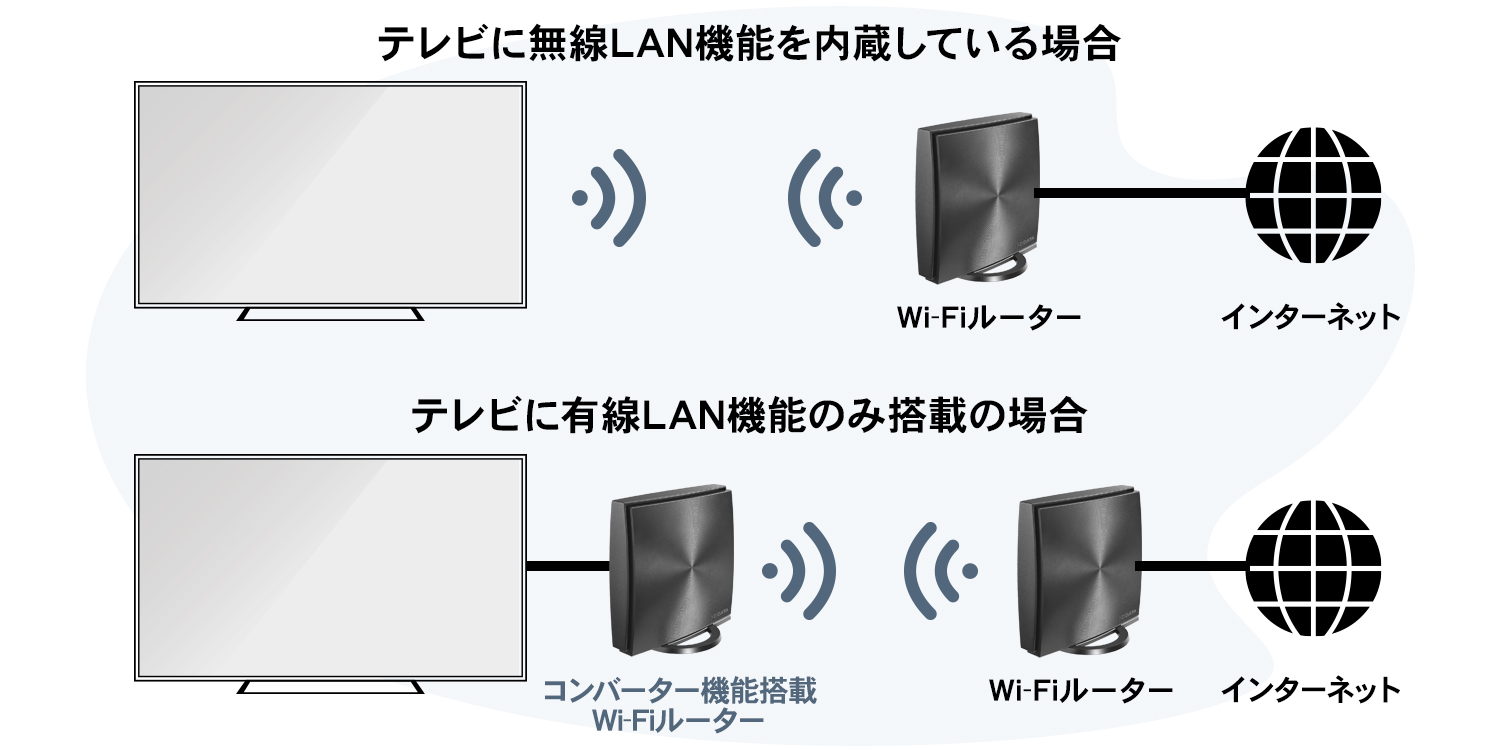
中継機を導入する際の最大のポイントは、「電波が弱くなったテレビの真横ではなく、親機ルーターとテレビの中間地点のコンセントに挿す」ことです。中継機自体が十分な電波強度(アンテナ2〜3本以上)を受信できる位置に置くことで、テレビ側へ強力な5GHzの電波を中継・再放射できます。また、中継機にLANポートが搭載されている場合は、中継機とテレビの間を短い有線LANケーブルで結ぶ「イーサネットコンバーター接続」を行うと、テレビ側の無線処理負荷が軽減され、通信が格段に安定します。
一般に知られていない盲点とネットの誤解|テレビ線の「完全無線化」は可能か?
ネット検索やSNSでは「アンテナケーブルをなくしてテレビ放送を完全ワイヤレスで飛ばしたい」という需要が多く見られます。しかし、ここには技術的・電波法上の重要な事実と誤解が存在します。
電波を直接飛ばすのは法律違反|データ化配信が唯一の正解
アンテナ端子から受信した地デジやBSの生の高周波信号(RF信号)を、そのまま増幅して無線アンテナから部屋中に飛ばす行為は、電波法に抵触(違法な不法無線局の開設)する可能性があり、市販の無線トランスミッターでも直接伝送は認可されていません。
アンテナ端子のない部屋でテレビ放送を無線で楽しむための合法的かつ公式な方法は、「映像信号をデジタルデータ(IPパケット)に変換してWi-Fi経由で飛ばす」仕組みです。
主要な解決策は以下の通りです:
- ネットワークレコーダーの活用(nasneやディーガ等):アンテナ端子のある部屋にレコーダーを設置し、Wi-Fiルーターと接続。テレビ側から「お部屋ジャンプリンク(パナソニック)」や「ソニールームリンク(ソニー)」などのDLNA/DTCP-IP機能を使ってリアルタイム放送や録画番組を受信・視聴する。
- ワイヤレステレビ(ポータブルテレビ)の導入:チューナー部とモニター部が分離した製品(パナソニックの「プライベート・ビエラ」など)を使用する。
- 放送局公式の配信アプリの利用:TVerなどの見逃し配信アプリをテレビで視聴する(リアルタイム配信対応番組も拡大中)。
【実態検証】利用者の生の声と現場目線で見えたリアル
家電量販店の店頭サポート窓口やネット上のコミュニティ(SNS・知恵袋等)を調査すると、カタログスペックだけでは見えてこないユーザーの切実な悩みが浮き彫りになります。
「4Kテレビに買い替えた途端、今まで快適だったWi-Fiが夜間にフリーズするようになった」「テレビの裏側の狭いスペースにルーターを隠したら通信が極端に遅くなった」といった声が目立ちます。テレビの背面パネルは金属シールドや大型基板で覆われているため、電波を遮断・反射しやすい構造になっています。スティック型デバイスやルーターをテレビ背面の奥深くに密着させる配置は、受信感度を著しく損なう現場の盲点です。
【プロの結論】おすすめできる人・慎重になるべき人の判断基準
無線接続は極めてスマートな選択肢ですが、住環境や視聴スタイルに応じた正しい見極めが必要です。
【無線接続を強くおすすめできる人】
- リビングの美観を重視し、テレビ周りの配線コードをすっきり隠したい人
- ルーター設置場所からテレビまでの距離が同一室内(見通し5〜10m以内)にある家庭
- スマホで撮影した写真やSNS動画を家族みんなで手軽に大画面共有したい人
【有線接続や設備工事を慎重に検討すべき人】
- 格闘ゲームやオンラインFPSなど、1ミリ秒の入力遅延(レイテンシ)も許されないヘビーゲーマー
- 鉄筋コンクリート(RC造)の戸建てで、ルーターとテレビが階をまたいで離れている環境
- 4K/8Kの高ビットレート映像を常時ノンストップで最良画質で鑑賞したいシネマファン
【テレビ 無線 接続】に関するよくある質問(FAQ)
Q1:アンテナ端子がない部屋で地デジを無線で見る一番確実な方法は?
A1:アンテナ端子のある部屋にWi-Fi対応のブルーレイレコーダー(ディーガ等)やネットワークレコーダー(nasne)を設置し、家庭内ネットワーク(DLNA)経由で別室のテレビへ映像データを飛ばす方法が最も画質・安定性に優れています。
Q2:テレビのWi-Fi接続は2.4GHzと5GHzのどちらを選ぶべきですか?
A2:原則として「5GHz帯(SSIDの末尾が-aや-5Gのもの)」を選択してください。電子レンジや他の家電との電波干渉を受けず、4K動画のストリーミング再生に必要な高速・低遅延通信が確保できます。
Q3:スマホのミラーリングをしようとしてもテレビが一覧に表示されません。
A3:スマートフォンとテレビが「全く同一のWi-Fiルーター(SSID)」に繋がっているかを再確認してください。スマホ側がモバイルデータ通信(4G/5G)になっていたり、ルーターの「プライバシーセパレーター機能(端末間通信の禁止)」が有効になっていると検出できません。
Q4:テレビの動画アプリだけが頻繁に読み込み中になります。最短の改善策は?
A4:テレビの電源プラグをコンセントから抜いて3分放置する「完全放電」を実行した上で、テレビのネットワーク設定からDNSサーバーアドレスを「8.8.8.8」に手動設定してください。多くの場合、これだけで即座に解決します。
まとめ:2026年最新のテレビ無線接続で快適なスマートライフを
テレビの無線接続は、適切な周波数帯(5GHz)の選択と、機器の特性に合わせた正しい初期設定さえ押さえれば、配線の制約から解放された極めて自由で快適なエンタメ環境をもたらしてくれます。
もし通信が不安定になった際も、慌てて機器を買い替える必要はありません。本稿で紹介した周波数帯の分離、DNSの手動割り当て、中継機の適切な配置、そして完全放電リセットなどの実践的なトラブルシューティングを順に試すことで、大半の通信障害はクリアできます。最新の無線技術を賢く使いこなし、大画面での多彩なコンテンツをストレスフリーでお楽しみください。 (出典: テレビ 無線 接続(Yahoo!ニュース))
最新のトレンドや話題のニュースをわかりやすく解説するWebライターです。読者の皆様に役立つ情報を日々お届けしています。