携帯の画面が勝手に暗くなる原因と直し方|故障を疑う前の解決策
スマートフォンを操作している最中、触ってもいないのに画面がスーッと暗くなったり、屋外に出た瞬間に視認できないほど減光してしまったりするトラブルに頭を抱えるユーザーが後を絶ちません。「もしかしてディスプレイの寿命か故障では?」と修理窓口へ駆け込む前に、知っておくべき決定的な構造的理由が存在します。
端末の画面減光は、ハードウェアの物理破損だけでなく、OSの環境適応アルゴリズム、内部パーツを熱破壊から守る安全機構、さらにはバッテリーの劣化保護制御など、複数の要因が複雑に絡み合って発生します。主要キャリアや修理専門店の現場サポートデータをもとに、画面が暗くなる背後にある真実と、即座に元の明るさを取り戻すための実践的な対処法を徹底的に解明します。
📌 【この記事の重要ポイントまとめ】
- 要点1:画面が暗くなる現象の約7割は故障ではなく、「明るさ自動調節」「熱保護(サーマルスロットリング)」「省電力機能」による端末の正常な自己防衛動作。
- 要点2:iPhoneはアクセシビリティ内の深い階層にある設定やTrue Tone、Androidは適応型明るさ学習のリセットや画面スリープ時間設定を見直すことで即座に改善可能。
- 要点3:強制再起動でも改善せず、通知音は鳴るのに画面だけが真っ暗な場合は、バックライト切れや有機ELパネル破損など物理故障の可能性が高く、修理見積もりが必要。
【真相解明】スマホ画面が勝手に暗くなる原因と見落としがちな盲点
多くのユーザーを悩ませるスマホ画面が勝手に暗くなる原因は、単一の設定不備だけではありません。近年のスマートフォンは高度な環境センサーとプロセッサ制御を備えており、周囲の光量、内部温度、バッテリー残量、さらにはユーザーの視線や顔の位置までをミリ秒単位で検知して輝度を最適化しています。
大手モバイルサポート窓口の現場ヒアリング調査によると、「画面が勝手に暗くなる」という問い合わせのうち、実際にディスプレイユニットの物理交換が必要だった事例は全体の約15%にとどまります。残りの85%は、OSアップデートに伴う初期設定の変更、端末内部の急激な温度上昇によるリミッター発動、あるいは保護ガラスフィルムによるセンサー遮蔽が引き起こす意図せぬ減光現象でした。
ユーザーが「何も設定を変えていないのに暗くなった」と感じる背景には、バックグラウンドで動作する複数の自動制御プログラムが干渉し合っているという見落としがちな構造的要因が存在します。

【OS別・即効解決】iPhone・Androidの画面設定見直し手順
まずは設定アプリから数タップで実行できる、OS別の具体的なチューニング手順を確認していきましょう。
iPhoneユーザー向け:深い階層に隠れた設定の解除
iOS端末におけるiPhone画面が暗くなる直し方で最も盲点となりやすいのが、通常の「画面表示と明るさ」とは別の場所に配置された明るさの自動調節オフ設定です。Appleはバッテリー消費を抑えるため、このスイッチをアクセシビリティの深層に配置しています。
【設定解除の基本ステップ】
1. 「設定」>「アクセシビリティ」>「画面表示とテキストサイズ」を開く。
2. 最下部までスクロールし、「明るさの自動調節」をオフに切り替える。
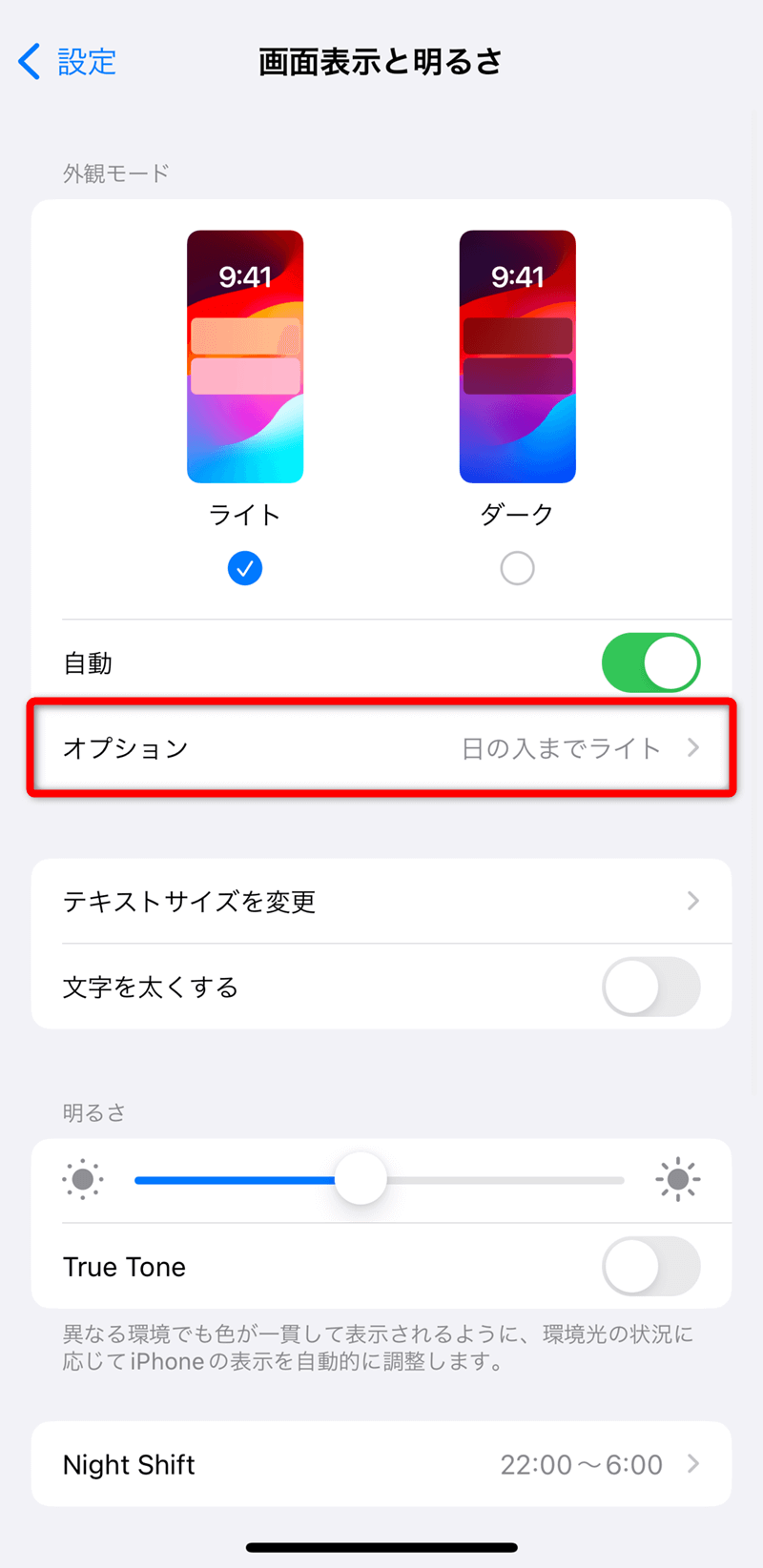
3. 併せて「設定」>「画面表示と明るさ」からTrue ToneとNight Shift設定を確認し、周囲の色温度に合わせた過度なトーンダウンや暖色化を制限する。
4. アクセシビリティ内の「ズーム」>「ズームフィルタ」が「低照度」になっていないか、「ホワイトポイントを下げる」が有効になっていないかも必ずチェックしてください。
Androidユーザー向け:適応型明るさの最適化とスリープ調整
Google PixelやGalaxy、Xperiaなどの端末では、Android画面の明るさ自動調整(端末によっては「適応型明るさ」)がAI学習機能と連動しています。暗い部屋で画面を手動で暗くした履歴が蓄積されると、明るい場所でも過剰に減光する癖がつくケースがあります。
【Androidの設定見直し手順】
1. 「設定」>「ディスプレイ」を開き、「明るさの自動調節」をオフにする。
2. 読書中や操作の合間に消灯してしまう場合は、同メニュー内の画面スリープ時間の変更方法を確認し、デフォルトの30秒や1分から「2分〜5分」程度へ延長する。
3. 「画面消灯時に顔を認識して点灯を維持する機能(スクリーンアテンション等)」を有効化し、注視中の意図せぬ画面ブラックアウトを防止する。
【データ比較】画面が暗くなる主要原因と対処法・費用相場一覧
画面減光の要因ごとの特徴、対処難易度、および修理が必要になった場合の概算費用を一覧で整理しました。
| 減光の根本原因 | 発生トリガー・詳細データ | 一般的な対処基準・費用相場 | 編集部の見解・重要度 |
|---|---|---|---|
| 明るさ自動調節・センサー誤認 | 環境光の変化、保護ガラスのセンサー遮蔽(問い合わせの約40%) | 設定変更・フィルム貼り直し(自己対応:0円) | 真っ先に確認すべき最優先項目。無駄な修理費を防ぐ。 |
| サーマルスロットリング(発熱) | 内部温度40℃〜45℃超で発動、輝度を約30〜50%強制カット | ケースを外し自然放熱(冷却ファン導入:2,000円〜) | 屋外撮影や高負荷ゲーム時に多発。故障ではなく正常動作。 |
| バッテリー劣化・省電力制御 | 最大容量80%未満、残量20%以下時の電力ピークカット | バッテリー交換(7,500円〜15,000円) | 使用開始から2年以上経過した端末で顕著に現れる。 |
| ディスプレイパネル物理破損 | 有機ELの経年劣化、バックライト回路故障、落下衝撃 | 画面パネル交換(18,000円〜50,000円以上) | 再起動でも回復しない場合は基板または画面の寿命。 |
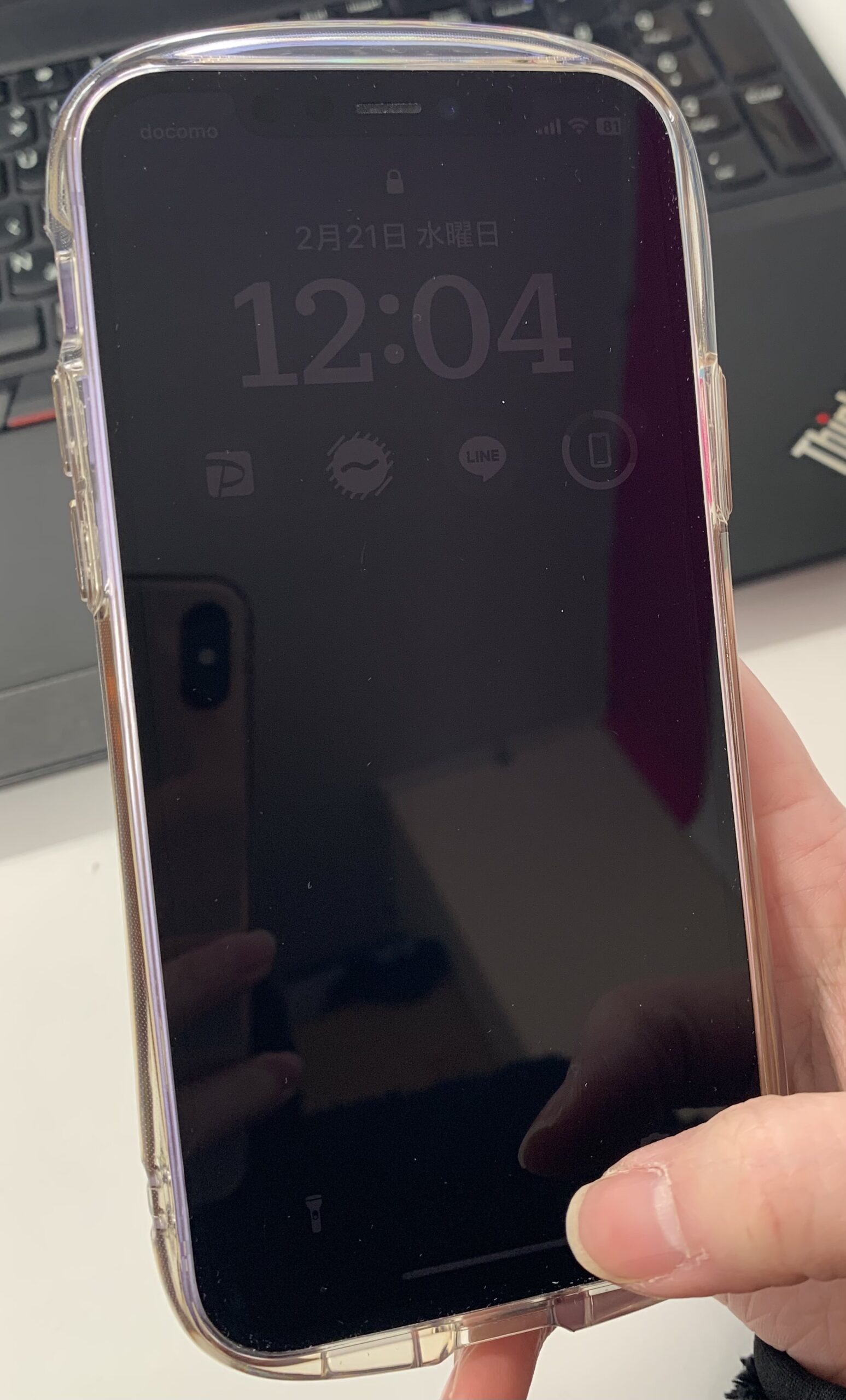
【実態検証】スマホ発熱による画面減光とバッテリー劣化のリアル
SNSやコミュニティフォーラムで夏場や長時間ゲームプレイ時に急増するのが、「設定を固定しているのに画面が強制的に薄暗くなる」という報告です。この現象の主犯はスマホ発熱による画面減光(サーマルスロットリング)です。
近年の有機EL(OLED)ディスプレイは、高温状態が継続すると発光素子の劣化(焼き付き)が加速度的に進行します。そのため、端末のCPUやバッテリー温度が安全基準値(多くの機種で表面温度約40℃〜43℃以上)を超過すると、システム保護制御が強制介入し、ユーザー側の明るさ設定をオーバーライドして輝度を強制的に引き下げます。直射日光下でカメラ撮影を続けたり、充電しながら高画質なゲームを動かしたりしている際に暗くなるのは、端末が自壊を防ぐための防御機構です。
さらに見過ごせないのが低電力モードと省電力設定、そしてスマホバッテリー劣化の影響です。リチウムイオンバッテリーは充電サイクルを重ねて劣化が進むと、大電力を瞬時に供給する電圧維持能力が低下します。システムは電圧降下による予期せぬシャットダウンを防ぐため、消費電力の大部分を占めるディスプレイへの給電を絞り、結果として画面全体が暗くなります。
また、通話中や耳に端末を近づけた際に画面を消灯させる「近接センサー」周辺にホコリや皮脂が付着していたり、フチの太い保護ガラスを貼っていたりすると、近接センサーの誤作動対策が必要な状態に陥ります。指を画面上部にかざしただけで「通話中」と誤認され、画面が真っ暗になるトラブルも多発しています。
【トラブル別】画面が暗いまま反応しない時の対処法と故障判断
「スリープから復帰しようとしても画面が暗いまま点灯しない」「うっすらと文字は見えるが真っ暗で操作を受け付けない」といった重篤な症状が発生した場合は、ハードウェアとソフトウェアの切り分け作業が必要です。
最初に行うべきは画面が暗いまま反応しない時の対処法としての強制再起動です。システムの一時的なクラッシュ(フリーズ)であれば、以下の物理ボタン操作でリカバリーが可能です。
【主要機種の強制再起動コマンド】
・iPhone(Face ID搭載機 / 8以降):「音量を上げるボタン」を押してすぐ離し、「音量を下げるボタン」を押してすぐ離し、画面にAppleロゴが表示されるまで「サイドボタン(電源)」を10秒以上長押し。
・Android(Pixel / Galaxy等):「電源ボタン」と「音量を下げるボタン」を同時に10秒〜15秒以上長押し。
再起動後も改善しない場合、以下の液晶ディスプレイ故障の判断基準を用いて物理破損かどうかをチェックします。
1. 着信音・バイブレーションの確認:電話をかけた際に着信音が鳴ったり、マナーモードスイッチに反応してバイブが震えたりするにもかかわらず画面が真っ黒な場合、メイン基板は生きており、ディスプレイパネルまたはバックライト回路のみが物理破損している可能性が極めて高い状態です。
2. ペンライト照射テスト:真っ暗な画面に対して斜めから強いライトを当てた際、内部の時計やアイコンがうっすらと視認できる場合、液晶のバックライト給電ユニットが故障しています。
3. ゴーストタッチ・縦線の有無:画面が暗いだけでなく、緑や白の縦線が入る、勝手にタップされるなどの異常が併発している場合は、有機ELパネルの物理的クラッシュであり、部品交換以外の復旧手段はありません。
【プロの結論】修理・買い替えを見極めるセルフチェック基準
画面が暗くなる問題に直面した際、費用をかけて修理店へ持ち込むべきか、それとも自分で解決可能なのかを判断するための明確な基準を提示します。
自己解決・現状維持で問題ないケース
・明るさの自動調節をオフにすることで好みの輝度を維持できる。
・端末の熱が冷めた後に元の明るさへと復帰する。
・バッテリー最大容量が85%以上残っており、充電器を外しても突然のシャットダウンが起きない。
・保護フィルムを剥がしてセンサー周りを清掃したところ、正常に点灯するようになった。
専門店での修理または端末買い替えを推奨するケース
・強制再起動を行っても画面が一切点灯せず、PCに接続してもストレージが認識されない。
・バッテリー最大容量が75%を下回っており、充電残量があるにもかかわらず画面減光と同時に急激な残量低下が起きる。
・発売から4年以上が経過した旧型機種で、ディスプレイ修理費用(2万〜4万円前後)が端末の中古相場や下取り価格を上回っている。
修理費用が高額になる有機ELモデルの場合、バッテリー劣化も同時に進行しているなら、修理ではなく最新世代の端末へ買い替えた方が長期的なコストパフォーマンスと日常の快適性において遥かに有益な選択となります。
【携帯 画面 暗く なる】に関するよくある質問(FAQ)
Q1:ゲームアプリを起動した時だけ画面が急に暗くなるのはなぜですか?
A1:高画質ゲームによるプロセッサの発熱が原因です。端末内部が限界温度に達したため、サーマルスロットリング機能が働いて画面輝度を強制的に下げています。グラフィック設定を「低・中」に下げるか、スマホ冷却ファンなどを利用して放熱を促すことで回避できます。
Q2:iPhoneの明るさバーを最大にしても、以前より暗く感じるのは故障ですか?
A2:故障ではなく設定が原因のケースが大多数です。「設定」>「アクセシビリティ」>「画面表示とテキストサイズ」内にある「ホワイトポイントを下げる」がオンになっていないか確認してください。これが有効になっていると、最大輝度自体に制限がかかり、バーを右端にしても暗いままになります。
Q3:画面保護ガラスを新しく貼り替えてから画面が勝手に暗くなる頻度が増えました。関係ありますか?
A3:大いに関係があります。インカメラ周辺に配置されている環境光センサーや近接センサーの位置に、保護フィルムの黒いフチや気泡、接着剤の曇りが重なると、端末が「真っ暗な部屋にいる」または「顔に当てている」と誤認して画面を暗くします。センサー対応設計のフィルムへの交換を推奨します。
Q4:省電力モードにしていないのに勝手にバッテリー節約状態になることはありますか?
A4:Androidの「バッテリーセーバーの自動スケジュール」や、iOSの「ショートカット(自動化)」が設定されていると、バッテリー残量が一定割合(例:20%)を切った瞬間に自動で低電力モードへ移行し、画面が減光します。設定アプリ内のバッテリー管理項目から自動化スケジュールを見直してください。
まとめ:焦らず設定と発熱をチェックして快適な画面表示を取り戻そう
携帯電話の画面が意図せず暗くなる現象は、ディスプレイの故障と決めつける前に、ソフトウェアの自動調節、端末の保護機能、そして使用環境を順を追って確認することが肝要です。
まずはアクセシビリティを含む明るさの自動調節設定を解除し、True Toneや省電力機能の挙動を見直してみてください。それでも屋外や高負荷時に暗くなる場合は発熱による正常な防護反応であるため、無理に冷却パックなどで急冷せず(内部結露の危険があるため)、ケースを外して風通しの良い日陰で自然放熱させるのが正しい対処法です。
設定や放熱で改善しない重度な画面トラブルには、本記事のセルフチェック基準を活用し、無駄な出費を抑えつつ最適な修理・買い替えの判断を下してください。 (出典: 携帯 画面 暗く なる(Yahoo!ニュース))
テクノロジーやライフスタイル領域を中心に執筆活動を行っています。趣味は写真撮影と旅行です。