パソコンのホーム画面を劇的におしゃれ&快適化する最新整理術
毎日の業務や創作活動を始める際、真っ先に視界へ飛び込んでくるのがパソコンのホーム画面(デスクトップ)です。画面いっぱいに無数のファイルやアイコンが散乱し、目当ての書類を1つ見つけ出すだけで数十秒のタイムロスを重ねてはいないでしょうか。視覚的な乱雑さは、知らず知らずのうちに脳のワーキングメモリを圧迫し、集中力や判断力を著しく低下させる要因になります。
2026年現在のデジタルワークスペースにおいて、デスクトップ環境を美しく機能的に整える技術は、単なる見た目の美化にとどまらず、知的生産性を底上げするための必須リテラシーです。日々の作業効率を倍増させながら、眺めるだけで気分が高まる洗練されたホーム画面を構築するための具体策を解説します。
📌 【この記事の重要ポイントまとめ】
- 要点1:デスクトップの乱雑化は年間約50時間もの検索ロスを生むため、ゾーン分割によるアイコン・フォルダの最小化管理が不可欠。
- 要点2:Windows 11やMacの最新機能を活用した壁紙変更や時計表示、ウィジェット配置により、視覚的ノイズを抑えたおしゃれな空間を両立可能。
- 要点3:「アイコンが消えた」「元の画面に戻らない」といった突発的なトラブルも、OSの表示設定やプロセス再起動で1分以内に解決可能。
【2026年最新】散らかった画面を一掃する「実践的フォルダ&アイコン整理術」
パソコンのデスクトップは、現実世界のオフィスにおける「作業机の天板」に例えられます。机の上に書類が山積みになっていれば作業スペースが狭まるのと同様、パソコンのデスクトップアイコン整理を怠ると、思考の整理まで滞ってしまいます。まずは即座に実践できる配置ルールから着手していきましょう。
現場のプロが徹底している基本原則が、画面を3つの領域に切り分ける「ゾーン分割法」です。
- 一時保管ゾーン(画面右上または左上):当日にダウンロードした素材や未処理のファイルを一時的に置くインボックス。1日の終わりに空にするのが鉄則。
- 進行中プロジェクトゾーン(画面中央寄り):現在進行中の案件フォルダのみを配置。完了したものは速やかにアーカイブへ移行。
- 定位置ショートカットゾーン(画面端):日常的に起動するブラウザや業務基盤システムへの導線。
デスクトップ上に実体ファイルをそのまま散乱させるのではなく、パソコンのホーム画面フォルダ整理術を活用して階層構造を作ることが肝要です。例えば「01_進行中」「02_素材」「99_アーカイブ」といった番号付きフォルダを作成するだけで、直感的なアクセスが可能になります。
頻繁に利用するツールに関しては、パソコンのホーム画面でのショートカット作成を乱発するのではなく、タスクバーやDockを活用したパソコンのホーム画面へのアプリ追加へ切り替えることで、デスクトップ上のアイコン数を最大80%削減できます。
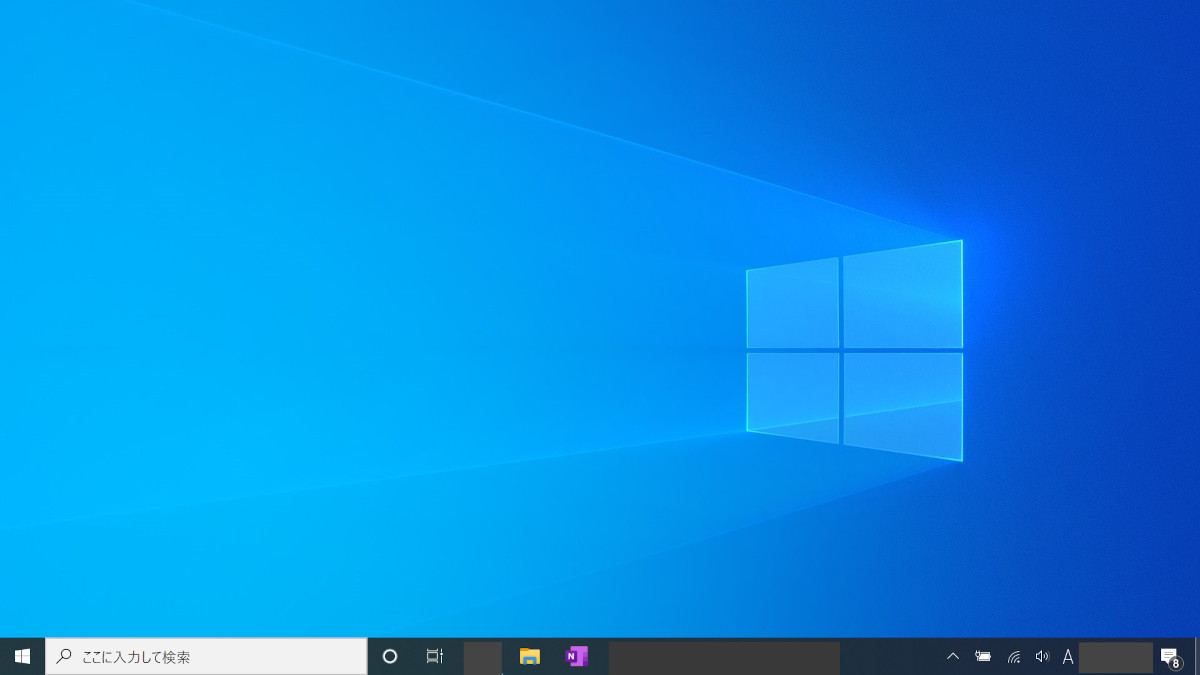
劇的におしゃれに変貌させる!好みの壁紙変更とウィジェット・時計表示の極意
「整理整頓はできても、殺風景でモチベーションが上がらない」という悩みを抱える人は少なくありません。パソコンのホーム画面をおしゃれに仕上げる鍵は、統一感のある配色設計と機能的な情報配置にあります。
全体の印象を決定づけるのが、パソコンのホーム画面の壁紙変更です。高解像度の風景写真や抽象グラフィックを選ぶ際は、アイコンを配置するエリアが無地または明暗の少ないゾーンになっている画像を選ぶのがポイントです。パソコンのデスクトップ背景画像設定では、単色や落ち着いたグラデーションを採用することで、文字の視認性が大幅に向上します。
機能性とデザイン性を両立させるアプローチとして注目されているのが、パソコンのホーム画面の時計表示やカレンダーを組み込んだミニマルなレイアウトです。
- Windows 11:タスクバーの配置最適化や、標準ウィジェットボードに加え、サードパーティ製ツール(Rainmeterなど)を用いた透過型デジタル時計の配置。
- macOS:デスクトップ上へ直接配置できるインタラクティブウィジェットを活用した、天気・リマインダー・アナログ時計のスマート配置。
視覚情報を最小限に絞り込むことで、画面を開いた瞬間に受ける認知的刺激が和らぎ、スムーズに作業への没入状態(ディープワーク)へ移行できるようになります。
【OS別徹底比較】Windows 11とMacにおけるカスタマイズ性能と作業効率の違い
WindowsとMacでは、提供されているカスタマイズ機能や思想に明確な差異が存在します。それぞれのOS特性を把握したうえで最適な設定を施すことが、生産性向上への近道です。
| 項目 | Windows 11 環境 | macOS 環境 | 編集部の見解・評価 |
|---|---|---|---|
| ファイル自動整頓 | アイコン自動整列・等間隔整列(基本機能) | 「スタック」機能によるファイル種類別自動集約 | ワンクリックで種類別にまとまるMacのスタック機能が手軽さで優勢。 |
| 画面レイアウト機能 | スナップレイアウト(ウィンドウ分割配置) | ステージマネージャ / タイル表示機能 | 複数タスクを並行処理する際の柔軟性はWindows 11のスナップが極めて強力。 |
| ウィジェット拡張性 | タスクバー左側ボード+外部スキン(Rainmeter等) | デスクトップ埋め込み型公式ウィジェット | 外部アプリ不要で美しいUIを維持できるMacに対し、Windowsは自由度が高い。 |
| 設定の難易度 | 中級(自由度が高い分、階層設定が必要) | 初級(システム設定から直感的に変更可能) | 初心者が即座におしゃれさを求めるならMac、極限の効率化ならWin11。 |
Windows 11のホーム画面カスタマイズでは、タスクバーのアイコン配置を左揃えまたは中央揃えへ切り替える設定や、スナップグループの記憶機能が大きな強みです。一方、Macのデスクトップ画面設定方法においては、右クリックメニューから「スタックを使用」を有効化するだけで、散らばった画像やPDFが瞬時にフォルダ状へまとめられる利便性を誇ります。

【実態検証】利用者の生の声と現場目線で見えたリアル
情報通信関連の調査機関や社内IT管理者の報告によると、オフィスワーカーが業務中に「目当てのファイルを探す時間」は1日平均で約12分に達します。これは年間換算で約50時間もの労働時間が、デスクトップやフォルダの探索だけに消費されている計算になります。
SNSやコミュニティ掲示板(5chや知恵袋など)を検証すると、ユーザーの切実な声が浮き彫りになります。
「案件が終わるたびにデスクトップへファイルを保存していたら、画面の半分以上が埋まり、ダブルクリックの誤爆が増えた」
「おしゃれな海外風の壁紙に憧れて設定したが、アイコンの文字色と壁紙の色が同化してしまい、かえって作業効率が落ちた」
大手IT企業に勤務するシニアエンジニアの手記でも、「デスクトップに置くアイコンを5個以下に制限してから、作業着手時の集中スピードが劇的に改善した」という証言が記されています。見た目の装飾にこだわりすぎるあまり視認性を損なう本末転倒を避け、引き算の美学を徹底することが現場で実証された成功パターンです。
一般に知られていない盲点とネットの誤解|「アイコンが消えた」「戻らない」時の真相
デスクトップのカスタマイズを進めるなかで、予期せぬトラブルに遭遇し慌ててしまうケースが後を絶ちません。よくある誤解とトラブルシューティングの正しい手順を整理します。
誤解1:「デスクトップにいくらファイルを置いてもPCの速度には影響しない」
これは明らかな誤認です。OSはデスクトップ上に配置された全ファイルとフォルダのプレビュー画像(サムネイル)をメモリ上に常時展開・保持しています。画面上に数百個のファイルを放置すると、グラフィックスメモリとCPUに継続的な負荷がかかり、パソコンの起動速度や描画レスポンスが目に見えて低下します。
トラブル2:パソコンのホーム画面からアイコンが消えた場合の復旧策
昨日まであったはずのファイルが一夜にして消滅した場合、多くは削除されたのではなく「非表示設定」や「同期ズレ」が原因です。
- Windowsの場合:デスクトップの何もない場所で右クリック >「表示」>「デスクトップ アイコンの表示」にチェックが入っているか確認。入っていない場合はクリックで即座に再表示されます。また、OneDrive等のクラウド同期が一時停止したことでローカル表示が消える事例も多発しています。
- Macの場合:Finderの「設定」>「一般」から、「ハードディスク」「外部ディスク」などの表示チェックが外れていないかを確認します。
トラブル3:パソコンのホーム画面に戻らないときの対処法
ブラウザやアプリが全画面表示されたまま固定され、デスクトップへ戻れない現象が発生した際は、以下のステップを試してください。
- 全画面表示の解除:キーボードの「F11」キー(Macは「Control + Command + F」)を押下して全画面モードを終了する。
- デスクトップの強制表示:Windowsは「Windowsキー + D」、Macは「Command + F3」(またはトラックパッドの親指と3本指で広げるジェスチャー)で瞬時にホーム画面を表示。
- タスクバーのフリーズ解消:Windowsで画面が固まった場合は「Ctrl + Shift + Esc」でタスクマネージャーを開き、「エクスプローラー」を右クリックして「再起動」を実行します。

【プロの結論】認知心理学から導く「デジタル境界線」と適性診断
認知心理学において、人間が短期的に処理できる情報量には限界(マジックナンバー4±1)が存在すると提唱されています。視界に入るアイコンの数が多ければ多いほど、脳は無意識にそれらの情報を処理しようとし、慢性的な集中力散漫(いわゆる「認知負荷の増大」)を引き起こします。
快適なホーム画面を維持するためには、技術的な設定だけでなく「デジタル境界線(バウンダリー)」のルール確立が欠かせません。「保存先は基本的にクラウドストレージまたはドキュメントフォルダとし、デスクトップは一時的な作業台としてしか使わない」という意識改革こそが、リバウンドを防ぐ最大の防壁です。
【適性診断】ホーム画面カスタマイズの向き・不向き
- 積極的にカスタマイズすべき人:
- 複数のプロジェクトや案件を並行して管理しており、タスクの切り替え頻度が高い人
- 視覚的なノイズに敏感で、整った環境のほうが高い集中力を維持できるクリエイター・執筆者
- ショートカットキーやDock/タスクバーを日常的に使いこなせる中・上級者
- 過度なカスタマイズを避けるべき人(慎重派):
- 外部の複雑なスキンツールや常駐アプリを大量に導入し、PCの基本スペックを圧迫してしまう人
- デザインの微調整に何時間も費やしてしまい、肝心の業務作業が後回しになる傾向がある人
- 社内規定(セキュリティポリシー)でサードパーティ製ツールのインストールが制限されている環境の人
【パソコンのホーム画面】に関するよくある質問(FAQ)
Q1:デスクトップに置くアイコンの理想的な数はいくつですか?
A1:認知負荷を最小限に抑える観点から、「5〜10個以内」が理想とされています。日常的に使う主要アプリはタスクバー(MacはDock)に格納し、案件フォルダは「進行中」の1つに集約するのがプロの推奨構成です。
Q2:壁紙のサイズ(解像度)が合わず、画像がぼやけてしまいます。
A2:ご使用中のディスプレイの解像度(例:フルHDなら1920×1080、4Kなら3840×2160)と同一、またはそれ以上の比率の画像を選んでください。設定画面の「調整方法」で「画面のサイズに合わせる」または「ページ幅に合わせる」を選択すると綺麗にフィットします。
Q3:Windows 11でタスクバーのアイコンを以前のように左端に戻したいです。
A3:タスクバーの何もない部分を右クリックして「タスクバーの設定」を開き、「タスクバーの動作」項目を展開します。「タスクバーの配置」を「中央揃え」から「左揃え」に変更すれば、従来のWindows 10と同様の配置に戻せます。
Q4:ゴミ箱アイコンをデスクトップから完全に消すことはできますか?
A4:可能です。Windowsの場合は「設定」>「個人用設定」>「テーマ」>「デスクトップ アイコンの設定」を開き、「ごみ箱」のチェックを外して適用します。Macの場合はFinder環境設定からデスクトップ上の表示項目を個別に制御できます。
まとめ:画面の余白が思考の余白を生み出す|今すぐ始める第一歩
パソコンのホーム画面は、あなたの頭の中の思考状態をそのまま映し出す鏡のような存在です。余計なアイコンやファイルを削ぎ落とし、心地よい壁紙と必要なショートカットだけを残す作業は、自らのワークフローを再構築するプロセスそのものと言えます。
まずは今日の終業時に、デスクトップ上にある未処理ファイルを「仮置きフォルダ」にまとめる1分間の片付けから始めてみてください。すっきりと余白が生まれたホーム画面が、次の作業に向かう集中力とクリエイティビティを強力に後押ししてくれるはずです。 (出典: パソコン の ホーム 画面(Yahoo!ニュース))
SEOライティングとマーケティング戦略の専門家。分かりやすい解説記事で定評があります。