エクセルの時刻表示がおかしい原因と直し方!24時間超や計算ズレを解決
業務でエクセルを操作していて、「勤務時間の合計が24時間を超えると勝手にリセットされる」「引き算をしたセルに『###』が並んで消えない」「時刻を入力したはずが0.75といった謎の小数に化けてしまう」といったトラブルに直面した経験はないでしょうか。Microsoft公式のサポートコミュニティや企業のヘルプデスクでも、時刻表示や時間計算の不具合に関する相談は常に上位を占めています。
実は、エクセルの時刻表示がおかしい現象の大半は、ソフトのバグではなくエクセル固有の「シリアル値」の仕様や「セルの表示形式」の設定によるものです。仕組みさえ押さえれば、誰でも数秒で解決できます。現場のデスクワークで即座に役立つ根本原因の特定法と、2026年最新の確実なリカバリー手順を分かりやすく解説します。
📌 【この記事の重要ポイントまとめ】
- 要点1:24時間以上の合計が表示されない原因は書式にあり、表示形式を「[h]:mm」に変更するだけで一発解決する。
- 要点2:セルが「###」になる理由は列幅不足だけでなく、「時間のマイナス値」をエクセルが標準仕様で表示できないことにある。
- 要点3:エクセルは時刻を「24時間=1」の小数(シリアル値)で管理しているため、時給計算やズレ防止には24倍やROUND処理が必須となる。
【原因究明】エクセルの時刻表示がおかしい6大パターンと根本的理由
エクセルで時刻を扱っているときに起こる不具合は、主に6つのパターンに分類されます。それぞれの発生メカニズムと背後にあるエクセルの内部処理を紐解いていきましょう。
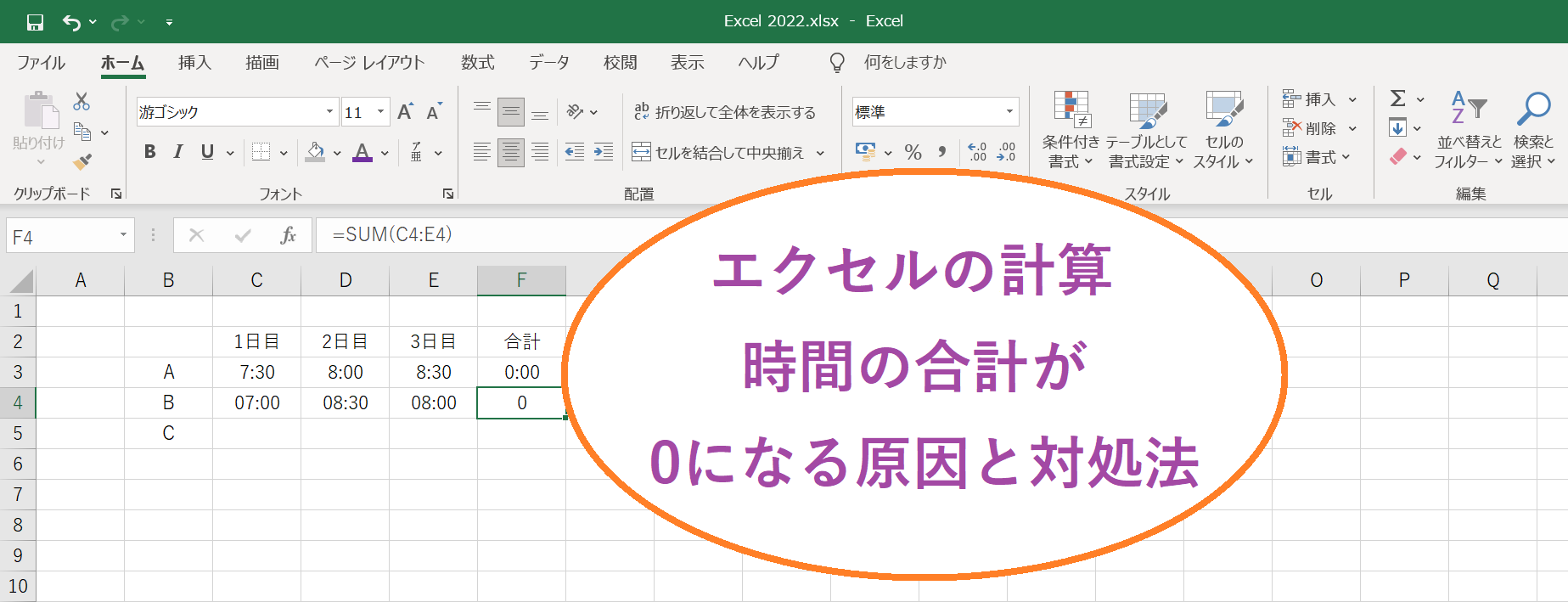
もっとも頻出するのが、エクセルで24時間以上が表示されないトラブルです。例えば「15:00」と「12:00」を足すと本来は「27:00」になるはずですが、セルには「3:00」と表示されてしまいます。これは、標準の時刻形式「h:mm」が「24時間で時計が1周して0時に戻る」時計盤の仕様をそのまま踏襲しているためです。累積時間を表示するには、時間を大かっこで囲む「[h]:mm」というユーザー定義の表示形式を指定しなければなりません。
次に多いのが、セルに「###」が並んでしまうエクセルの時間###表示理由です。単なるセルの列幅不足であれば列を広げるだけで直りますが、幅をいくら広げても消えないケースがあります。それは「計算結果がマイナス(負の時刻)」になっている場合です。エクセルの標準規格(1900年日付システム)ではマイナスの日付や時刻を扱うことができず、エラーとして「###」を出力し続けます。
さらに、実務で混乱を招きやすいのが以下の要因です。
- シリアル値の生データ露出:「9:00」と入れたつもりが「0.375」と表示される現象。書式が「標準」に戻ってしまい、エクセル内部の生データであるシリアル値がそのまま見えている状態です。
- エクセルの時刻合計の繰り上がりミス:「分」の合計が60分を超えた際に、表示形式の指定が「[m]」や不正なフォーマットになっていて全体の時間計算が崩れるケース。
- エクセルの時間計算がおかしい・ズレる現象:「10:00」から「10:15」を引いたはずなのに、IF関数で一致判定をすると「FALSE」になるような微細な誤差。コンピュータ特有の浮動小数点演算による丸め誤差が原因です。
- 文字列としての時刻入力:全角のコロン「:」で入力した、または外部システムからエクスポートしたデータが文字列扱いになっており、計算式が正しく機能しないケース。
【比較一覧】時刻トラブル別の症状・原因と即効解決テクニック
デスクワークの現場で即座に状況を判断できるよう、代表的な症状と原因、具体的な修正アプローチを一覧表にまとめました。
| 発生している症状 | 詳細・内部データ | 一般的な基準・主な原因 | 編集部の見解・即効解決策 |
|---|---|---|---|
| 24時間を超えると時刻が0に戻る | 例:合計が27時間なのに「3:00」と表示 | 書式設定が「h:mm」になっている | セルの表示形式を「[h]:mm」に変更する |
| 列を広げてもセルが「###」のまま | 例:退勤-出勤の引き算でマイナス値が発生 | 1900年日付システムにおける負の時刻エラー | IF関数で条件分岐するか1904年日付システムを設定 |
| 時刻が「0.375」等の小数になる | シリアル値(1日=1、9時=0.375)が直露出 | セルの書式が「標準」や「数値」に誤変換 | ショートカット(Ctrl+Shift+@)等で時刻形式へ変更 |
| 「時間×時給」の金額が極端に少ない | 例:8:00×1,200円=400円になる | 内部値「0.333...(8時間)」に時給を直接乗算 | 数式を「=時間セル24時給」に修正する |
| 数分・数秒のズレや判定エラーが出る | 0.00000000001レベルの浮動小数点誤差 | 2進数変換による小数の循環・丸め誤差 | TEXT関数やROUND関数で端数を明示的に丸める |
【実態検証】勤怠管理や集計現場で多発する「時刻のズレと計算エラー」のリアル
オフィスの実務現場、特に人事労務や経理の集計業務において、エクセルの時刻トラブルは作業停滞の大きな要因となっています。経理担当者への聞き取り調査やSNS・質問コミュニティに寄せられる生の声を見ても、「月末の締め作業日に限って勤務合計がおかしくなり、原因究明に2時間以上取られた」という悲鳴は絶えません。
実務でよく見られる典型的な落とし穴が、ユーザー定義の「h」と「m」の記述ルールです。「セルの書式設定」の「表示形式」を開いた際、単に「h:mm」と設定すると、24時間を超えた数値は24で割った余りの時間しか表示されません。実務担当者が「計算式が壊れた」と勘違いしてSUM関数を組み直す光景が見られますが、数式自体は正しく機能しており、単に表面のマスク(表示形式)が24時間ループになっているだけなのです。
また、深夜残業や夜勤の計算でも現場の混乱が頻発します。例えば「22:00出勤、翌日7:00退勤」というシフトの場合、単純に「退勤 - 出勤」で引き算を行うと「7:00 - 22:00 = -15:00」となり、セルには悪名高い「###」が出現します。現場でこのエラーを回避するために手入力で「31:00」と打ち直す運用をしているケースもありますが、数式を「=退勤 - 出勤 + (退勤 < 出勤)」とするだけで、日跨ぎの判定を自動化できます。
一般に知られていない盲点とネットの誤解|シリアル値と1904年日付システムの罠
エクセルの時間管理をマスターする上で欠かせないのが、エクセルのシリアル値と時間の変換に関する深い理解です。
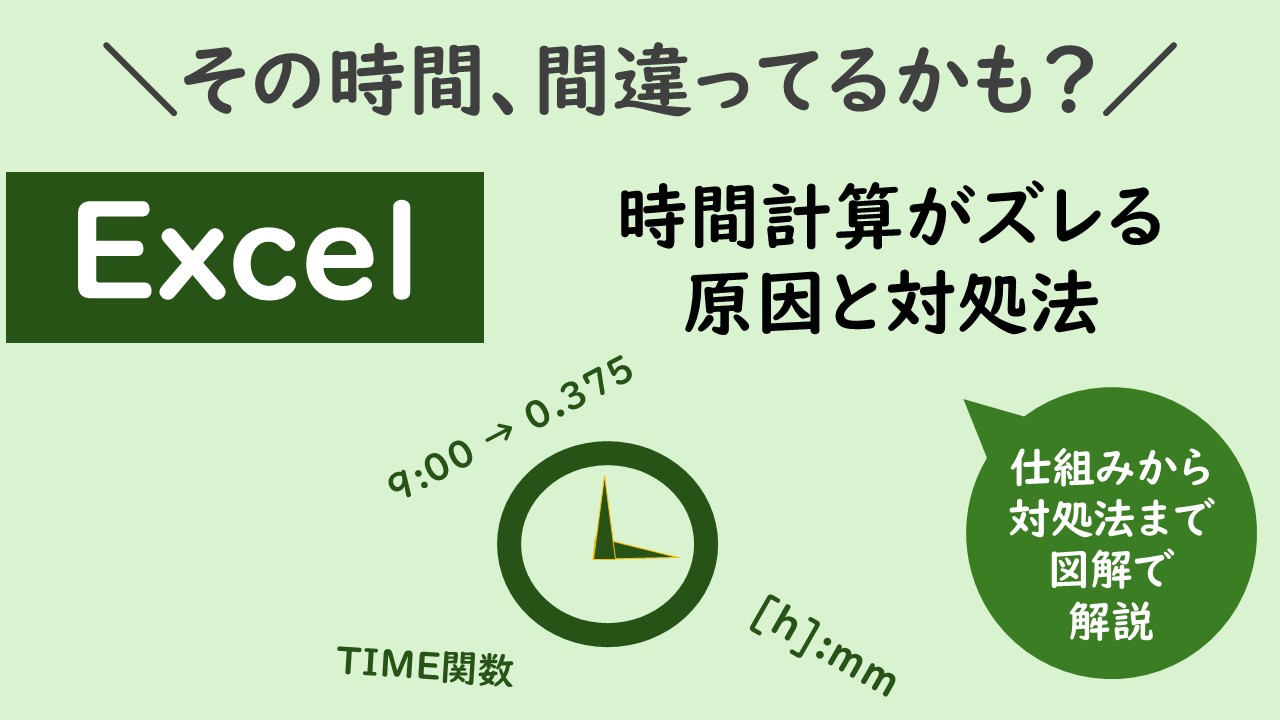
エクセルは内部的に「1日(24時間)= 1.0」という連続した数値(シリアル値)で日時を管理しています。つまり、12時間は「0.5」、6時間は「0.25」、1時間は「1/24(約0.041667)」です。この基本原則を理解していないと、時給計算で「8時間(シリアル値:0.3333)× 時給1,500円」を計算してしまい、結果が「500円」と表示されて頭を抱えることになります。時給計算を行う際は、必ず「24」を掛けてシリアル値を通常の「時間数」に直さなければなりません。
ネット上のQ&Aサイトでよく推奨されている対処法に、「1904年日付システム」の設定変更があります。エクセルのオプションから「1904年から計算する」にチェックを入れると、エクセルの時間マイナス表示エラーが解消され、セルに「-1:30」のようにマイナスの時間がそのまま表示されるようになります。
しかし、ここには重大な落とし穴が存在します。既存のブックで1904年日付システムを有効化すると、すでに入力されていたすべての日付が「4年間と1日」未来にズレてしまうのです。1900年システムを基準に作られた他のファイルからシートをコピーした際にも日付の狂いが生じるため、社内で共有するマスターファイルや基幹システム連携ファイルでの安易な設定変更は避けるのが鉄則です。
マイナス時間を安全に表示・処理したい場合は、システム設定を変更するのではなく、エクセルのTEXT関数を使って「=IF(A1<0, "-"&TEXT(ABS(A1), "hh:mm"), TEXT(A1, "hh:mm"))」のように文字列として組み立てる手法が最も安全で確実です。
【プロの結論】おすすめできる対応策・避けるべき運用の判断基準
時刻表示のトラブルに対して、どのようなアプローチを選択すべきかは作業の目的やファイルの共有範囲によって異なります。組織内での不要なデータ事故を防ぐための明確な判断基準を提示します。
無条件でおすすめできる恒久対応
- 合計時間セルへの「[h]:mm」指定:集計表や勤務表の合計欄には、例外なく大かっこ付きの書式を設定しておくことがベストプラクティスです。
- 時給計算における明示的な「24」とROUND処理:「=ROUND(時間セル24時給, 0)」のように、シリアル値変換と端数処理をワンセットで記述する習慣を徹底します。
- 入力規則による全角入力の排除:時刻入力セルには「データの入力規則」を設定し、文字列の混入を未然に防ぎます。
使用に慎重になるべき・おすすめできないケース
- 共有ファイルでの「1904年日付システム」の有効化:他部署や社外とやり取りするファイル、過去の日付ログが蓄積されているファイルでは日付狂いのリスクが高すぎるため推奨できません。
- 後続の集計が必要なセルでの安易なTEXT関数多用:TEXT関数で変換した値は「文字列」になるため、そのセルをSUM関数で再集計しようとしても無視されて合計が「0」になります。
【エクセル 時刻 表示 おかしい】に関するよくある質問(FAQ)
Q1:合計時間が「25:00」にならず「1:00」になってしまいます。どう直せばいいですか?
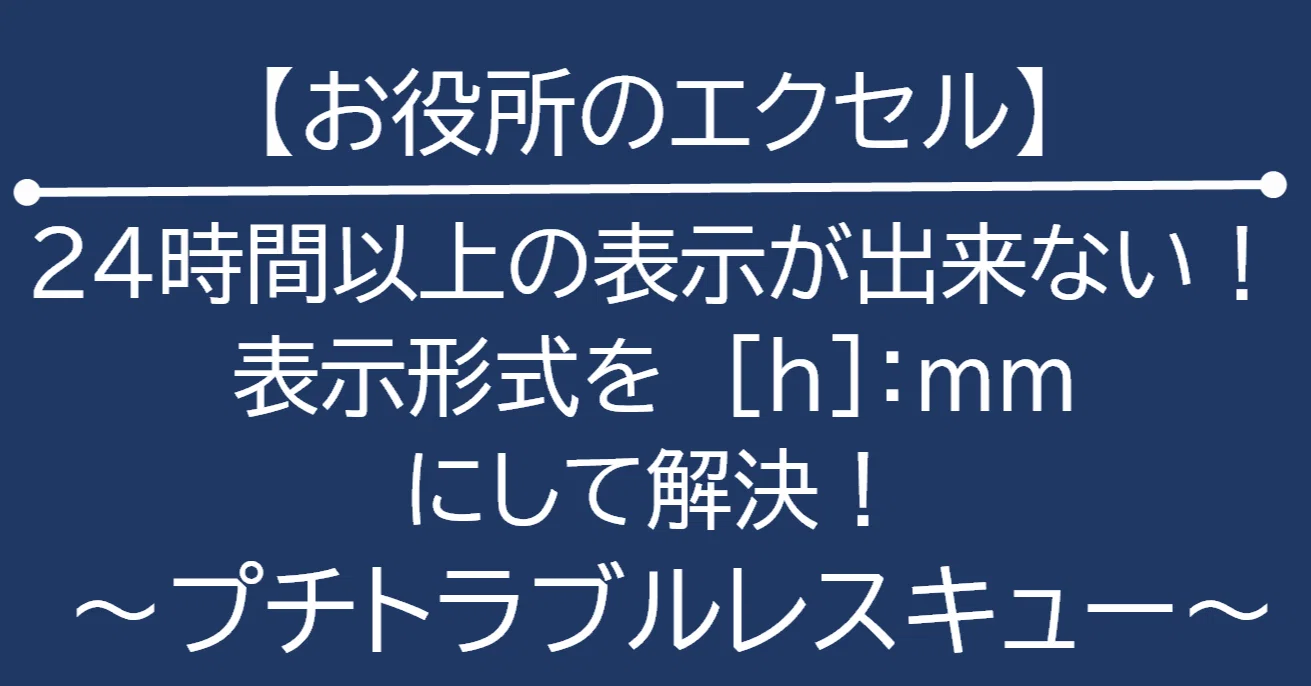
A1:セルの書式設定を変更してください。該当のセルを右クリックして「セルの書式設定」を開き、「表示形式」タブの「ユーザー定義」を選択します。種類の欄に半角で「[h]:mm」と入力してOKを押すと、24時間を超えた累積時間が正常に表示されます。
Q2:セルの幅をどれだけ広げても「###」が消えないのはなぜですか? Q3:時間を入力したのに「0.5」や「45678.375」のような数字に変わってしまいました。 Q4:時間の引き算や比較判定で、明らかに合っているのに数分ズレたりIF関数が一致しません。 エクセルで時刻表示がおかしいと感じる現象は、そのほぼ全てが「シリアル値」と「表示形式」のルールに起因しています。24時間以上の累積には「[h]:mm」を適用し、マイナス時間にはIF関数で対処する、そして時給計算には「*24」を掛けるという基本原則さえ押さえておけば、表示の乱れや計算ミスに怯える必要はありません。 日々の帳票作成や月末の勤怠集計で不具合に遭遇した際は、闇雲に数式をいじるのではなく、まずセルの表示形式と内部のシリアル値の状態を確認することから始めてみてください。正しい知識を武器に、ストレスのないスマートなデータ処理を実現していきましょう。 (出典: エクセル 時刻 表示 おかしい(Yahoo!ニュース))
A2:計算結果がマイナス(負の時刻)になっていることが原因です。出勤時間と退勤時間の引き算順序が逆になっていないか確認してください。どうしてもマイナス時間を表示したい場合は、IF関数とTEXT関数を組み合わせて「=IF(A1
A3:エクセルの内部数値であるシリアル値が表示されている状態です。セルを選択した状態で、ショートカットキー「Ctrl + Shift + @(MacはControl + Shift + 2)」を押すか、リボンのホームタブにある表示形式ドロップダウンから「時刻」を選択すると直ります。
A4:パソコンの小数の二進数計算に伴う「浮動小数点誤差」が発生している可能性があります。時間を比較・計算する数式では、「=ROUND(A11440, 0)」のように一度「分」単位の整数に変換してから比較するか、TEXT関数で「=TEXT(A1,"hh:mm")=TEXT(B1,"hh:mm")」のように文字列として比較してください。まとめ:エクセルの時刻仕様を正しく理解してトラブルを完全防止する
情報を整理して届けることが得意なWebディレクター。ユーザー視点に立った記事作成を目指しています。