Androidシンプルモード設定と解除の真相!戻らない時の解決策【2026】
スマートフォンの多機能化が進む一方で、画面の煩雑さを解消して直感的な操作感を取り戻す「シンプルモード(かんたんホーム)」への注目が改めて高まっています。大きなアプリアイコンや見やすい文字表示、誤操作を防ぐレイアウトは、シニア層だけでなくデジタル疲労を感じる幅広い世代から支持を得ています。
しかしその反面、ウェブ上では「設定したら元の画面に戻らない」「通常のアプリが消えて困惑した」という切実なトラブル相談が後を絶ちません。2026年最新の端末環境をふまえ、各主要メーカーの設定手順から解除の裏ワザ、思わぬデメリットまでを現場目線で解き明かします。
📌 【この記事の重要ポイントまとめ】
- 要点1:各社で名称が異なるシンプルモード(AQUOS・Galaxy・arrows等)の仕組みは「ホームアプリの切り替え」が根本原理。
- 要点2:「元の画面に戻らない」トラブルの真相は設定導線の迷子であり、設定アプリ内のホーム切替手順を踏めば1分で完全復旧可能。
- 要点3:機能制限によるデメリットを把握し、家族間のサポート疲れを防ぐ心理的アプローチを併用することが快適運用の秘訣。
【なぜ人気?】Androidシンプルモードが選ばれる理由とシニア層の切実なニーズ
総務省が公表する情報通信関連統計を見ても、60代から70代以上のスマートフォン保有率は90%以上に達し、シニア世代のデジタルシフトは完全に定着しました。その一方で、急速なUI(ユーザーインターフェース)の高度化に対し、「画面がごちゃごちゃして触るのが怖い」「文字が細かすぎて読めない」という現場の悲鳴は根強く存在します。
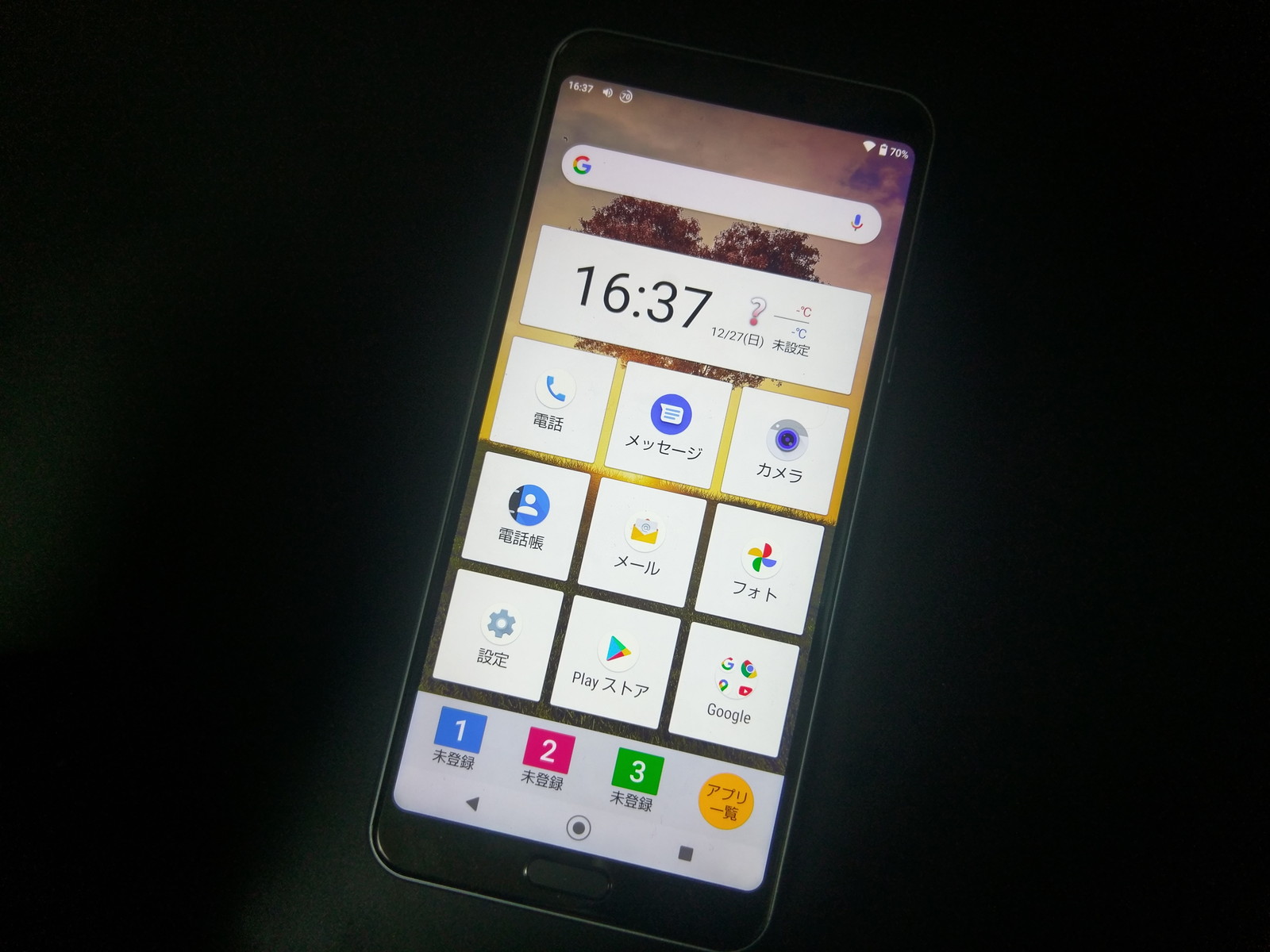
こうした悩みに応えるのが、各社Android端末に搭載されているシンプルモード機能です。高齢者向けシニアスマホ設定としての主なメリットは以下の通りです。
- 視認性の向上:ホーム画面のグリッド数が抑えられ、ホーム画面アプリアイコン大きくするレイアウトへと自動調整。
- 文字の拡大表示:システムフォントと表示サイズが一括で最大レベルへと引き上げられる。
- 短縮ダイヤルの設置:画面下部や専用タブによく使う連絡先を常時登録可能。
- 誤操作防止の長押し判定:タップの反応時間をわずかに遅らせ、意図しないアプリ起動を抑制。
専用の「らくらくスマートフォン」を新規購入しなくても、手持ちの端末をそのまま活用できる2026年最新Androidかんたんスマホ化の手法として、家族や介護現場からも強く選ばれ続けています。
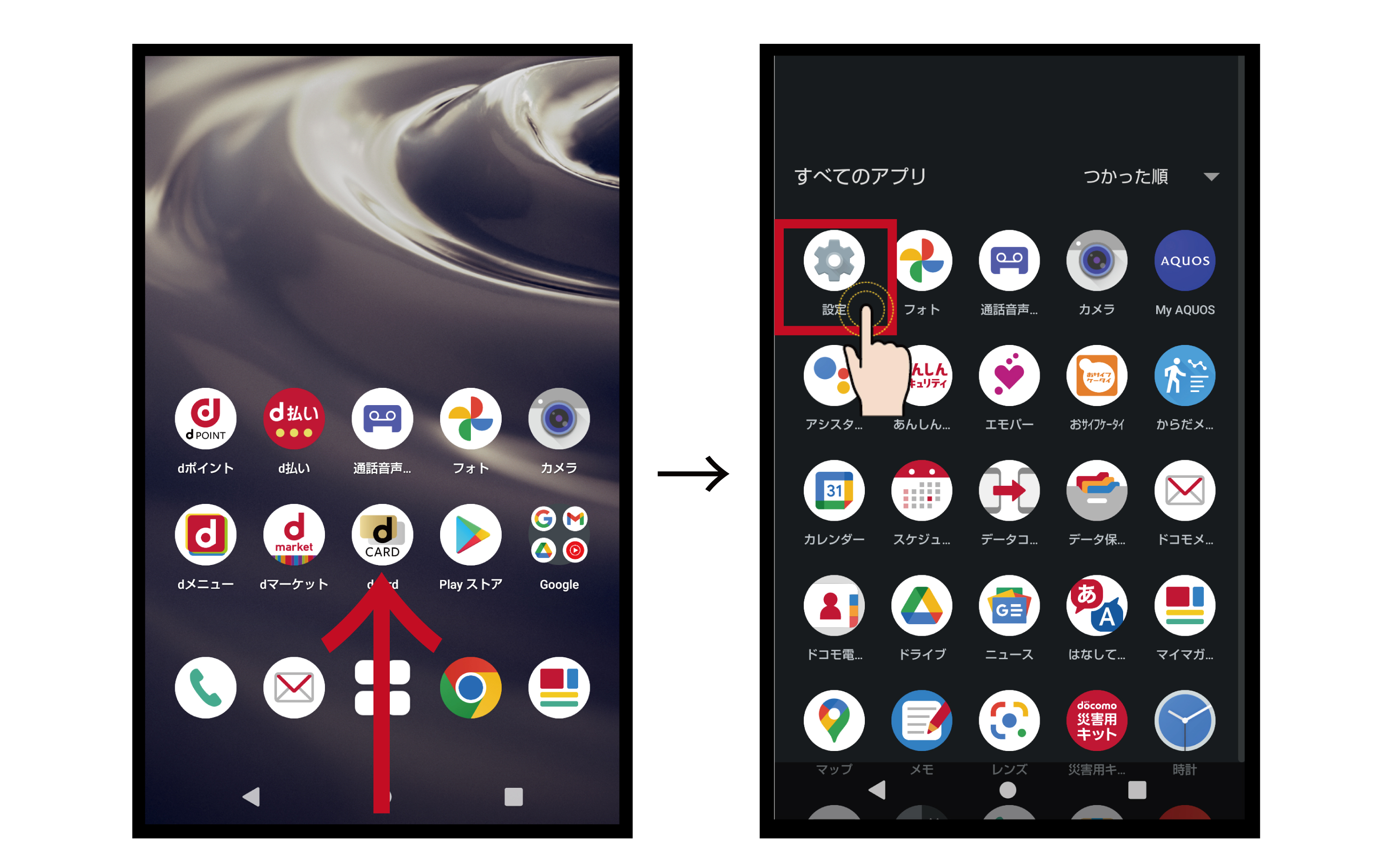
【主要メーカー別】Androidシンプルモード設定方法と切り替え手順一覧
シンプルモードという機能はAndroid OS共通の単一機能ではなく、各端末メーカーが独自に開発した「専用ホームアプリ」によって提供されています。そのため、呼び出し名や設定階層がブランドごとに異なります。
| メーカー / ブランド | 機能・ホーム名称 | 設定の呼び出し手順 | 編集部の使いやすさ評価 |
|---|---|---|---|
| SHARP(AQUOS) | かんたんホーム | 「設定」>「ディスプレイ」>「ホーム切替」 | 電話発信ボタンが大きく、初心者への配慮が最も手厚い |
| Samsung(Galaxy) | かんたんモード | 「設定」>「ディスプレイ」>「かんたんモード」ON | ハイコントラストキーボード連動など視覚補正が非常に強力 |
| FCNT(arrows) | シンプルホーム | 「設定」>「アプリ」>「デフォルトのアプリ」 | 縦スクロール主体の直感的構成で迷いにくい |
| Xiaomi / OPPO | シンプルモード / かんたんモード | 「設定」>「特別な機能」または「ディスプレイ」 | OSバージョンによりメニュー位置の差異が大きい |
AQUOSかんたんホーム切り替えやGalaxyかんたんモード設定、arrowsシンプルホーム使い方はいずれも「ディスプレイ」または「デフォルトアプリ」設定から数タップで完了します。端末購入時にプリインストールされているシンプルモード対応機種一覧を確認し、標準搭載されていない場合は後述のサードパーティ製アプリを検討しましょう。
「元の画面に戻らない」は本当か?シンプルモード解除戻し方とトラブル対処法
検索エンジンや知恵袋で最も多く閲覧されているのが「シンプルモードを一度設定したら、元の通常ホームに戻せない」という悲鳴です。結論から言えば、端末が故障したわけではなく、UI設計の構造的な罠に原因があります。
通常モードでは見慣れた位置にあった「設定」歯車アイコンが、シンプルモード化によって「ツール」フォルダ内に移動したり、日本語表記が「端末設定」に変わったりすることで、設定画面自体を見失ってしまう現象が多発しています。
【トラブル解決】シンプルモード解除戻し方・基本フロー
- 画面上部から下へスワイプし、通知パネルを開く。
- 右上の「歯車アイコン(設定)」を直接タップ(ホーム画面の設定アイコンを探す必要はありません)。
- 検索バーに「デフォルト」または「ホーム」と入力。
- 「デフォルトのアプリ」>「ホームアプリ」を選択。
- 「かんたんホーム」等から、元の「AQUOS Home」や「One UIホーム」へチェックを付け替える。
このシンプルモード戻らない対処法さえ知っていれば、万が一親族や高齢者が誤って設定を切り替えてしまっても、わずか1分で確実に復旧できます。

【実態検証】利用者の生の声と現場目線で見えたリアル
大手キャリアのショップスタッフやシニア向けスマホ教室の講師陣に取材すると、カタログスペックだけでは見えてこないシンプルモード評判と使いやすさの真実が浮き彫りになります。
「文字が見やすくなり、電話の誤発信が減った」と喜ぶ利用者がいる反面、SNSやサポート窓口には以下のような生々しい証言が集まっています。
「実家の母のために設定したが、LINEで送られてきた写真の保存先がわからなくなり、かえって毎日電話がかかってくるようになった」(40代・会社員)
「普段使っていたポイントアプリのアイコンが画面から消滅したと大騒ぎになり、確認したら単に2ページ目の奥に隠れていただけだった」(50代・自営業)
シンプルモードは機能を限定して「見通しを良くする」反面、標準ホーム画面の文脈を断ち切るため、家族間での画面共有や電話越しの遠隔サポートがかえって困難になるケースが散見されます。
一般に知られていない盲点とネットの誤解
シンプルモードには、事前に知っておくべき決定的なトレードオフが存在します。安易な切り替えを行う前に、Androidシンプルモードデメリットを正確に整理しておきましょう。
- ウィジェット配置の制限:天気予報やスケジュール、メモ帳などの自由配置が不可能になる仕様が多い。
- 通知領域の操作性の違い:重要な通知カードが畳み込まれ、見落としが発生しやすい。
- Google Pixelなど非対応機の存在:ピュアAndroid端末には標準でシンプルモードが存在しない。
Google Pixelや一部のモトローラ端末など、Androidシンプルモードない場合のアプリとしては、Google Playで入手できる「かんたんランチャー」や「Big Launcher」の導入が有効な選択肢となります。
【プロの結論】おすすめできる人・慎重になるべき人の判断基準
「画面を簡単にする」という行為は、一律の正解ではありません。本人のデジタルリテラシーと日常の利用目的に応じて、明確な線引きを行うことが推奨されます。
【シンプルモードが適している人】
・通話、SMS、カメラ、LINEなど用途が5種類程度に固定されている方
・細かいアイコンのタップによる誤操作を極力なくしたい方
・日々のニュースやブラウジングを最低限の操作で済ませたい方
【通常モードのまま文字拡大すべき人】
・QR決済や乗換案内、フリマアプリなど多彩なサービスを常用する方
・家族から操作方法を日常的に教えてもらっている方(画面構成が異なると教える側が混乱するため)
・ホーム画面に写真や推しの壁紙、ウィジェットを自由に並べたい方
【プロの結論】家族社会学の視点から見出す教訓|共依存を防ぐ「心理的バウンダリー」
高齢の親にスマートフォンを持たせる際、多くの家庭で問題となるのが「親の過度な依存」と「子のサポート疲れ」です。家族社会学や心理学の領域では、善意から生じる過干渉が相互の自立を阻害する「共依存関係」として議論されます。
良かれと思って「すべてをシンプルモードで固め、子の管理下に置く」というアプローチは、シニア自身の試行錯誤する機会や自己効力感を奪いかねません。「困ったらすべて子どもに聞けばいい」という依存を生むのではなく、健全な心理的バウンダリー(境界線)を引き、「基本操作は本人が取扱説明書や教室で学ぶ」「画面設定は本人の納得の上で調整する」という適度な距離感が、長期的なデジタル活用において極めて重要です。
【android シンプル モード】に関するよくある質問(FAQ)
Q1:Google Pixelを使っていますが、設定内にシンプルモードが見当たりません。
A1:Google純正のPixelシリーズにはメーカー独自のシンプルモードが搭載されていません。代替手段として「設定」>「ディスプレイ」から「表示サイズとテキスト」を拡大するか、Playストアから「かんたんホーム」アプリをインストールして利用してください。
Q2:シンプルモードに切り替えると、保存していた写真やアプリのデータは消えますか?
A2:データやアプリが削除されることは一切ありません。あくまでホーム画面上の「見え方・並び順」が変わるだけですので、通常モードに戻せば元の配置とデータがそのまま維持されます。
Q3:シンプルモード解除後も文字の大きさだけを維持することは可能ですか?
A3:可能です。シンプルモードを解除して通常ホームに戻したあと、「設定」>「ディスプレイ」>「フォントサイズ / 表示サイズ」を個別に調整することで、見やすさと多機能を両立できます。
まとめ:2026年流の賢い画面選びと失敗しないスマホ運用術
Androidのシンプルモードは、スマートフォンの複雑さに疲弊したユーザーにとって強力な救済策です。その一方で、解除手順の事前把握や機能制限の理解を怠ると、予期せぬストレスの原因にもなり得ます。
無理に画面を極限まで単純化するのではなく、通常モードでの文字サイズ拡大や不要な通知の整理など、段階的なカスタマイズを組み合わせる柔軟な運用こそが、快適なデジタルライフを支える確実な選択肢となります。 (出典: android シンプル モード(Yahoo!ニュース))
テクノロジーやライフスタイル領域を中心に執筆活動を行っています。趣味は写真撮影と旅行です。