パワポのサイズmm完全攻略|印刷ズレの元凶と実寸設定一覧【2026】
PowerPoint(パワーポイント)で作成したプレゼン資料やチラシをプリンターで印刷した際、「上下左右に意図しない余白が生まれる」「文字や図形が見切れて全体がズレる」というトラブルに頭を抱えた経験はないでしょうか。パソコンの画面上では美しく整っていたスライドが、紙に出力した瞬間にバランスを崩してしまう現象には、ソフトウェアの歴史的な仕様とmm(ミリメートル)換算のズレが深く関わっています。
ディスプレイ表示を前提としたデジタルデータと、規格化された紙の寸法には明確なギャップが存在します。本稿では、標準のワイド画面(16:9)から学会ポスターで用いられるA0サイズまで、パワーポイントにおける実寸ミリの構造を解剖し、印刷トラブルを根本から解消する具体的な設定手順を解説します。
📌 【この記事の重要ポイントまとめ】
- 要点1:パワポの初期設定「A4」は実寸(210×297mm)より一回り小さい190.5×275.17mmであり、これが印刷ズレの最大の元凶である。
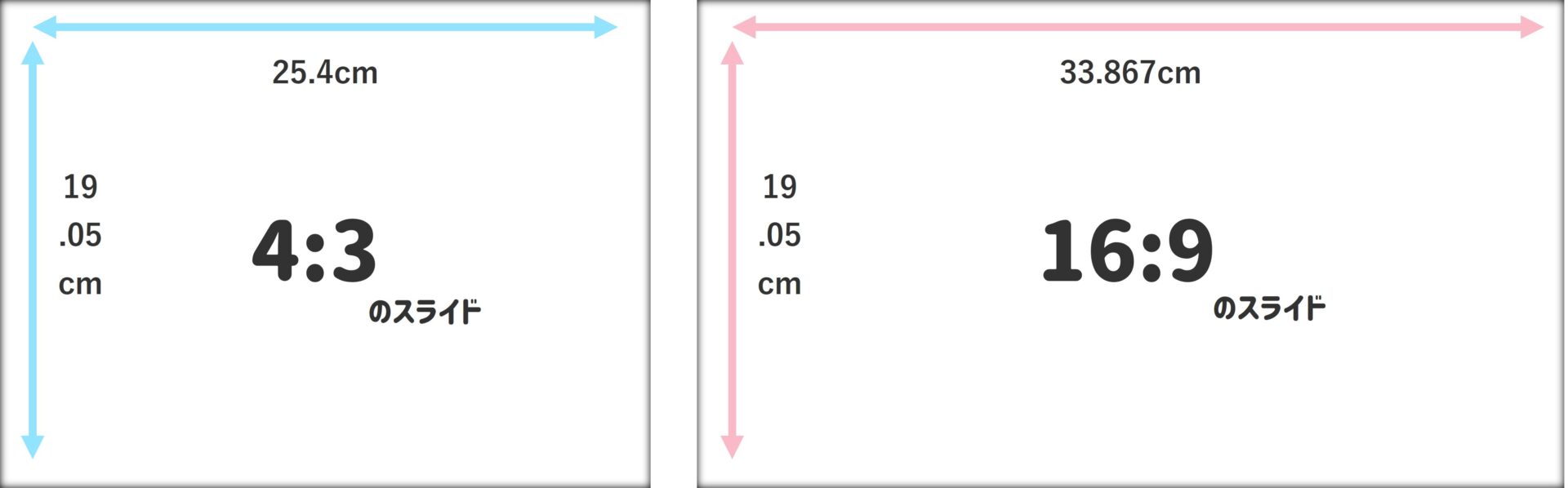
- 要点2:現在の標準である「16:9」をミリ換算すると338.67×190.5mmとなり、A4用紙へ等倍印刷すると上下に大きな白フチが発生する。
- 要点3:用途に応じて「ユーザー設定のスライドのサイズ」から実寸mmを直接手入力することで、チラシ入稿や学会ポスター(A0等)の崩れを完全に防ぐことができる。
【なぜズレる?】パワポ印刷で余白やサイズ崩れが起きる決定的な理由
パワーポイントで作成した資料を印刷した際に起こる違和感の正体は、ソフト内部に組み込まれた用紙寸法の独自規格にあります。多くのビジネスパーソンや研究者が「A4用紙に印刷するのだから、スライドサイズもA4を選べば問題ない」と考えがちですが、ここに最初の落とし穴が潜んでいます。
パワーポイントのメニュー内で「A4 210x297 mm」と表記されているプリセットを選択した場合、内部で設定される実際の寸法は幅275.17mm × 高さ190.5mm(横向き時)です。国際規格(JIS/ISO)のA4サイズである297×210mmと比較すると、幅で約21.8mm、高さで約19.5mmも小さく設計されています。
なぜこのような乖離が存在するのか。その起源は、オフィスに初期のインクジェットプリンターやレーザープリンターが普及し始めた1990年代のハードウェア事情に遡ります。当時の家庭用・オフィス用プリンターは用紙の端までインクを載せる「フチなし印刷」に対応しておらず、上下左右に約0.5インチ(約12.7mm)から0.25インチ程度の物理的な印刷不可領域(マージン)を必要としていました。Microsoft社は、米国の標準規格であるレターサイズ(8.5×11インチ)の印字可能領域である「7.5×10インチ」を基準とし、世界各国の用紙プリセットにもあらかじめ余白分を差し引いた数値を割り振ったのです。
この仕様が現在に至るまで引き継がれているため、プリセットのA4を選んでそのままA4用紙に等倍出力すると、周囲に不自然な二重の余白が生じたり、プリンター側の「用紙に合わせて拡大」機能が強制発動してレイアウトの縦横比が微妙に歪んだりします。さらに、近年の標準設定である16:9(ワイドスクリーン:338.67×190.5mm)で作成されたスライドは、A4用紙(縦横比 約1:1.414)とは縦横比率そのものが全く異なるため、上下に巨大な空白帯(レターボックス)が必ず発生します。
【一覧表】パワーポイント主要サイズの実寸mm換算と画面比率データ
トラブルを未然に防ぐためには、パワーポイントが扱う各規格の正確なミリ寸法と比率を把握しておく必要があります。以下に主要な設定値と実際の紙の寸法をまとめました。
| 規格・比率 | パワポ内部の標準寸法(mm) | 実際の用紙・規格寸法(mm) | 編集部の推奨用途・注意点 |
|---|---|---|---|
| ワイド画面(16:9) | 338.67 × 190.5 mm | (画面比率基準) | 現行のPCモニター・プロジェクター投影の標準。印刷には不向き。 |
| 標準画面(4:3) | 254.0 × 190.5 mm | (旧型画面基準:10×7.5インチ) | 旧型スクリーンの投影用。A4用紙に比較的近いが上下に余白が出る。 |
| パワポ初期A4設定 | 275.17 × 190.5 mm | 297.0 × 210.0 mm | 家庭用プリンターのフチあり印刷専用。印刷所への入稿時は使用厳禁。 |
| A4実寸(手動設定) | 297.0 × 210.0 mm | 297.0 × 210.0 mm | 企画書配布、チラシ作成の基本。フチなし印刷対応機器やPDF共有に最適。 |
| A3実寸(手動設定) | 420.0 × 297.0 mm | 420.0 × 297.0 mm | 校内掲示板、社内ポスター印刷の標準。A4からの拡大縮小も無劣化。 |
| A0実寸(手動設定) | 1189.0 × 841.0 mm | 1189.0 × 841.0 mm | 国内・国際学会ポスター発表の定番。パワポの上限(1422.4mm)内で設定可能。 |
【実践手順】パワーポイントのスライドサイズ変更方法とmm単位入力のコツ
印刷を前提としたドキュメントを作成する場合、デザインの着手前にスライドサイズの変更を完了させておく必要があります。後からサイズを変更すると、配置済みのフォントや図形の縦横比が崩れ、修正に多大な労力を費やすことになります。
サイズ変更の手順は極めてシンプルです。
- 上部リボンの「デザイン」タブをクリックします。
- 右端にある「スライドのサイズ」を選択し、メニューから「ユーザー設定のスライドのサイズ」を開きます。
- ダイアログボックスの「幅」と「高さ」の入力欄に、目標とする数値を指定します。
ここで重要なテクニックがあります。環境によってはサイズ設定の単位が「cm」や「インチ」で表示されているケースがありますが、入力ボックスには「297mm」「210mm」のように半角英数字で「mm」を直接入力して確定することが可能です。システムが自動的に規定の単位へと換算してくれます。
もし既存のスライドに対してサイズ変更を適用する場合、ダイアログ確定時に「最大化」または「サイズに合わせて調整」の2者択一を迫られます。この際、「サイズに合わせて調整」を選択すると、要素が画面外にはみ出す事態を防ぎやすくなります。ただし、写真や円形オブジェクトのアスペクト比がわずかに変化する場合があるため、変更後は必ず各スライドの目視確認を行ってください。
【実態検証】学会ポスター・チラシ作成の現場で見えたリアルと失敗例
ネット印刷サービスや学術現場のサポートデスクにおいて、毎年後を絶たないのが「パワーポイント入稿による印刷事故」です。現場のオペレーターや研究者の証言から、頻発している2大トラブルの実態を検証します。
1. 学会ポスター(A0サイズ)作成時における「142.24cm上限」の罠
医学系や工学系の国際学会で標準とされるA0ポスター(841×1189mm)や、大型展示用の長尺ポスターをパワーポイントで作成する際、ソフトウェアの最大サイズ制限に遭遇するケースがあります。パワーポイントが受け付ける最大寸法は56インチ(142.24cm / 1422.4mm)です。
通常のA0縦向き(841×1189mm)や横向き(1189×841mm)であれば上限内に収まるため等倍で作成可能ですが、幅900×高さ1800mmといった特大ブース用のレイアウトでは等倍指定ができません。この場合、印刷現場では「A3サイズ(297×420mm)やA2サイズ(420×594mm)など、同一比率(1:1.414)の50%縮小サイズで作成し、PDF保存後に大判プリンター側で200%拡大印刷する」という運用が鉄則とされています。
2. チラシ印刷時の「端部文字欠け」と塗り足しの欠落
パワーポイントで販促チラシを作成し、ネット印刷会社へPDF入稿した際に頻発するのが、周囲の文字やロゴが断裁機によって切り落とされる事故です。商業印刷機は大きな用紙に印刷してから仕上がりサイズにまとめてカットするため、紙の伸縮や機械のブレによって最大1〜2mm程度の断裁ズレが発生します。
Illustratorなどのプロ用ソフトには「塗り足し(上下左右+3mmの余白)」を設ける機能がありますが、パワポには仕上がり線と塗り足しを分離する概念がありません。そのため、A4実寸(210×297mm)で作成する場合は、重要な文字やロゴを用紙の端から5mm以上内側に配置する「セーフティーゾーン設計」を徹底することが、現場で事故を防ぐための唯一の防壁となります。
一般に知られていない盲点とネットの誤解|PDF変換時の落とし穴
「パワーポイントの画面上で崩れていても、PDF形式で書き出せば元のサイズに関係なく綺麗に印刷できる」という言説がネット上で散見されますが、これは明確な誤解です。
パワーポイントからPDFをエクスポートする際、生成されるPDFファイルの物理寸法はスライドサイズの設定値をそのまま踏襲します。つまり、初期設定のA4(275.17×190.5mm)のままPDF化した場合、完成したPDF自体が「縦横比の足りない縮小ドキュメント」として生成されます。そのPDFをコンビニのマルチコピー機やオフィスの複合機で印刷しても、自動縮小や余白の補正処理が介在し、意図したクオリティには仕上がりません。
さらに、WindowsとMacのOS間でファイルを受け渡す際、内部のdpi(解像度)レンダリング処理の違いによって、フォントの改行位置が1〜2文字分押し出され、レイアウト枠から文字がはみ出す現象も確認されています。印刷用途のデータは、必ず最終出力環境で実寸PDFを開き、拡大表示してレイアウトの完全性を検証する工程が欠かせません。
【プロの結論】パワポで実寸デザインを行うべき人・慎重になるべき人の判断基準
パワーポイントは極めて直感的で優れたドキュメント作成ツールですが、すべての印刷物において万能というわけではありません。業務効率と成果物のクオリティを天秤にかけた明確な判断基準を提示します。
パワーポイントでの実寸作成が推奨されるケース
- 社内会議の配布資料や企画書:A4実寸(210×297mm)で設定しておけば、配布時のフチの収まりが美しく、閲覧者の視認性が向上します。
- 学会発表ポスター・研究発表スライド:図表の配置、テキストの流し込み、共著者との共同編集が容易であり、A0サイズ指定によるPDF出力で高品質な印刷が可能です。
- 短納期・低予算の社内イベント告知チラシ:専任デザイナーを介さず、数時間で告知物を内製化したいケースでは圧倒的なスピード感を発揮します。
専用デザインソフト(Illustrator等)への移行を検討すべきケース
- 数万部単位で刷る商業フライヤーや雑誌広告:厳密なカラーマネジメント(CMYK変換)や、ミリ単位以下の文字詰め(カーニング)、正確なトンボ・塗り足しが必須となる媒体。
- 背表紙の幅計算が必要な複数ページの冊子印刷:綴じ代の計算や見開きレイアウトの自動調整が必要な製本作業。
「プレゼン用モニターに映すのか」「紙として手に取らせるのか」という媒体の最終着地点を企画の初期段階で見極め、最初の一歩としてスライドの寸法をミリ単位でコントロールすることが、失敗しないクリエイティブワークの分岐点となります。
【パワーポイント サイズ mm】に関するよくある質問(FAQ)
Q1:入力単位が「cm」になっている場合、mm表示に切り替えることはできますか?
A1:Officeソフト全体の単位はWindowsやMacの「OS側の地域・測定単位設定」に依存しています。ただし、スライドサイズの入力欄に「210mm」のように直接「mm」と入力して確定すれば、表示単位がcmのままでも自動計算されて正確に設定されますので、OSの設定を変更する必要はありません。
Q2:16:9で作成してしまった既存資料を、余白なしでA4用紙に印刷する方法はありますか?
A2:縦横の比率自体が異なるため、そのままフチなし印刷することは不可能です。どうしても余白を消したい場合は、スライドサイズを「A4(210×297mm)」に変更した上で手動でオブジェクトの再配置を行うか、プリンターの印刷設定で「用紙に合わせて拡大」を選び、左右の端が切り取られることを許容して印刷する形になります。
Q3:A3ポスターを印刷したい場合、設定寸法は何ミリにすればよいですか?
A3:横向きの場合は幅420mm × 高さ297mm、縦向きの場合は幅297mm × 高さ420mmをユーザー設定に入力してください。プリセットのA3を選ぶと余白分が削られた数値になるため、必ず手動で実寸を入力するのが綺麗に仕上げるコツです。
Q4:学会ポスターでA0サイズを指定したいのですが、入力欄にエラーが出ます。
A4:A0の実寸は841×1189mmです。パワーポイントの上限(1422.4mm)以内ですので入力可能なはずですが、幅と高さを逆に入力していないか確認してください。もし1500mmを超える特殊な特大サイズを求められている場合は、半分の「A3(297×420mm)」等で作成し、印刷時に200%拡大指示を出して出力してください。
まとめ:印刷とプレゼンの目的を切り分け、正しい実寸mm設定を
パワーポイントにおける「印刷ズレ」や「謎の余白」は、ツールの不具合ではなく、ディスプレイ表示優先の仕様と過去のプリンター技術に起因する構造的なギャップから生まれています。
画面投影が目的であれば標準の16:9(338.67×190.5mm)を維持し、紙への出力や入稿が目的であれば白紙の段階で「ユーザー設定のスライドのサイズ」から実寸mm(A4なら210×297mm)を入力する。このシンプルな原則を制作フローのルールとして定着させるだけで、印刷時のトラブルを完全に防ぎ、常に意図した通りの美しいレイアウトを実現できます。 (出典: パワーポイント サイズ mm(Yahoo!ニュース))
最新のトレンドや話題のニュースをわかりやすく解説するWebライターです。読者の皆様に役立つ情報を日々お届けしています。